
Java Merhaba Dünya Programı
 Editoryal Takım
⚡ Akıllı Özet
Java Hello World Programı, yeni geliştiricilere ilk Hello World uygulamalarını yazma, derleme ve çalıştırma konusunda rehberlik eder. Java uygulama Windows Sadece Not Defteri, JDK ve komut istemini kullanarak, yeni başlayanlar için temiz ve kolay anlaşılır bir giriş.
Nedir Java Merhaba Dünya Programı?
MKS Java "Merhaba Dünya" programı, programlama öğrenen herkes için geleneksel olarak yapılan ilk alıştırmadır. JavaBu, konsola "Merhaba Dünya" metnini yazdıran ve her uygulamanın temel çalışma prensiplerini gösteren küçük bir sınıftır. Java Uygulama: bir sınıf bildirimi, bir main metodu ve bir çıktı ifadesi içerir. Bu programı yazıp çalıştırmak, JDK'nın doğru şekilde kurulduğunu ve javac derleyicisinin ve Java çalışma ortamının terminalinizden erişilebilir olduğunu doğrular.
Başlamadan Önce İhtiyacınız Olan Yazılımlar
İlkini oluşturmak için aşağıdaki iki yazılıma ihtiyacınız var. Java programı.
1. Java SE Geliştirme Kiti
Güncel bir JDK sürümü yükleyin. JDK 17 ve JDK 21, uzun vadeli destek (LTS) sürümleridir ve 2026 yılında yeni başlayanlar için önerilen seçenekler olmaya devam etmektedir. Lütfen önceki eğitimimize bakın. JDK'yı indirin ve yükleyin.
2. Bir Metin Editörü
Bu Java "Merhaba Dünya" örneğinde Not Defteri'ni kullanıyoruz. Bu, programla birlikte gelen basit bir düzenleyicidir. Windows işletim sistemi. Farklı bir metin düzenleyici kullanabilirsiniz, örneğin... Notepad++, Visual Studio Code, Ya da bir Online Java derleyici.
Merhaba Dünya Java - Senin ilk Java Program Videosu
Bu video nasıl başlayacağınızı öğrenmenize yardımcı olacak Java programı.
Tıkla okuyun videoya erişilemiyorsa
Hello World Programını Derleme ve Çalıştırma Adımları Java
İşte ilk betiğinizi yazmak, derlemek ve çalıştırmak için adım adım bir süreç. Java programı.
) 1 Adım Başlat menüsünden Programlar > Aksesuarlar > Not Defteri'ni seçerek Not Defteri'ni açın.
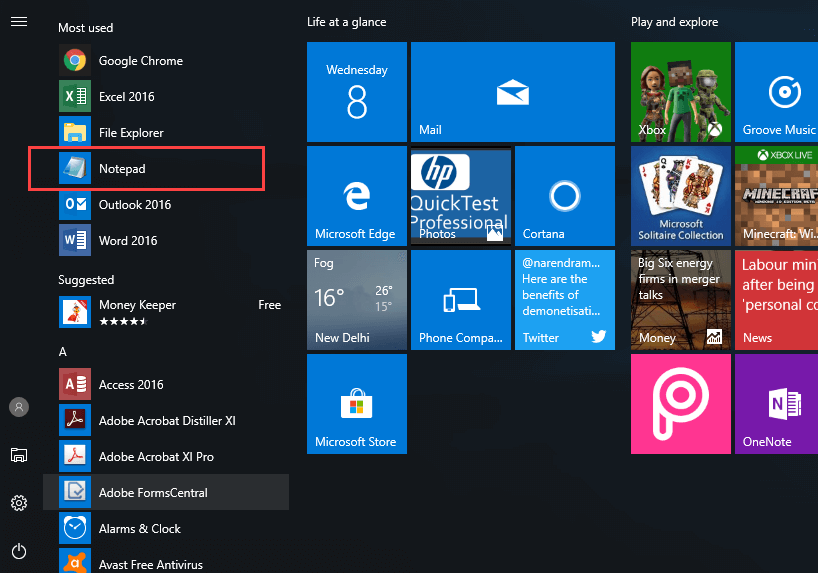
) 2 Adım Hello World programınızın kaynak kodunu oluşturun. Java.
- A adında bir sınıf tanımlayın.
- Ana yöntemi bildirin public static void main(String args[]){.
- Şimdi yazın System.out.println(“Merhaba Dünya”);Bu, "Merhaba Dünya"yı yazdıracaktır. Java.

class A {
 public static void main(String args[]){
     System.out.println("Hello World");
 }
}
) 3 Adım Dosyayı kendiniz için kaydedin. Java Merhaba Dünya programı FirstProgram.javaDosyayı çalışma klasörünüze kaydederken dosya türünü "Tüm Dosyalar" olarak seçtiğinizden emin olun. C:\çalışma alanı.
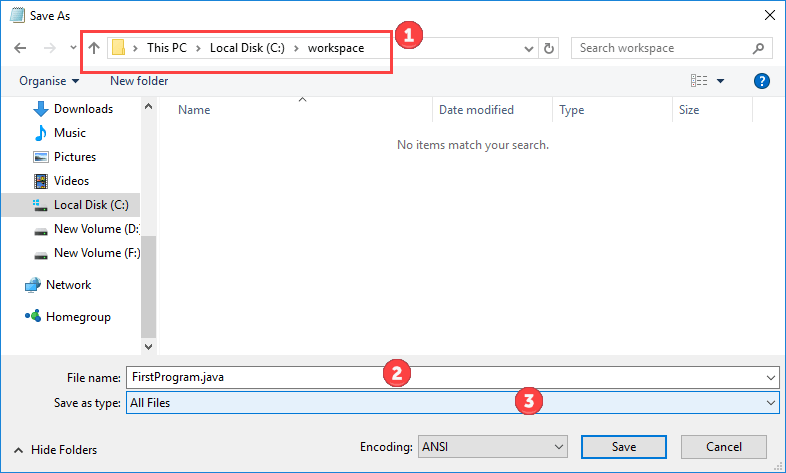
) 4 Adım Komut istemini açın. Dizin'e gidin. C:\çalışma alanı"Merhaba Dünya" kodunuzu derleyin. Java Programı şu komutu kullanarak çalıştırın:
javac FirstProgram.java

Derlenmiş Sınıf Dosyasının Doğrulanması
) 5 Adım Çalışma klasörünüze bakarsanız, adında bir dosyanın olduğunu görebilirsiniz. Bir sınıf Oluşturuldu. Bu dosya, javac tarafından üretilen platformdan bağımsız bayt kodunu içerir.

) 6 Adım Kodu çalıştırmak için, `java` komutunu ve ardından sınıf adını girin. Beklenen çıktı şu şekildedir: Merhaba Dünya görüntülenir.
java A

Not: Java Büyük/küçük harf duyarlı bir programlama dilidir. Tüm kodlar, komutlar ve dosya adları tutarlı büyük/küçük harf kullanımına sahip olmalıdır. İlk Program aynı değil ilk program.
) 7 Adım Aynı kodu bir IDE'ye kopyalayıp yapıştırırsanız, örneğin... EclipseDerleme ve çalıştırma işlemleri tek bir tıklamayla halledilir. Bir IDE kullanmak kullanışlıdır ve verimliliği artırır, ancak siz öğrenme JavaBasit işlemler için Not Defteri'ni kullanmanızı öneririz. Java programın yürütülmesi.

Komut satırı argümanı nedir? Java?
A komut satırı argümanı Java Bu, program çalıştırıldığında programa iletilen bilgidir. İletilen bilgi, main() metoduna sağlanan String dizisinde saklanır ve her değer bir dize olarak depolanır. Bu, program başlatıldığında komut satırında program adının hemen ardından gelen veridir.
Örnek E-posta
Bir dersi çalıştırırken GösteriKomut satırı argümanlarını aşağıdaki gibi belirtebilirsiniz.
java Demo arg1 arg2 arg3 ...
Komut Satırı Bağımsız Değişkenleri Java: Önemli Noktalar
- Komut satırı argümanları, uygulamanızı başlatırken yapılandırma bilgilerini belirtmek için kullanılabilir.
- Sayısında herhangi bir kısıtlama yoktur Java Komut satırı argümanları. İstediğiniz sayıda argüman belirtebilirsiniz.
- Bilgiler metin dizeleri olarak iletilir.
- Değerler, ana metodunuzun String args dizisinde yakalanır.
Örnek: Öğrenin Java Komut Satırı Bağımsız Değişkenleri
) 1 Adım Aşağıdaki kodu bir editöre kopyalayın.
class Demo{
     public static void main(String args[]){
         System.out.println("Argument one = "+args[0]);
         System.out.println("Argument two = "+args[1]);
    }
}
) 2 Adım Kodu kaydedin ve derleyin.
) 3 Adım Kodu şu şekilde çalıştırın Java Demosu elma portakal.

) 4 Adım Aşağıdaki çıktıyı görmelisiniz.

