
En İyi 8 ÜCRETSİZ Ofis Yazılımı (2026)
 Editoryal Takım
Üstün performans her zaman üstün bir fiyat etiketi gerektirmez, özellikle de Office Yazılımı söz konusu olduğunda. Bu içerik en çok değerli üretkenlik yazılımı Kişisel olarak kullandığım ve pratik kullanılabilirlik açısından değerlendirdiğim ücretsiz alternatifler. Raporları yönetiyor, elektronik tablolar oluşturuyor veya sunumlar yapıyor olun, bu çözümler finansal zorluk yaşamadan yüksek performans arayan bireysel kullanıcılara ve küçük işletmelere hitap eder. Bulut entegrasyonu ve platformlar arası destek, ücretsiz ofis araçlarının geleceğini şekillendirmeye devam ediyor.
110'ten fazla ÜCRETSİZ Office Suite Yazılım seçeneğini karşılaştırarak 45 saatten fazla zaman harcadıktan sonra, işlevsellik, kullanılabilirlik ve fiyatlandırma arasında denge kuran araçları belirlemenize yardımcı olmak için bu iyi araştırılmış kılavuzu oluşturdum. Ücretsizden ücretli seçeneklere kadar, bu mutlaka görülmesi gereken liste özelliklerin, artıların ve eksilerin ve doğrulanmış avantajların şeffaf bir dökümünü sağlar. Bir zamanlar beklenmedik bir şekilde birkaç ticari devi geride bıraktı hız ve güvenilirlikte. Bu, güvenilir ve güvenli alternatifler arayan kullanıcılara yardımcı olabilir. Daha fazla oku…

Zoho Projects Güçlü bir proje yönetim aracı olmasının yanı sıra not alma ve görev yönetimine de yardımcı olur. Görevler ve alt görevler oluşturarak notları kolayca düzenlemenizi sağlar, böylece işleri basitleştirir. tracFikirlerinizi belirleyin, son teslim tarihlerini belirleyin ve birden fazla projeyi verimli bir şekilde yönetin.
En İyi Ofis Yazılımları: Ücretsiz ve Ücretli!
| İsim | Desteklenen Platformlar | Ücretsiz deneme | Link |
|---|---|---|---|
👍 Zoho Projects |
Ağ, Android, iOS, iPad | Ömür Boyu Ücretsiz Temel Plan | Devamını okuyunuz |
 Monday.com |
Windows, macOS, iOS ve Android | Ömür Boyu Ücretsiz Temel Plan | Devamını okuyunuz |
 Google Workspace |
Windows, macOS, Android, iOS ve Linux | 14 Gün Ücretsiz Deneme | Devamını okuyunuz |
 Smartsheet |
Windows, Androidve iOS | Ömür Boyu Ücretsiz Temel Plan | Devamını okuyunuz |
 LibreOffice |
Windows, macOS, Android, iOS ve Linux | Bedava indir | Devamını okuyunuz |
1) Zoho Projects
Zoho Projects En İyi ÜCRETSİZ Ofis Yazılımları listesinde kontrol ettiğim iyi bilinen ve itibarlı bir ücretsiz ofis üretkenlik aracıdır. Özellikle iletişimi, zamanlamayı ve görev yönetimini tek bir yerde nasıl kolaylaştırdığını beğendim. iCal ve Google Drive yapmanıza olanak sağlar üretkenliği artırmak Platform değiştirmeden. Tavsiyem, bunu göz önünde bulundurmanızdır. Zoho Projects Planlama ve ekip çalışması için hepsi bir arada bir araca ihtiyacınız varsa. Örneğin, kar amacı gütmeyen kuruluşlar kullanır. Zoho Projects gönüllüleri koordine etmek için, track ilerlemesini hızlandırın ve proje hedeflerine daha az manuel adımla ulaşın.
TracDahili zamanlayıcılar ve zaman çizelgeleri bulunan görevlere harcanan süre.
Rapor, track ve hataları veya sorunları verimli bir şekilde çözün.
Desteklenen platformlar: Ağ, Android, iOS, iPad
Ücretsiz deneme: Ömür Boyu Ücretsiz Temel Plan
Özellikler:
- Gantt şeması planlaması: Zoho Projects Görev zaman çizelgelerini planlamak, bağımlılıkları görselleştirmek ve hatta detaylı Gantt şemaları sunmak için size yardımcı olur. tracÜcretli planlara yükseltme yapmadan k temel çizgisine erişebilirsiniz. Bunu bir ürün lansmanı sırasında kullandım ve kritik yolu görmek, görevleri daha iyi önceliklendirmeme yardımcı oldu. Bu özelliği test ederken şunu fark ettim ki... görev süresini doğrudan ayarlama Görev alanlarını düzenlemeye kıyasla grafikten düzenleme yapmak zaman kazandırır.
- Evrensel ekleme: Evrensel ekleme sekmesi, özellikle birden fazla görevi bir arada yürütürken akıllıca bir zaman kazandırıcıdır. Modüller arasında geçiş yapmadan tek bir menüden yeni görevler, sorunlar, etkinlikler, belgeler veya kullanıcılar oluşturabilirsiniz. Özellikle sprint planlaması sırasında ekip üyelerini aynı anda atarken sorunları kaydetmem gerektiğinde bunu çok faydalı buldum. Her şey düzenli ve hızlı kaldı.
- Sorun yönetimi: İçerideki hataları ve sorunları yönetmek Zoho Projects Şaşırtıcı derecede sorunsuz. SLA'lar belirleyebilir, kuralları otomatikleştirebilir ve gerçek zamanlı durum güncellemeleri alabilirsiniz. Bir müşteri kurulumu sırasında, her geri bildirim maddesini bir sorun olarak kaydettim ve tracBu araçların yardımıyla sorunların çözüme kavuşturulmasını sağladık. Araç, sorun kategorilerini özelleştirmenize olanak tanıyor ve bu da kalite güvence sürecimizi şirket içi terminolojimizle daha uyumlu hale getirdi.
- Forumlar ve sohbet odaları: Yapılandırılmış konular için özel forumlar ve hızlı koordinasyon için grup sohbetleri aracılığıyla iletişim daha kolay hale getirilir. Forum dizilerinde proje retrospektifleri düzenledim ve bunlar gelecekte referans olması için erişilebilir kaldı. Karmaşık e-posta zincirlerinin aksine, bu kurulum iletişimi düzenli ve her proje için bağlamsal tutar.
- Özel durumlar ve etiketler: Özel durumlar, görev akışlarını ekibinizin ihtiyaçlarına göre uyarlamanıza olanak tanır. Ayrıca görevleri öncelik, kategori veya herhangi bir temaya göre etiketleyebilirsiniz. Bir zamanlar bir web sitesi yeniden tasarımı sırasında içerik türleri için özel etiketler oluşturmuştum. Projeler arasında tutarlı etiket renkleri kullanmanızı öneririm; bu yardımcı olur öğeleri görsel olarak daha hızlı tarayın portföy görünümlerinde.
- Portföyler ve toplu görünümler: Zoho Projects Planlanan ve kaydedilen saatler, görev tamamlama oranları gibi özet metriklerle tüm projelerinize kuşbakışı bir bakış sunuyor. Bu, üç paralel kampanya genelinde ekip verimliliğini değerlendirmeme yardımcı oldu. Gerçek zamanlı veriler, daha iyi görevlendirme kararları alınmasını ve ilerleme kaydedilmesini sağladı. tracHer bir projeye ayrıntılı olarak girmeden kral.
Artılar
Eksiler
👉 Nasıl Alınır Zoho Projects Ücretsiz
- Airdrop formunu doldurun : Zoho Projects ücretsiz versiyona erişmek için resmi web sitesi
- E-posta adresinizi ve diğer gerekli bilgileri girerek yeni bir hesap oluşturun
- Kayıt olduktan sonra, ömür boyu kullanım için ücretsiz temel planlarına otomatik olarak erişim elde edeceksiniz
Ömür Boyu Ücretsiz Temel Plan
2) Monday.com
Monday.com için olağanüstü bir yapılacaklar listesi uygulamasıdır Windows iyice analiz ettim. Analizim sırasında arayüzün sezgisel ve görsel olarak çekici olduğunu fark ettim. İş akışlarına erişebildim farklı proje stillerine uyum sağlamak. Panoları özelleştirmenize ve iş yüklerini zahmetsizce yönetmenize olanak tanır. 0.5 GB ücretsiz depolama alanı ve güçlü dosya paylaşım bağlantılarını not etmek önemlidir. Araç, diğer uygulamalarla entegre olmak ve düzenli kalmak için harika bir yol sunar. Ücretsiz ofis yazılımlarında kapsamlı bir görev yönetimi çözümü arayan herkese tavsiye ederim.
Ekibinizi her yerde ve her zaman bir araya getirmenize yardımcı olur.
Linkten Paylaşabilirsiniz
Desteklenen platformlar: Windows, macOS, iOS ve Android
Ücretsiz deneme: Ücretsiz Sonsuza Kadar Plan
Özellikler:
- Sınırsız dokümanlar: Monday.com ücretsiz planında bile sınırsız zengin metinli belgeler oluşturmanıza ve bunlar üzerinde işbirliği yapmanıza olanak tanır. Panoları, görevleri ve canlı veri bağlantılarını doğrudan her belgeye yerleştirebilir ve bu da işi bağlantılı tutar. Bunu genellikle aktif proje panolarına bağlı kampanya brifingleri yazmak için kullanırdım. Bu özelliği kullanırken fark ettiğim bir şey, görevleri doğrudan belge içinde bağlamanın ekiplerin planlamadan anında uygulamaya geçmesine yardımcı olmasıydı.
- Önceden oluşturulmuş şablonlar: 200'den fazla özelleştirilebilir şablonla, Monday.com Bu sayede pazarlama, operasyonlar, insan kaynakları ve daha fazlası için yapılandırılmış iş akışlarına kolayca geçilebiliyor. İçerik takvimleri ve kampanya yönetim sistemlerini kullanarak komple ürün lansmanları başlattım. tracKer şablonları. Bunlar kurulum için harcayacağım saatlerden tasarruf ettimKullanım durumunuza yakın bir şablon seçmenizi ve ardından gürültüyü azaltmak için gereksiz alanları kırpmanızı öneririm.
- Çoklu görünüm türleri: Ekibinizin nasıl çalışmayı tercih ettiğine bağlı olarak Kanban, takvim, zaman çizelgesi (Gantt) ve tablo görünümleri arasında geçiş yapabilirsiniz. Haftalık teslimatlar için Kanban kullanmayı seven uzaktan yaratıcı bir ekiple çalıştım, paydaşlar ise uzun vadeli planlama için zaman çizelgesi görünümlerini tercih etti. Bu esneklik, dahil olan herkes için netliği artırır.
- Gösterge panelleri ve araçlar: Pano özelliği, ücretsiz planda 15'e kadar widget eklemenize olanak tanır ve proje ilerlemesini, bütçe tahsisini ve ekip iş yüklerini tek bir yerde görmenizi sağlar. Bir keresinde planlama panolarımızdan canlı güncellemeler çeken bir müşteri sunumu için bir pano oluşturmuştum. Müşteriyi etkiledi ve beni tekrar tekrar slayt desteleri oluşturmaktan kurtardı.
- Sütun özelleştirme: Her pano, durum, tarih, kişiler ve sayılar gibi sekiz sütun türüne kadar destek veriyor. Bu sayede iş akışınıza uygun yapılandırılmış görev listeleri oluşturabilirsiniz. İnceleme aşamalarını yansıtmak için renk kodlu durum sütunları kullandım, bu da ilerlemeyi kolaylaştırdı. tracKullanımı son derece kolay. Bu araç, veri kaybı olmadan sütunları yeniden sıralamanıza ve gizlemenize olanak tanıyarak panoların temiz ve düzenli kalmasını sağlar.
- Panonun önizlemesi: Bir panonun adının üzerine gelerek onu açmadan anında önemli içerikleri önizleyebilirsiniz. Bu küçük özellik, birden fazla projede ilerlemeyi kontrol ederken tıklamalarımdan tasarruf etmemi sağladı. Bunun nasıl olduğunu fark edeceksiniz önceliklendirmeyi hızlandırır Özellikle sıkı teslim süreleri veya çakışmalar söz konusu olduğunda, yüksek hacimli sprintler sırasında.ping Teslimat.
Artılar
Eksiler
👉 Nasıl Alınır Monday.com Ücretsiz
- Resmi ziyaret Monday.com Tercih ettiğiniz internet tarayıcısını kullanarak web sitesine gidin
- Fiyatlandırma sayfasından en fazla iki ekip üyesini destekleyen ücretsiz plan seçeneğini seçin
- Planın 0$ maliyeti olduğunu ve herhangi bir gizli ücret olmaksızın ömür boyu erişime açık olduğunu göreceksiniz
Ömür Boyu Ücretsiz Temel Plan
3) Google Workspace
Google Workspace Diğer ofis paketi seçenekleriyle özelliklerini karşılaştırdığımda beni etkiledi. Dokümanlar, Slaytlar ve Formlar'a her yerden erişebiliyordum. Aslında, cihazlar arasında çalışmanıza yardımcı olan en iyi ücretsiz araçlardan biridir. Özellikle dijital beyaz tahtayı beğendim, bu da toplantılarda fikirleri görselleştirmek. Birden fazla formatı ve sorunsuz uygulama entegrasyonlarını destekler. Tavsiyem, ekstra maliyetler olmadan işbirliğini basitleştirmeyi amaçlıyorsanız bunu denemenizdir.
Dokümanlar, E-Tablolar, Slaytlar oluşturmanıza olanak tanır.
Gerçek zamanlı senkronizasyon sağlar.
Desteklenen platformlar: Windows, macOS, Android, ve Linux
Ücretsiz deneme: 14 Gün Ücretsiz Deneme
Özellikler:
- Gmail Özel alan adı e-postası: Google Workspace Bu özellik, tanıdık e-posta adresinizi korurken alan adınızla profesyonel bir e-posta adresi oluşturmanıza olanak tanır. Gmail Arayüzü oldukça kullanışlı. Akıllı filtreler, otomatik kategorizasyon ve mesaj planlama özelliklerini içeriyor. Serbest çalışan bir marka için kullandım ve müşteriler iletişimime daha çok güvendiler. Ayrıca entegrasyon seçeneği de mevcut. Google Doğrudan sohbete geçin Gmail Daha hızlı iş birliği için.
- Google Docs işbirliği: Docs, yorumlar, öneriler ve sürüm geçmişiyle kusursuz gerçek zamanlı düzenleme sunar. Çevrimdışı çalışabilirsiniz ve akıllı kompozisyon yazınızı geliştirmenize yardımcı olur. Müşterilerle gerçek zamanlı olarak teklifleri düzenledim, revizyon döngülerini azaltmakBu özelliği test ederken, adlandırılmış sürümlerin kullanılmasının çok kullanıcılı ortamlarda karışıklık olmadan geri dönüşe yardımcı olduğunu fark ettim.
- Sayfalar bulut elektronik tabloları: İle Google Sheets ile bulut tabanlı düzenleme, formül rehberliği ve otomatik grafikler elde edersiniz. Bir müşteri bütçesi oluşturdum. tracKer, maliyet farklılıklarını vurgulamak için yapay zeka araçlarını kullandı. Trend çizgisi önerileri, planlamayı optimize etmeme yardımcı oldu. Explore Panel'i incelemenizi tavsiye ederim; verileriniz hakkında doğal dil soruları sormanıza olanak tanıyor, bu da büyük bir zaman tasarrufu sağlıyor.
- Slayt sunum oluşturucu: Slaytlar, yerleşik temalar, geçişler ve tasarım önerileriyle işbirlikçi deste oluşturmayı sağlar. Bir keresinde herkesin gerçek zamanlı olarak paylaşılan bir desteye ekleme yaptığı bir ekip atölyesine liderlik ettim. Bu, hazırlığı önemli ölçüde hızlandırdı. Yerleştirme YouTube videolar ve grafikler kusursuz bir şekilde çalıştı ve içeriği dinamik ve net tuttu.
- Google Drive depolama: Belgeleri, elektronik tabloları, resimleri ve videoları her yerden erişilebilir tutmak için 15 GB ücretsiz depolama alanı elde edersiniz. Büyük tasarım dosyalarını yükledim ve uyumluluk konusunda endişelenmeden güvenli bağlantılar aracılığıyla paylaştım. Drive'daki sürüm geçmişi ayrıca bir dosyanın üzerine yazıldığında bir belge kurtarma durumunda beni kurtardı.
- Google Meet görüntülü görüşme: Meet, Takvim'den veya başka bir uygulamadan HD video toplantıları başlatmayı kolaylaştırır. GmailGürültü engelleme ve canlı altyazı gibi özellikler arama kalitesini artırıyor. Uzaktan ekip toplantıları için kullandım ve daha yavaş bağlantılarda bile ekran paylaşımı sorunsuzdu. Meet'in bant genişliğinize bağlı olarak video kalitesini otomatik olarak ayarladığını fark edeceksiniz, bu da toplantıların istikrarlı kalmasına yardımcı oluyor.
- Kapsamlı dosya önizlemeleri: Google Drive PSD'ler, CAD, kod parçacıkları ve video formatları dahil olmak üzere 30'dan fazla dosya türünün tarayıcı içi önizlemelerini destekler. Bu, ağır yerel uygulamalara olan ihtiyacı ortadan kaldırır. Bir keresinde Photoshop'u indirmeden bir tasarımcının PSD dosyasını mobilde inceledim. Kullanmanızı öneririm önizleme modu Büyük medya dosyalarını indirmeden önce ihtiyacınız olan sürüm olduğundan emin olmak için.
Artılar
Eksiler
👉 Nasıl Alınır Google Workspace Ücretsiz
- Resmi ziyaret Google Workspace ücretsiz erişim yolculuğunuza başlamak için web sitesi
- Ücretsiz Denemeye Başla düğmesine tıklayın ve işletmenizin bilgileriyle kayıt işlemini tamamlayın
- Tam erişime sahip olacaksınız Google Workspace ilk 14 gün boyunca araçlar ücretsizdir
14 Gün Ücretsiz Deneme
4) SmartSheet
SmartSheet En İyi ÜCRETSİZ Ofis Yazılımını ararken değerlendirdiğim etkileyici bir platformdur. İncelemem sırasında, ekiplerin iş akışlarını ne kadar kolay otomatikleştirebildiğini ve yerleşik uyarılar ve izinler kullanarak herkesi senkronize edebildiğini fark ettim. Bunu dikkate almak iyi bir fikirdir SmartSheet mevcut araçlarınızla entegrasyon istiyorsanız ve en iyi paylaşım özellikleriÖzellikle işletmeler için farklı formatlardaki belgeleri yönetme ve paylaşma yeteneği oldukça faydalıdır. SmartSheet İş birliği ve iş yönetimi sağladığı için popüler ve güvenilir bir çözüm olmaya devam ediyor. Örneğin, finansal analistler bütçe tablolarını hızlı bir şekilde güncelleyerek ve iş akışını yöneterek bu avantajdan yararlanıyorlar.ping Paydaşlar, ekstra çaba harcamadan süreçten haberdar oluyorlar.

Smartsheet, kaynakları ve alan paylaşımını yönetmenize olanak tanır.
Canlı raporlamayı destekler.
Desteklenen platformlar: Windows, Androidve iOS
Ücretsiz deneme: Ömür Boyu Ücretsiz Temel Plan
Özellikler:
- İşbirliği: SmartSheet gerçek zamanlı sayfa paylaşımı ve konu dizili tartışmalar aracılığıyla ekip koordinasyonunu doğal hissettiriyor. Bunu uzak ekiplerle kullandım ve e-posta karmaşasını önemli ölçüde azalttı. Herkes uygulamalar arasında geçiş yapmadan döngüde kaldı. Bu özelliği kullanırken fark ettiğim bir şey, yorumlarda ekip arkadaşlarını etiketlemenin yanıt süresini ve hesap verebilirliği artırmasıydı.
- Otomasyon: Dahili otomasyon kuralları, onaylar, hatırlatıcılar ve durum güncellemeleri gibi sıkıcı yönetici görevlerini basitleştirmeye yardımcı olur. Koşullara göre eylemleri tetikleyebilirsiniz, bu da günlük olarak zamandan tasarruf sağlar. Bir kampanya sırasında gecikmiş görevler için otomatik uyarılar ayarladım ve gecikmeleri önemli ölçüde azalttıGrup öneriyorum.ping Her şeyi düzenli ve yönetmesi kolay tutmak için benzer otomasyonları bir araya getiriyoruz.
- Gösterge Panelleri ve Raporlama: SmartSheet'ın kontrol paneli araçları, performans metriklerini, proje zaman çizelgelerini ve önemli güncellemeleri gerçek zamanlı olarak görselleştirmenizi sağlar. Bir keresinde canlı bir satış tablosu oluşturmuştum. tracMüşterileri için bu özelliği kullanarak, e-postaları veya elektronik tabloları karıştırmadan KPI'larını anında izleyebiliyorlar. Canlı raporların netliği ve hızlı yanıt verme özelliği, ekip değerlendirmelerini daha sorunsuz hale getiriyor.
- Entegrasyonlar: Sorunsuz bir şekilde bağlanın Google Workspace, Microsoft Ofis, Slackve Salesforce, SmartSheet Dosya paylaşımını ve planlamayı çok daha verimli hale getiriyor. Bunu entegre ettim. Google Takvim ve toplantılar proje teslim tarihleriyle daha iyi uyum sağladı. Uygulamalar arasında geçiş yapmakla daha az zaman harcayacak ve önemli işlere daha fazla odaklanacaksınız.
- İş Akışı Oluşturucu: Sürükle ve bırak oluşturucu, kullanıcıların kod yazmadan otomatik süreçler oluşturmasını sağlar. Sadece birkaç tıklamayla bir izin onay akışı oluşturdum. İK yanıt süresini %40'tan fazla azalttı. Kazara tetikleyicileri önlemek için dağıtımdan önce iş akışlarınızı bir deneme ortamında veya düşük riskli bir sayfada test etmenizi öneririm.
- Digital Varlık Yönetimi: Her bir sayfa içinde doğrudan resim, belge ve videoları yükleyebilir, düzenleyebilir ve erişebilirsiniz. Bu, kaynaklarınızı merkezileştirir, böylece e-posta zincirleri arasında avlanmazsınız. Müşteri brifinglerini ve yaratıcı varlıkları görev satırlarında sakladım, bu da incelemeleri daha hızlı hale getirdi. Her şey çalışmanın bağlamına bağlı kalır.
- Kaynak yönetimi: Platform, ekibinizin kullanılabilirliği, iş yükü ve görev dağılımı hakkında akıllı bir görünüm sunar. Bu, bir ürün lansmanı planlarken belirli ekip üyelerini aşırı yüklemekten kaçınmama yardımcı oldu. Bunu fark edeceksiniz SmartSheet Bir kişinin kapasitesinin üzerinde olduğunu görsel olarak işaretler—sorunlar ortaya çıkmadan önce işi yeniden dengelemeyi kolaylaştırır.
Artılar
Eksiler
👉 Nasıl Alınır SmartSheet Ücretsiz
- Resmi ziyaret SmartSheet ücretsiz erişim yolculuğunuza başlamak için web sitesi
- Ana sayfada bulunan Smartsheet'i ücretsiz deneyin düğmesine tıklayın
- Herhangi bir ödeme bilgisi girmeden anında 30 günlük tam özellikli erişim elde edeceksiniz
30 Gün Ücretsiz Deneme
5) LibreOffice
LibreOffice değerlendirmemi yaparken bana dengeli ve ilgi çekici bir deneyim sağladı. E-tablo düzenleyicisinin veri ağırlıklı görevleri zahmetsizce hallettiğini gördüm. Ayrıca şunları da içerir redaksiyon gibi temel araçlar ve platformlar arası destek. Tam özellikli, açık kaynaklı bir belge düzenleyici arıyorsanız, en iyi puan alan çözümdür. Hem çok yönlü hem de bütçe dostu bir ofis paketi yazılımı istiyorsanız bunu mutlaka göz önünde bulundurun.

Özellikler:
- Grafik ve diyagram çizin: LibreOffice Draw Vektör grafikler, akış şemaları ve diyagramlar oluşturmak için güçlü araçlar sunar. PDF içe/dışa aktarmayı destekler ve Visio, CorelDRAW ve hatta katmanlı PSD dosyalarını açar. Ayrı bir tasarım uygulamasına geçmeden PDF'lere açıklama eklemek ve organizasyon şemaları tasarlamak için kullandım. Şekillerinizi hizalı tutmak ve sunumlarınızı temiz tutmak için ızgara yakalama özelliğini kullanmanızı öneririm.
- Temel veritabanı yöneticisi: LibreOffice Base, veritabanları oluşturmak ve yönetmek için kullanıcı dostu bir GUI sunar. Dahili Firebird veya harici kaynaklarla çalışır. MySQL, PostgreSQLve daha fazlası ODBC/JDBC aracılığıyla. Bir iletişim kurdum. tracSihirbazlarla birlikte kral sistemini sadece bir saatte kurun. Bu araç, Base verilerini doğrudan Calc sayfalarına bağlamanıza olanak tanır. canlı raporlama, teknik olmayan kullanıcılar için harika bir özelliktir.
- Matematik formül düzenleyicisi: LibreOffice Math, belgeler arasında akademik veya bilimsel denklemler oluşturmak için idealdir. Bir işaretleme stili düzenleyici kullanır ve XML tabanlı ifadeleri destekler. Bunu laboratuvar kılavuzlarını yayınlamak için kullandım ve MathML dışa aktarmayı son derece yararlı buldum. Bu özelliği kullanırken fark ettiğim bir şey, formülleri OLE aracılığıyla yerleştirmenin platformlar arasında düzen bütünlüğünü korumaya yardımcı olmasıydı.
- Yerel veritabanı imzalama/şifreleme: LibreOffice Bu özellik, belgelerinizi gizlilik ve orijinallik açısından dijital olarak imzalamanıza veya şifrelemenize olanak tanır. Writer Calc, parola koruması, GPG anahtar şifrelemesi ve imza doğrulaması gibi özellikleri destekliyor. Bu özellik, yasal belge hazırlama görevi sırasında dosyaların gizli kalmasını sağlayarak oldukça işe yaradı. Diğer ücretsiz yazılım paketlerinde genellikle bulunmayan güçlü bir özellik.
- Taşınabilir kurulum seçenekleri: LibreOffice Snap, Flatpak, AppImage veya geleneksel mağaza indirmeleri gibi esnek kurulum paketleri sunar. Bir keresinde AppImage kullanarak ödünç alınmış bir sisteme paketi kurdum—yönetici haklarına gerek yokBu taşınabilir seçeneklerin farklı testleri yapmak için harika çalıştığını fark edeceksiniz. LibreOffice sürümleri, birincil sisteminize müdahale etmeden yan yana çalıştırabilirsiniz.
- Şeffaf gelişim: Açık kaynak olması, LibreOffice tam kod şeffaflığı ve topluluk liderliğinde yenilik sunar. Sürümler iyi belgelenmiştir ve yapılar güvenlik için karma doğrulamasından geçirilmiştir. Bir kod inceleme projesi sırasında GitHub deposunu inceledim ve geliştirme uygulamalarının netliğini takdir ettim. Bu model güveni teşvik eder ve kullanıcılara tescilli alternatiflere göre daha fazla kontrol sağlar.
Artılar
Eksiler
👉 Nasıl Alınır LibreOffice Ücretsiz
- Resmi ziyaret LibreOffice Ücretsiz indirmeye erişmek için tercih ettiğiniz tarayıcıyı kullanarak web sitesi
- İşletim sisteminiz için indirme düğmesine tıklayın ve kurulum dosyasının başlamasını bekleyin
- LibreOffice Ücretsiz bir yazılımdır ve tüm kullanıcılara tamamen ücretsiz olarak sunulmaktadır
Bağlantı: https://www.libreoffice.org/download/
6) Microsoft office online
Microsoft Office Online, ekiplerin Word, Excel ve PowerPoint gibi Office uygulamalarıyla ücretsiz olarak işbirliği yapmalarına yardımcı olan iyi bilinen bir bulut tabanlı platformdur; hepsi doğrudan bir tarayıcı üzerinden erişilebilir. Paylaşımlı çalışma alanını ideal buldum sohbet, görüntülü aramalar, dosya paylaşımı, ve uygulama entegrasyonları. Güçlü biçimlendirme desteği ve güvenilir veri korumasıyla ekip çalışmasını basitleştirir ve dünya çapında en iyi işletmeler tarafından kullanılan üretkenlik araçları sunar. 2010'daki lansmanından bu yana 30 günlük deneme, destek hizmetleri ve uygun fiyatlı yükseltme seçenekleriyle güçlü bir alternatife dönüştü.

Özellikler:
- Excel çevrimiçi formülleri: Microsoft Office Online, SUM, IF, VLOOKUP ve koşullu biçimlendirme gibi temel Excel işlevlerini doğrudan tarayıcınızdan kullanmanıza olanak tanır. Grafikler ve pivot tablo görüntüleme, masaüstü uygulaması olmadan bile desteklenir. Bir keresinde seyahat ederken gerçek zamanlı ekip girdileriyle bir pazarlama raporu oluşturdum. Bu özelliği test ederken, otomatik kaydetmenin kısa bağlantı kesintilerinde bile formüllerinizi bozulmadan koruduğunu fark ettim.
- PowerPoint çevrimiçi oluşturma: Önceden oluşturulmuş temalar, geçişler ve multimedya öğelerini kullanarak doğrudan tarayıcınızda slayt desteleri oluşturabilir ve bunlar üzerinde işbirliği yapabilirsiniz. Bu aracı kullanarak takım arkadaşlarımla birlikte eğitim materyalleri oluşturdum ve konuşmacı notları üzerinde gerçek zamanlı olarak birlikte çalıştık. Araç, yerleştirmenize olanak tanır YouTube sorunsuz bir şekilde bağlantı kurmanıza yardımcı olur, bu da sunumlar daha etkileşimli.
- OneNote web için: OneNote Çevrimiçi, yazılmış notlar, serbest çizimler, etiketler ve hatta ses parçacıkları kullanarak fikirleri yakalamanıza yardımcı olur. Tüm notlar şu şekilde senkronize edilir: OneDrive ve birden fazla kullanıcı tarafından aynı anda erişilebilir. Bunu canlı müşteri görüşmeleri sırasında geri bildirimleri işbirlikçi bir şekilde yakalamak için kullandım. Özellikle proje başlangıç oturumları ve beyin fırtınası panoları için faydalıdır.
- OneDrive 5 GB bulut depolama: Word, Excel ve PowerPoint Online ile tam entegre 5 GB ücretsiz bulut depolama alanı elde edersiniz. Dosyalar güvenli bir şekilde saklanır ve bağlantılar e-posta eki sınırları konusunda endişelenmeden paylaşılabilir. Kullandım OneDrive bir ekip projesi için tasarım varlıklarını merkezileştirmek. Herkes yerel klasörleri yönetmeden erişime sahipti.
- Otomatik kaydetme ve sürüm kontrolü: Office Online'da oluşturulan her belge otomatik olarak kaydedilir OneDriveBu sayede ilerlemeniz asla kaybolmaz. Sürüm geçmişi özelliği, belgenin önceki durumlarını kolayca geri yüklemenizi sağlar. Grup yazma oturumları sırasında silinen bölümleri kurtarmak için düzenlemeleri geri aldım. Ekip projeleri sırasında belge sürümlerini haftalık olarak gözden geçirmenizi öneririm. track girdi değişikliği.
- PDF görüntüleme/düzenleme: Office Online, PDF'leri görüntüleme ve hafif düzenleme için açmayı, açıklamalar ve vurgulamalar dahil olmak üzere destekler. Dosyalar geri kaydedilebilir OneDrive Ayrı bir PDF aracına ihtiyaç duymadan. Bir keresinde bir PDF sözleşmesini inceleyip imzaladım.tracMobil cihazınızdayken tarayıcı üzerinden erişebilirsiniz. Ayrıca, size olanak sağlayan bir seçenek de mevcuttur. PDF'leri dışa aktar Gerektiğinde daha derin düzenlemeler için doğrudan Word'e aktarın.
Artılar
Eksiler
👉 Nasıl Alınır Microsoft Office Online'ı Ücretsiz mi Kullanıyorsunuz?
- Resmi ziyaret Microsoft Office Erişiminizi başlatmak için tarayıcınızı kullanarak çevrimiçi web sitesi
- Ana sayfada bulunan Ücretsiz Kayıt Ol butonuna tıklayarak kayıt olun Microsoft Hesap
- Daha sonra 30 günlük ücretsiz denemeye erişiminiz sağlanacaktır. Microsoft Office Online araçları
Bağlantı: https://www.microsoft.com/en-in/microsoft-365/
7) WPS Office Free
WPS Office Free Hafif yazılım çözümleri için incelediğimde beni etkiledi. Özellikle kompakt bir dosya boyutunu tam ölçekli belge araçlarıyla nasıl birleştirdiğini beğendim. Aslında, hala en küçük ofis paketini kapsayan en iyi seçeneklerden biridir. temel görevler. Kolay platform entegrasyonuyla düzenleme esnekliği, sunum tasarımı ve dosya yönetimi elde edersiniz. En iyi tavsiyem: depolama alanı bir sorunsa ancak üretkenlikten ödün verilemiyorsa bunu deneyin.

Özellikler:
- PDF araç seti: WPS Office şaşırtıcı derecede zengin bir seçenek sunuyor PDF editor ücretsiz bir paket için. PDF'leri birleştirebilir, bölebilir, filigran ekleyebilir, imzalayabilir, açıklama ekleyebilir ve hatta Word veya Excel'e dönüştürebilirsiniz; hepsi aynı arayüzde. Müşteri faturalarını düzenledim ve üçüncü taraf yazılım olmadan doğrudan dijital damgalar ekledim. Karmaşık PDF'ler için Word'e aktarma seçeneğini kullanmanızı öneririm. daha derin biçimlendirme denetimi.
- Bulut entegrasyonu: WPS, belgelerinizi cihazlar arasında kaydetmek ve senkronize etmek için 1 GB ücretsiz bulut depolama alanı sağlar. Ayrıca, uzun yazma seansları sırasında gönül rahatlığı sağlayan otomatik yedekleme ve belge kurtarma özelliğini de içerir. Dizüstü bilgisayarım çöktükten sonra kaydedilmemiş bir makale taslağını kurtarmıştım ve saatlerce yeniden çalışmaktan tasarruf etmişti. Ayrıca, masaüstü paketini yüklemeden mobil cihazınızda bulut belgelerinize erişmenizi sağlayan bir seçenek de vardır.
- Sekmeli arayüz: Sekmeli düzen, tek bir pencerede birden fazla belgeyi açık tutmanıza olanak tanıyarak dosyalar arasında çalışmayı kolaylaştırır. Bunu, farklı belgeleri karşılaştırırken faydalı buldum.tracReferansları raporlara çekmek veya kullanmak gibi işlevleri yerine getiriyor. Tipik bir ofis uygulamasından ziyade bir tarayıcı gibi davranıyor, bu da sezgisel bir his veriyor. Bu özelliği kullanırken fark ettiğim bir şey de, çoklu görev sırasında daha iyi bir görev akışı için sekmeleri yeniden düzenleyebilmeniz oldu.
- Dosya onarımı ve kurtarma: Bir dosya bozulursa, WPS'de kurtarmayı deneyen yerleşik araçlar bulunur. Bu, DOC, XLS ve hatta şablon dosyaları için çalışır. Bir müşterinin Excel dosyası elektrik kesintisi sonrasında çöktüğünde bu özelliği kullandım. Onarılan dosya, verilerin %90'ı bozulmadan açıldı ve bu da görevi tamamlamak için yeterliydi.
- OCR ve tarama: WPS, taranmış görüntüleri düzenlenebilir metne dönüştürmenize olanak tanıyan optik karakter tanıma (OCR) içerir. Birden fazla dosya türünü ve dili destekler. Toplantı notlarını basılı bir bildiriden taradım ve bunları bir dakikalar içinde düzenlenebilir belgeNet ve yüksek çözünürlüklü görüntülerde OCR doğruluğunun önemli ölçüde arttığını fark edeceksiniz.
- Çok dilli destek: WPS 14'ten fazla arayüz dilini destekler ve her biri için yazım araçları içerir. Ayrıca belge stili için 10,000'den fazla yazı tipine erişim sağlar. Ekstra eklentilere ihtiyaç duymadan İspanyolca, Almanca ve Hintçe belgelerle çalıştım. Bölgeye özgü hataları daha kolay yakalamak için İngilizce olmayan düzeltmelerde kullanıcı arayüzü dilini değiştirmenizi öneririm.
Artılar
Eksiler
👉 Nasıl Alınır WPS Office Free Ücretsiz
- Airdrop formunu doldurun : WPS Ofisi Yazılımın ücretsiz sürümünü indirmek için resmi web sitesi
- Kurulum sürecini başlatmak için ana sayfada bulunan Ücretsiz İndir düğmesine tıklayın
- İndirme, daha sonra ücretli bir plan seçmeniz durumunda 30 günlük para iade garantisi içerir
Bağlantı: https://www.wps.com/
8) Ashampoo Office Free
Ashampoo Office Free gerçek bir değerlendirme yapmama izin verdi Microsoft Gerçekten vaat ettiklerini sunan Office Alternatifi. İncelerken düzenini ve özellik setini fark ettim tanıdık geldi, özellikle uzun süreli Office kullanıcıları için. Belge oluşturma, proje planlama ve elektronik tablolar için araçlar içerir. Uzaktan çalışan ekipler için harika olan bağlantılar aracılığıyla dosya paylaşım seçeneğini not etmek önemlidir. Bu, ücretsiz bir platformda verimlilik arayanlara yardımcı olabilir.

Özellikler:
- PlanMaker elektronik tablo aracı: PlanMaker profesyonel düzeydeki elektronik tablo araçlarıyla eşleşen 330'dan fazla yerleşik formül sağlar. Harici dosya referanslarını ve güçlü veri birleştirmeyi destekler ve bu da Excel benzeri işlevlere güvenen ileri düzey kullanıcılar için idealdir. Dağınık CSV verileriyle uğraşırken daha kolay ayrıştırma ve temizleme için "metin sütunlara" özelliğini kullanmanızı öneririm.
- Sunumlar modülü: Presentations aracı, akıcı DirectX animasyonları ve şık geçişleriyle beni etkiledi. Şifre koruması olanlar da dahil olmak üzere PPTX dosyalarını destekler ve bu da platformlar arasında paylaşımı sorunsuz hale getirir. Bunu test ederken, şunu fark ettim: şablon tasarımları Özellikle minimum çabayla müşteriye yönelik sunumlar oluşturmak için oldukça kullanışlıdır.
- Taşınabilir USB kurulumu: Ashampoo Office Free USB belleğe yüklenebilir ve tam kurulum olmadan çalıştırılabilir. Bunu özellikle yönetici erişiminin kısıtlandığı paylaşımlı iş istasyonlarında çalışırken faydalı buldum. Hareket halindeyken tam üretkenliği garanti eder ve ayarlarınızı cihazlar arasında bozulmadan tutar.
- İstenmeyen yazı tiplerini gizle: Bu özellik kullanıcıların sık kullanmadıkları fontları gizlemelerine olanak tanır ve font seçme sürecini kolaylaştırır. Belge yazarken, azalan karmaşayı ve tercih ettiğim yazı tiplerine daha hızlı erişimi takdir ettim. Özellikle belirli marka fontlarıyla sık sık uğraşan tasarımcılara veya pazarlamacılara yardımcı olur.
- Grafik kırpmaping aracı: Görüntüleri herhangi bir modülün içinden doğrudan kırpabilirsiniz. Ashampoo İster sunum, ister elektronik tablo, isterse de belge olsun, ofis dosyalarınızda istenmeyen kenarları hızlı bir şekilde kaldırmanıza olanak tanıyan bu araç, Paint gibi harici yazılımlara geçmenize gerek kalmadan kullanılabilir. GIMP.
- Otomatik Biçimlendir tabloları: TextMaker'daki bu tek tıklamalı özellik, tutarlı düzen stillerini otomatik olarak uygulayarak tablo görünümünü iyileştirir. Proje raporları oluştururken kullandım ve net bir görsel akışta iyileşmeBu özelliği kullanırken fark ettiğim bir şey de, farklı cihazlarda okunabilirliği korumak için sütun genişliklerinin akıllıca ayarlanması oldu.
Artılar
Eksiler
👉 Nasıl Alınır Ashampoo Office Free Ücretsiz
- Resmi ziyaret Ashampoo Office tamamen ücretsiz yazılım paketini indirmek için web sitesi
- Ana sayfada bulunan indirme butonuna tıklayın ve cihazınıza kurulumu başlatın
- Kullanımı %100 ücretsiz olduğundan tüm temel özelliklere hiçbir maliyet olmadan erişebileceksiniz
Bağlantı: https://www.ashampoo.com/en-us/office-free
Neden ücretsiz bir Office Paketi kullanmalı?
Ücretsiz Office Suite yazılımı, çeşitli amaçlarla kullanabileceğiniz kullanışlı bir araç setidir. İşte bunları kullanmanın en belirgin faydalarından bazıları:
- Belgelerin hazırlanması
- Zor formülleri dakikalar içinde hesaplamanıza yardımcı olur.
- Bloglar, makaleler, raporlar yazmanıza olanak tanır. dilbilgisi düzeltme araçları.
- Elektronik tablolar ve sunumlar oluşturma.
- Bu, size yardımcı olur. tracOlan bitenin bir kısmını.
Ayrıca kontrol edin: Excel Alternatifleri Yazılımı
En İyi ÜCRETSİZ Ofis Yazılımını Nasıl Seçtik?
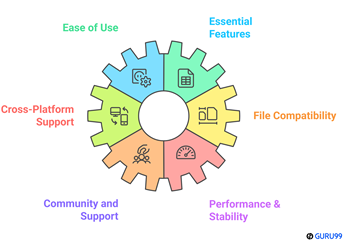
At Guru99, kullanıcı ihtiyaçlarını karşılamak için doğru, nesnel ve güvenilir içerik sağlamaya kararlıyız. İyi araştırılmış, faydalı bir rehber sağlamak için 110'ten fazla ücretsiz ofis paketi aracını karşılaştırmak için 45 saatten fazla zaman harcandı. İşlevsellik, kullanılabilirlik ve güvenilirlik arasında denge kurmaya odaklandık. Bu liste, özelliklerin, artıların, eksilerin ve doğrulanmış avantajların şeffaf bir dökümünü içerir; bu da arayan kullanıcılar için idealdir güvenli, yüksek performanslı araçlar. Bir zamanlar, hem hız hem de güvenilirlik açısından birçok ticari paketi şaşırtıcı bir şekilde geride bırakan daha az bilinen bir seçeneği kullandım. Değerlendirmeler kullanılabilirlik, uyumluluk ve pratik performansa dayanıyordu. Bir aracı incelerken aşağıdaki faktörlere odaklanıyoruz:
- Kullanım kolaylığı: Karmaşık görevleri basitleştiren ve tüm kullanıcılar için sorunsuz çalışan araçları listeye aldığımızdan emin olduk.
- Zorunlu özellikler: Ekibimiz sıklıkla ihtiyaç duyulan temel belge, elektronik tablo ve sunum araçlarını sunan araçları seçti.
- Platformlar Arası Destek: Sürekli olarak iyi çalışan bir yazılıma dayanarak seçtik Windows, macOSve Linux ortamları.
- Dosya Uyumluluğu: Ekibimizdeki uzmanlar, DOCX ve XLSX gibi popüler dosya formatlarını ne kadar kusursuz işlediklerine göre araçları seçtiler.
- Topluluk ve Destek: Sorun çözümü ve rehberlik için aktif kullanıcı toplulukları tarafından desteklenen seçenekleri eklediğimizden emin olduk.
- Performans ve Kararlılık: Ekibimiz, düzenli iş yükleri altında verimlilik için optimize edilmiş, güvenilir ve son derece duyarlı araçlara odaklandı.
SSS
Karar:
Bu incelemede, her biri kendi güçlü ve zayıf yönlerine sahip en iyi otomasyon test araçlarından bazılarını ele aldım. Hangisinin ihtiyaçlarınıza en uygun olduğuna karar vermenize yardımcı olmak için, farklı test ortamları ve proje gereksinimlerindeki performanslarına, esnekliklerine ve kullanılabilirliklerine dayanarak kararımı paylaştım.
- Zoho Projects: Göreve özel olarak tasarlanmış, sağlam ve kapsamlı bir araç tracSorun çözme ve iş birliğini kolaylaştırma konusunda üstün bir seçenektir. Uygun fiyatlı ücretsiz sürümü ve mükemmel platform desteği, verimliliği artırmak için ideal bir tercih olmasını sağlar.
- Monday.com: Bu, kullanıcı dostu bir arayüz ve olağanüstü görsel planlama özellikleriyle en iyi puanlı çözümdür. Merkezi görev yönetimi için mükemmeldir ve çeşitli ekipler arasında koordinasyonla ilgili sorunları çözmenin harika bir yoludur.
- Google Workspace: Google Workspace Docs, Sheets, Slides gibi uygulamaları içeren bulut tabanlı bir üretkenlik paketidir. Gmailve Meet, gerçek zamanlı iş birliğini sorunsuz bir şekilde mümkün kılan bir platformdur. Windows, macOS, Android, iOS ve Linux.
Ayrıca kontrol edin: Google Workspace Office 365'e karşı
Zoho Projects Güçlü bir proje yönetim aracı olmasının yanı sıra not alma ve görev yönetimine de yardımcı olur. Görevler ve alt görevler oluşturarak notları kolayca düzenlemenizi sağlar, böylece işleri basitleştirir. tracFikirlerinizi belirleyin, son teslim tarihlerini belirleyin ve birden fazla projeyi verimli bir şekilde yönetin.
