
VBA เลขคณิต Operaทอร์: การบวก, ย่อยtracการคูณ
 ทีมบรรณาธิการ
⚡ สรุปอย่างชาญฉลาด
VBA เลขคณิต Operaทอร์ดทำการคำนวณทางคณิตศาสตร์ เช่น การบวก การลบtracบทความนี้จะอธิบายการดำเนินการทางคณิตศาสตร์ต่างๆ เช่น การคูณ การหาร การยกกำลัง และโมดูลัส ภายในมาโครของ Excel โดยจะอธิบายแต่ละตัวดำเนินการพร้อมตัวอย่าง และสาธิตวิธีการสร้างปุ่ม "บวก" ที่ใช้งานได้จริงโดยใช้โค้ด VBA สั้นๆ ในตัวแก้ไข VBA ของ Excel
VBA เลขคณิต Operaโปร
VBA เลขคณิต Operaทอร์ถูกใช้เพื่อดำเนินการทางคณิตศาสตร์ เช่น การบวก การลบtracการหาร การคูณ หรือการลบตัวเลข ตารางต่อไปนี้แสดงตัวดำเนินการทางคณิตศาสตร์ใน VBA:
| OperaTor | Descriptไอออน | ตัวอย่าง | เอาท์พุต |
|---|---|---|---|
| + | การบวก: ตัวดำเนินการนี้ใช้สำหรับบวกตัวเลข | 2 + 2 | 4 |
| - | ตtraction: ตัวดำเนินการนี้ใช้สำหรับย่อยtracตัวเลข t | 5 - 3 | 2 |
| * | การคูณ: ตัวดำเนินการนี้ใช้สำหรับคูณตัวเลข | 3 2 * | 6 |
| / | การหาร: ตัวดำเนินการนี้ใช้สำหรับหารตัวเลข | 9 / 3 | 3 |
| ^ | การยกกำลัง: ตัวดำเนินการนี้ใช้เพื่อยกกำลังจำนวนหนึ่งด้วยจำนวนอื่น | 2 3 ^ | 8 |
| mod | ตัวดำเนินการโมดูลัส: หารตัวเลขและคืนค่าเศษเหลือ | 10 รุ่น 3 | 1 |
VBA เลขคณิต Operaตัวอย่าง
เพิ่มปุ่มไปที่ แผ่นงาน Excel ดังที่เราได้แสดงให้เห็นก่อนหน้านี้ จากนั้นให้ปฏิบัติตามประเด็นเหล่านี้:
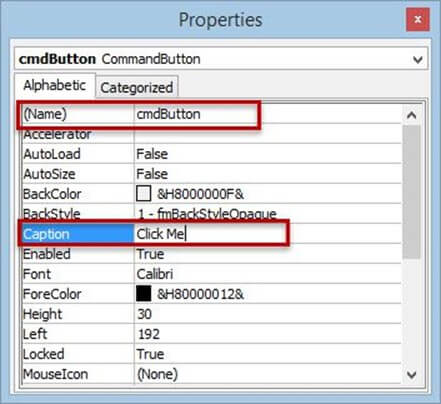
- เปลี่ยนชื่อคุณสมบัติ name เป็น btnAdd
- เปลี่ยนคุณสมบัติคำอธิบายภาพเป็นเพิ่ม Operaยอดหินของภูเขา
- คลิกขวาที่ปุ่ม
- เลือกมุมมอง Code.
- คุณจะเห็นหน้าต่างโค้ดต่อไปนี้
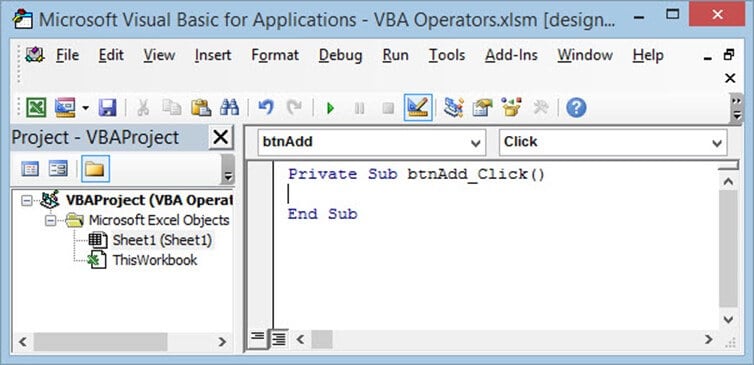
ใส่โค้ดต่อไปนี้ระหว่าง Private Sub btnAdd_Click() และ End Sub:
Dim x As Integer, z As Integer
x = 2
z = 3
MsgBox x + z, vbOKOnly, "Addition Operator"
- คลิกที่ปุ่มบันทึก
- ปิด แก้ไขโค้ด หน้าต่าง
ตอนนี้เรามาลองรันโค้ดของเรากัน
บนแถบเครื่องมือ ให้มองหาปุ่มโหมดออกแบบ (Design Mode)

หากปุ่มอยู่ในสถานะใช้งาน (พื้นหลังสีเขียว) แสดงว่าอยู่ในโหมดออกแบบ คุณไม่สามารถเรียกใช้โค้ดในสถานะนี้ได้ หากปุ่มไม่อยู่ในสถานะใช้งาน (พื้นหลังสีขาว) แสดงว่าคุณสามารถเรียกใช้โค้ดได้
คลิกที่ปุ่มโหมดออกแบบ (Design Mode)
ปุ่มควรปรากฏดังนี้:

คลิกที่เพิ่ม Operaยอดหินของภูเขา
คุณจะได้รับผลลัพธ์ดังต่อไปนี้:

ดาวน์โหลดไฟล์ Excel ด้านบน Code
คณิตศาสตร์ Operaแบบฝึกหัดการสอน Tors
วิธีที่ดีที่สุดในการเรียนรู้คือการฝึกฝน ทำตามขั้นตอนข้างต้นเพื่อสร้างปุ่มสำหรับช่องย่อยtracการหาร การคูณ และการยกกำลัง
เขียนโค้ดสำหรับปุ่มต่างๆ และทดสอบเพื่อดูว่าโค้ดทำงานหรือไม่
