
ประเภทข้อมูล VB.Net และการประกาศตัวแปรด้วย DIM
 ทีมบรรณาธิการ
⚡ สรุปอย่างชาญฉลาด
ชนิดข้อมูลใน VB.Net กำหนดว่าตัวแปรสามารถเก็บค่าอะไรได้บ้าง และใช้หน่วยความจำเท่าใด การประกาศตัวแปรด้วยคีย์เวิร์ด Dim จะตั้งชื่อตัวแปรและกำหนดชนิดข้อมูลให้ เช่น จำนวนเต็ม สตริง หรือบูลีน
ประเภทข้อมูลคืออะไร?
ชนิดข้อมูลกำหนดประเภทของข้อมูลที่ตัวแปรใดๆ สามารถจัดเก็บได้ ตัวแปรที่อยู่ในชนิดข้อมูลต่างกันจะได้รับการจัดสรรพื้นที่ในหน่วยความจำในปริมาณที่แตกต่างกัน มีชนิดข้อมูลต่างๆ มากมายใน VB.Net ซึ่งได้แก่:
- บูลีน: พื้นที่เก็บข้อมูลที่จัดสรรขึ้นอยู่กับแพลตฟอร์มการใช้งาน ค่าของมันสามารถเป็นได้ทั้ง True หรือ False
- byte: จัดสรรพื้นที่เก็บข้อมูล 1 ไบต์ ค่าอยู่ระหว่าง 0 ถึง 255 (ไม่ได้ลงนาม)
- ถ่าน: จัดสรรพื้นที่ 2 ไบต์ ค่าอยู่ระหว่าง 0 ถึง 65535 (ไม่ได้ลงนาม)
- วันที่: จัดสรรพื้นที่เก็บข้อมูล 8 ไบต์ ค่าอยู่ในช่วงตั้งแต่ 0:00:00 น. (เที่ยงคืน) ของวันที่ 1 มกราคม 0001 ถึง 11:59:59 น. ของวันที่ 31 ธันวาคม 9999
- จำนวนเต็ม: มีพื้นที่เก็บข้อมูล 4 ไบต์ ค่าอยู่ระหว่าง -2,147,483,648 ถึง 2,147,483,647 (ลงนาม)
- นาน: มีพื้นที่เก็บข้อมูล 8 ไบต์ Numbers อยู่ในช่วงตั้งแต่ -9,223,372,036,854,775,808 ถึง 9,223,372,036,854,775,807 (ลงนามแล้ว)
- เชือกพื้นที่จัดเก็บข้อมูลที่จัดสรรจะขึ้นอยู่กับแพลตฟอร์มที่ใช้งาน โดยมีค่าตั้งแต่ 0 ถึงประมาณ 2 พันล้านอักขระยูนิโค้ด
พิมพ์ฟังก์ชันการแปลง
มีฟังก์ชันต่างๆ ที่เราสามารถใช้เพื่อแปลงจากข้อมูลประเภทหนึ่งไปเป็นอีกประเภทหนึ่งได้ ประกอบด้วย:
- ซีบูล(นิพจน์): แปลงนิพจน์ให้เป็นชนิดข้อมูลบูลีน
- ซีดีเดท(นิพจน์): แปลงนิพจน์เป็นชนิดข้อมูล Date
- ซีดีบีแอล(นิพจน์): แปลงนิพจน์เป็น a Double ประเภทข้อมูล.
- ซีไบต์(นิพจน์): แปลงนิพจน์ให้เป็นชนิดข้อมูลแบบไบต์
- ซีชาร์(นิพจน์): แปลงนิพจน์เป็นชนิดข้อมูล Char
- CLng(นิพจน์): แปลงนิพจน์เป็นชนิดข้อมูลแบบยาว
- ซีเดค(นิพจน์): แปลงนิพจน์ให้เป็นชนิดข้อมูลทศนิยม
- ซีอนท์(นิพจน์): แปลงนิพจน์ให้เป็นชนิดข้อมูลจำนวนเต็ม
- โคบีเจ(นิพจน์): แปลงนิพจน์เป็นประเภทข้อมูล Object
- ซีเอสทีอาร์(นิพจน์): แปลงนิพจน์เป็นชนิดข้อมูล String
- ซีเอสไบต์(นิพจน์): แปลงนิพจน์ให้เป็นชนิดข้อมูลแบบไบต์
- คชอร์ต(นิพจน์): แปลงนิพจน์เป็นชนิดข้อมูลแบบสั้น
การประกาศตัวแปร
In VB.Netการประกาศตัวแปรเกี่ยวข้องกับการตั้งชื่อตัวแปรและกำหนดประเภทข้อมูลที่ตัวแปรนั้นสังกัดอยู่ เราใช้ไวยากรณ์ต่อไปนี้:
Dim Variable_Name as Data_Type
ในรูปแบบข้างต้น Variable_Name คือชื่อตัวแปรในขณะที่ Data_Type คือชื่อที่ตัวแปรอยู่
ต่อไปนี้เป็นตัวอย่างการประกาศตัวแปรที่ถูกต้องใน VB.Net:
Dim x As Integer
ในตัวอย่างข้างต้น 'x' คือชื่อตัวแปรในขณะที่ Integer คือประเภทข้อมูลที่มีตัวแปร x อยู่
การเริ่มต้นตัวแปร
การกำหนดค่าเริ่มต้นของตัวแปรหมายถึงการกำหนดค่าให้กับตัวแปร ตัวอย่างต่อไปนี้จะแสดงให้เห็น:
Dim x As Integer
x = 10
ข้างต้น เราได้ประกาศตัวแปรชนิดจำนวนเต็มชื่อ 'x' และกำหนดค่าให้เป็น 10 ต่อไปนี้เป็นตัวอย่างเพิ่มเติม:
Dim name As String
name = "John"
ด้านบน เราได้ประกาศตัวแปรประเภท String ชื่อ name และกำหนดค่าให้เป็น John
หากคุณประกาศตัวแปรประเภทบูลีน ค่าของตัวแปรนั้นจะต้องเป็น True หรือ False เท่านั้น ตัวอย่างเช่น:
Dim checker As Boolean
checker = True
ข้างต้น เราได้กำหนดตัวแปรบูลีนชื่อตัวตรวจสอบ และกำหนดค่าเป็น True
ให้เราสาธิตวิธีการประกาศและเริ่มต้นตัวแปรโดยใช้ตัวอย่างโค้ด:
ขั้นตอน 1) สร้างโครงการใหม่
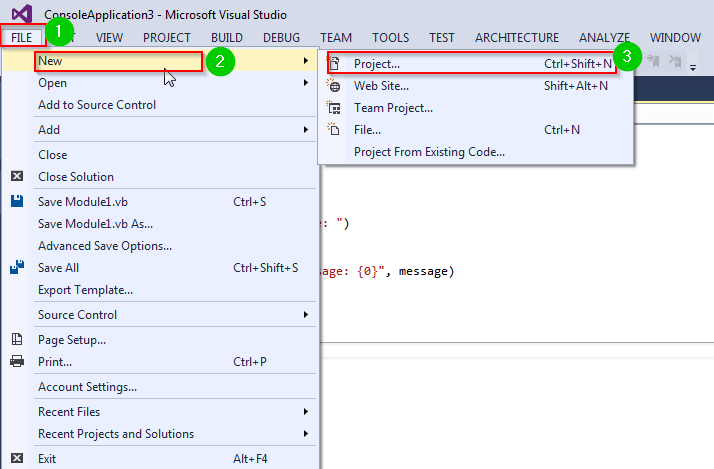
- เปิด Visual Studio แล้วคลิกเมนูไฟล์ เลือก ใหม่ จากนั้นเลือก โปรเจ็กต์ จากแถบเครื่องมือ

- ในหน้าต่างใหม่ ให้คลิก Visual Basic จากแถบนำทางด้านซ้าย เลือก Windows ใบสมัครแบบฟอร์ม.

- ตั้งชื่อแล้วคลิกปุ่มตกลง โครงการจะถูกสร้างขึ้น

ขั้นตอนที่ 2) สร้างปุ่ม
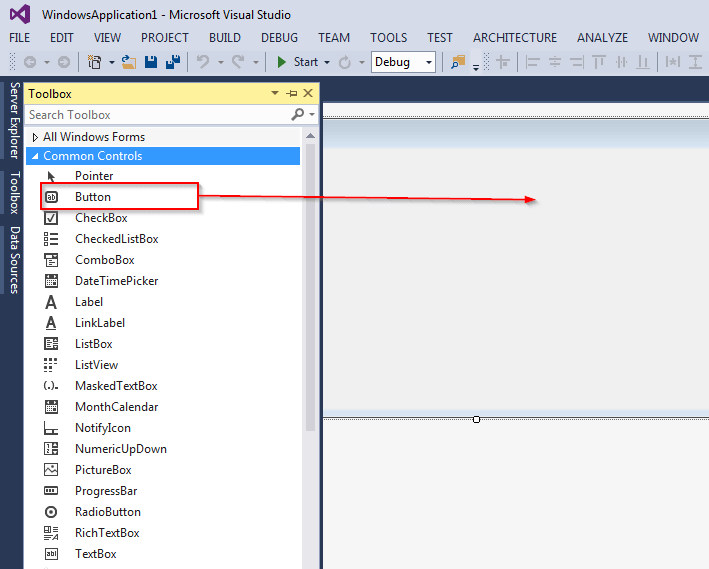
1. ในการสร้างปุ่ม ให้เริ่มต้นด้วยการเปิดแท็บออกแบบ

2. ลากตัวควบคุมปุ่มจากกล่องเครื่องมือเข้าไปใน Windows รูปแบบ:
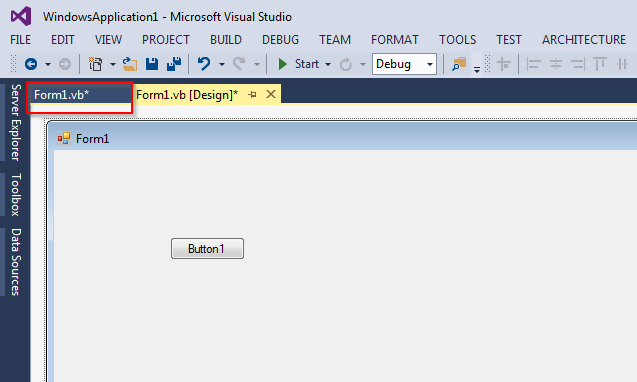
ขั้นตอน 3) คลิกแท็บอื่นที่อยู่ทางด้านซ้ายของแท็บออกแบบ หรือดับเบิ้ลคลิกปุ่มที่คุณเพิ่มลงในแบบฟอร์มก็ได้
ขั้นตอน 4) เพิ่มโค้ดต่อไปนี้เพื่อเพิ่มข้อความลงในตัวควบคุม:
Private Sub Button1_Click(sender As Object, e As EventArgs) Handles Button1.Click

        Dim checker As Boolean
        checker = True
        MsgBox("The value of variable checker is  : " & checker)

        Dim x As Integer
        x = 32
        MsgBox("The value of variable x is  : " & x)

        Dim name As String
        name = " Guru99 "
        MsgBox("The value of variable name is  : " & name)

    End Sub
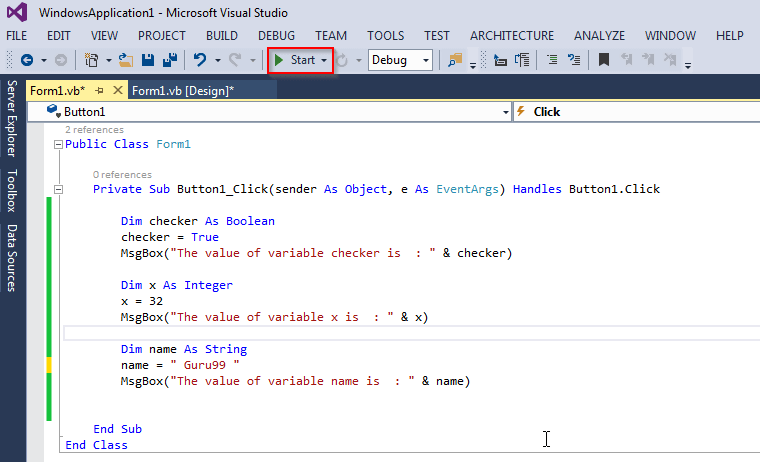
ขั้นตอน 5) ตอนนี้คุณสามารถเรียกใช้โค้ดได้โดยคลิกปุ่มเริ่มที่แถบด้านบน:
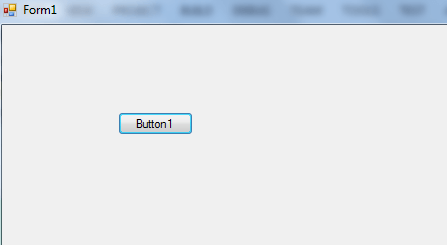
ขั้นตอน 6) คุณควรได้รับแบบฟอร์มต่อไปนี้:
ขั้นตอน 7) คลิกปุ่ม 1. คุณจะได้รับกล่องโต้ตอบต่อไปนี้:
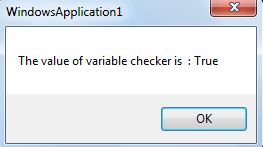
คลิกปุ่มตกลงเพื่อย้ายไปยังกล่องโต้ตอบถัดไป มันควรจะเป็นดังนี้:
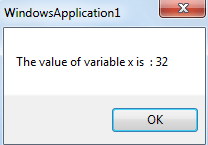
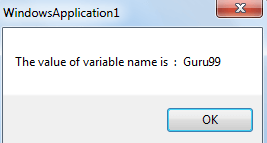
คลิกปุ่มตกลงอีกครั้งเพื่อย้ายไปยังกล่องโต้ตอบถัดไป มันควรจะเป็นดังนี้:
นี่คือภาพหน้าจอของโค้ดที่สมบูรณ์สำหรับรายการด้านบน:
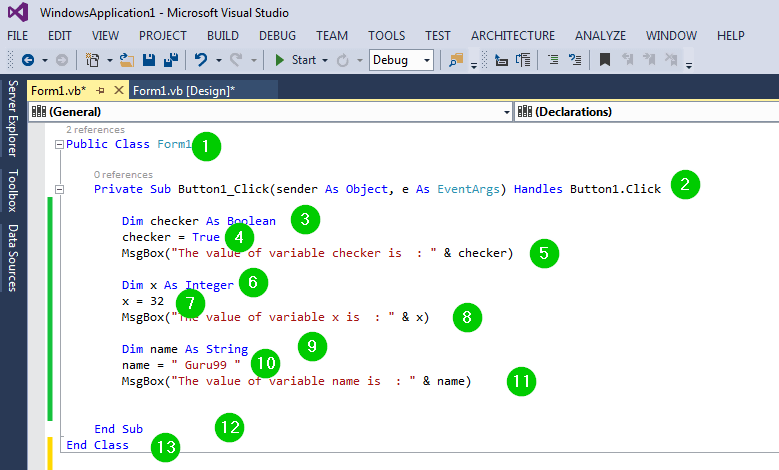
คำอธิบายของรหัส:
- สร้างคลาสสาธารณะชื่อ Form1
- สร้างซับโปรซีเดอร์ชื่อ Button1_Click ซับโปรซีเดอร์นี้จะถูกเรียกเมื่อปุ่มถูกคลิก อ็อบเจ็กต์ผู้ส่งจะสร้างเหตุการณ์ ในขณะที่อาร์กิวเมนต์ e จะมีข้อมูลสำหรับเหตุการณ์นั้น EventArgs เป็นคลาสพื้นฐานสำหรับอาร์กิวเมนต์เหตุการณ์ทั้งหมดใน VB.Net Handles Button1.Click ระบุว่าซับโปรซีเดอร์นี้จะจัดการการคลิกใดๆ บนปุ่ม
- การสร้างตัวแปรบูลีนชื่อตัวตรวจสอบ
- การกำหนดค่า True ให้กับตัวแปรตรวจสอบ
- การสร้างข้อความ Box กล่องโต้ตอบเพื่อแสดงข้อความและค่าของตัวตรวจสอบตัวแปร
- สร้างตัวแปรชนิดจำนวนเต็มชื่อ x
- การกำหนดค่า 32 ให้กับตัวแปร x
- การสร้างข้อความ Box กล่องโต้ตอบเพื่อแสดงข้อความและค่าของตัวแปร x
- สร้างตัวแปรสตริงชื่อ name
- การกำหนดค่าของ Guruเพิ่มเลข 99 ให้กับชื่อตัวแปร
- การสร้างข้อความ Box กล่องโต้ตอบเพื่อแสดงข้อความและค่าของชื่อตัวแปร
- สิ้นสุดขั้นตอนย่อย
- จบชั้นเรียน
นอกเหนือจากค่าที่กำหนดไว้ตายตัวแล้ว โปรแกรม VB.Net ยังสามารถอ่านข้อมูลจากผู้ใช้โดยตรงในระหว่างการทำงานได้ด้วย
การยอมรับคุณค่าของผู้ใช้
เมื่อสร้างแอปพลิเคชัน คุณอาจจำเป็นต้องมีวิธีการรับข้อมูลจากผู้ใช้ ซึ่งสามารถทำได้โดยใช้ฟังก์ชัน ReadLine ของคลาส Console ในเนมสเปซของระบบ เมื่อคุณได้รับอินพุตจากผู้ใช้แล้ว คุณจะต้องกำหนดอินพุตให้กับตัวแปร ตัวอย่างเช่น:
Dim user_message As String
user_message = Console.ReadLine
ในตัวอย่างข้างต้น เราได้กำหนดตัวแปรชื่อ user_message ข้อความที่อ่านจากคอนโซลถูกกำหนดให้กับตัวแปรนั้นแล้ว ให้เราสาธิตสิ่งนี้:
ขั้นตอน 1) สร้างแอปพลิเคชันคอนโซล
- เปิด Visual Studio แล้วคลิกเมนูไฟล์ เลือก ใหม่ จากนั้นเลือก โปรเจ็กต์ จากแถบเครื่องมือ
- ในหน้าต่างใหม่ คลิก Visual Basic จากบานหน้าต่างนำทางแนวตั้งด้านซ้าย เลือกแอปพลิเคชันคอนโซล

- ตั้งชื่อแล้วคลิกปุ่มตกลง โครงการจะถูกสร้างขึ้น


ขั้นตอน 2) เพิ่มโค้ดต่อไปนี้ลงในพื้นที่ทำงาน:
Module Module1
    Sub Main()
        Dim user_message As String
        Console.Write("Enter your message: ")
        user_message = Console.ReadLine
        Console.WriteLine()
        Console.WriteLine("You typed: {0}", user_message)
        Console.ReadLine()
    End Sub
End Module
ขั้นตอน 3) ตอนนี้คุณสามารถเรียกใช้โค้ดได้โดยคลิกปุ่มเริ่มที่แถบด้านบน:
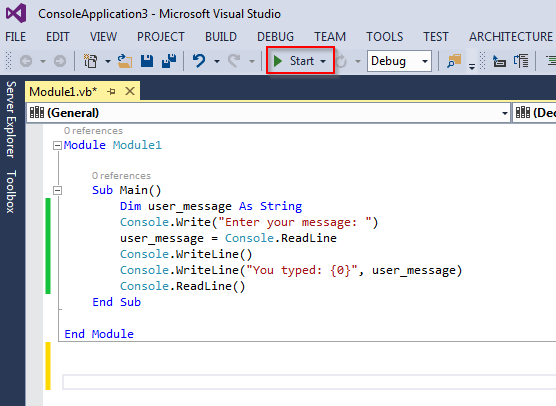
ขั้นตอนที่ 4) ใส่ข้อความของคุณ
1. เมื่อรันโค้ด คุณจะได้รับข้อความแสดงผลในคอนโซลดังต่อไปนี้:

2. พิมพ์ข้อความใดก็ได้แล้วกดปุ่ม Enter คุณจะได้รับข้อความดังต่อไปนี้:
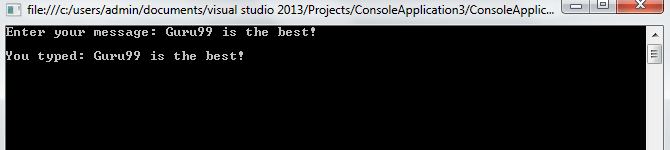
นี่คือโค้ดที่สมบูรณ์สำหรับตัวอย่าง:
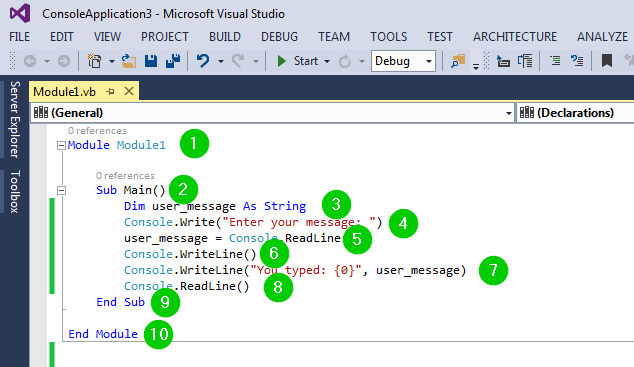
คำอธิบายของ Code:
- การสร้างโมดูลชื่อ Module1 มันจะทำหน้าที่เป็นคลาสสำหรับโค้ด
- การสร้างขั้นตอนย่อยหลักสำหรับโมดูล มันจะถูกเรียกใช้เมื่อมีการรัน/ดำเนินการคลาส
- สร้างตัวแปรประเภท String ชื่อ user_message
- พิมพ์ข้อความบนคอนโซลเพื่อขอให้ผู้ใช้พิมพ์ข้อความของตน
- กำหนดค่าที่อ่านจากคอนโซลให้กับตัวแปรด้านบน
- การพิมพ์บรรทัดว่างบนคอนโซล
- พิมพ์ข้อความและข้อความที่พิมพ์โดยผู้ใช้บนคอนโซล
- อ่านข้อความที่พิมพ์โดยผู้ใช้
- สิ้นสุดขั้นตอนย่อย
- สิ้นสุดโมดูล
ค่า L และค่า R
นิพจน์ใน VB.Net มีสองประเภท:
- ค่า — นิพจน์ lvalue อาจปรากฏทางด้านซ้ายหรือด้านขวาของตัวดำเนินการกำหนดค่า
- ค่าrvalue — นิพจน์ rvalue สามารถปรากฏได้เฉพาะทางด้านขวาของตัวดำเนินการกำหนดค่าเท่านั้น แต่ไม่สามารถปรากฏทางด้านซ้ายได้
ตัวแปรคือค่า lvalue ซึ่งหมายความว่าเราสามารถใส่ค่าเหล่านี้ไว้ทางด้านซ้ายของตัวดำเนินการกำหนดค่า ตัวอย่างเช่น:
Dim x As Integer = 32
สำหรับตัวอักษรตัวเลข พวกมันไม่สามารถกำหนดค่าได้ และไม่สามารถปรากฏที่ด้านซ้ายมือของตัวดำเนินการกำหนดค่าได้ เนื่องจากพวกมันเป็นค่า r ตัวอย่างเช่น:
32 = x
นิพจน์ข้างต้นไม่ถูกต้องและจะสร้างข้อผิดพลาดเวลาคอมไพล์
