
บทช่วยสอน UIAutomatorViewer: ตัวตรวจสอบสำหรับ Android การทดสอบ
 ทีมบรรณาธิการ
⚡ สรุปอย่างชาญฉลาด
UIAutomatorViewer เป็นเครื่องมือตรวจสอบแบบกราฟิกที่มาพร้อมกับโปรแกรม Android SDK ที่ใช้จับภาพหน้าจออุปกรณ์ แสดงลำดับชั้นของมุมมอง และแสดงคุณสมบัติต่างๆ Appium จำเป็นต้องระบุตำแหน่งของปุ่ม ช่องกรอกข้อมูล และป้ายกำกับได้อย่างแม่นยำ
UIAutomatorViewer คืออะไร?
UIAutomatorViewer เป็นเครื่องมือ GUI สำหรับสแกนและวิเคราะห์ส่วนประกอบ UI ของ Android แอปพลิเคชัน เพื่อทำให้ทุกอย่างเป็นไปโดยอัตโนมัติ Android แอปพลิเคชันโดยใช้ Appiumผู้ใช้จำเป็นต้องระบุวัตถุต่างๆ ในแอปพลิเคชันที่กำลังทดสอบ (Application Under Test หรือ AUT) ด้วย UIAutomatorViewer คุณสามารถตรวจสอบส่วนติดต่อผู้ใช้ (UI) ของแอปพลิเคชันได้ Android แอปพลิเคชันสำหรับค้นหาลำดับชั้นและดูคุณสมบัติต่างๆ (id, text…) ขององค์ประกอบนั้นๆ
ขณะดำเนินการสคริปต์อัตโนมัติ Appium โปรแกรมนี้ใช้ UIAutomatorViewer ในการระบุคุณสมบัติต่างๆ ของวัตถุ และใช้คุณสมบัติเหล่านั้นในการระบุวัตถุที่ต้องการ แนวคิดหลักง่ายๆ คือ การอ่านแอตทริบิวต์ในตัวตรวจสอบ แล้วนำไปใช้เป็นตัวระบุตำแหน่งในสคริปต์ ซึ่งเป็นสิ่งที่จะอธิบายในส่วนที่เหลือของหน้านี้
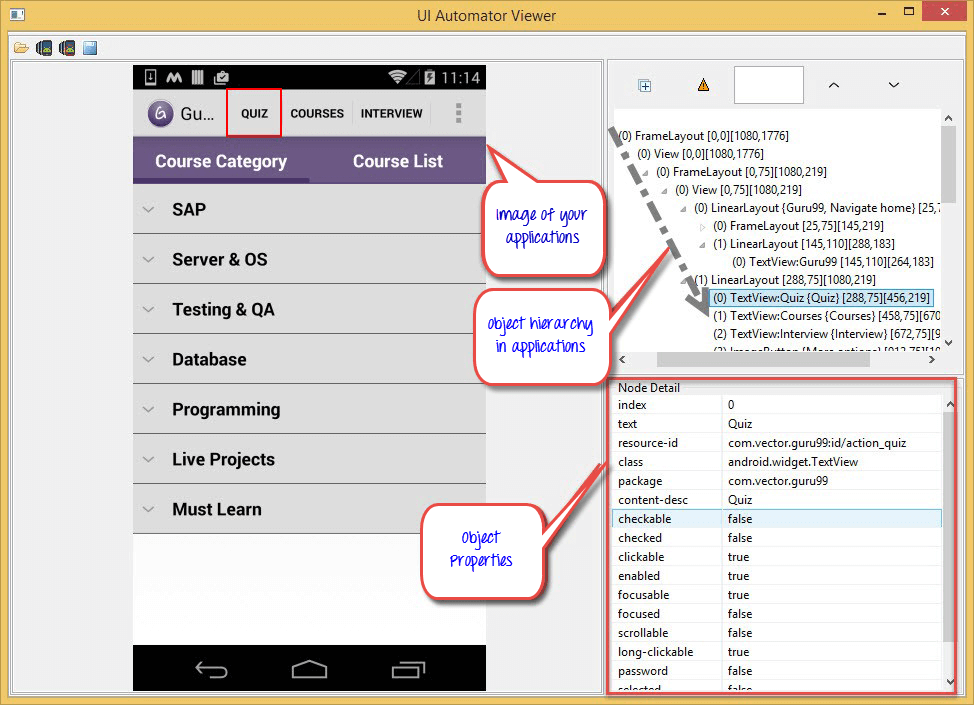
ภาพหน้าจอด้านล่างแสดงเครื่องมือในสถานะการทำงานปกติ: หน้าจออุปกรณ์ที่จับภาพได้อยู่ทางด้านซ้าย แผนผังโหนดอยู่ทางด้านบนขวา และแผ่นข้อมูลคุณสมบัติสำหรับโหนดที่เลือกอยู่ด้านล่าง
ข้อกำหนดเบื้องต้นสำหรับการใช้งาน UIAutomatorViewer
โปรแกรมตรวจสอบจะอ่านหน้าจอแบบเรียลไทม์จากโทรศัพท์มือถือจริงหรือโปรแกรมจำลอง ดังนั้นจึงต้องมีการตั้งค่าเล็กน้อยก่อนที่หน้าต่างจะแสดงผลใดๆ ออกมา
- A Java ชุดพัฒนา: uiautomatorviewer คือ Java แอปพลิเคชันเดสก์ท็อปที่เริ่มต้นโดยสคริปต์แบตช์ ดังนั้นจึงต้องติดตั้ง JDK และสามารถเข้าถึงได้จากพาธระบบ
- การขอ Android SDK: ผู้ชมจะถูกจัดส่งภายใน SDK เครื่องมือ โฟลเดอร์ดังกล่าว ดังนั้นจึงต้องติดตั้ง SDK ก่อนที่ตัวเรียกใช้งานจะปรากฏบนดิสก์
- Platform-tools และ adb: ผู้ชมสื่อสารกับอุปกรณ์ผ่านทาง Android ดีบักบริดจ์ ดังนั้น ADB ต้องติดตั้งโปรแกรมและสามารถมองเห็นอุปกรณ์มือถือได้
- ตัวเลือกสำหรับนักพัฒนาและวิธีแก้ไขข้อผิดพลาดผ่าน USB: ทั้งสองอย่างต้องเปิดใช้งานในตั้งค่าอุปกรณ์ มิเช่นนั้น adb จะไม่แสดงรายการอุปกรณ์นั้น
- สาย USB ที่รองรับการรับส่งข้อมูลและไดรเวอร์: สายชาร์จอย่างเดียว หรือไดร์เวอร์จากผู้ผลิตหายไป Windowsส่งผลให้ได้รายการอุปกรณ์ที่ว่างเปล่า
- แอปพลิเคชันที่กำลังทดสอบ: ต้องติดตั้งและเปิดแอปพลิเคชันบนอุปกรณ์ เนื่องจากตัวตรวจสอบจะบันทึกสิ่งที่ปรากฏอยู่บนหน้าจอในขณะนั้น
เมื่อเตรียมสิ่งต่างๆ ทั้งหกอย่างครบถ้วนแล้ว ขั้นตอนการดาวน์โหลดก็จะสั้นลง
วิธีดาวน์โหลดและติดตั้ง UIAutomatorViewer
UIAutomatorViewer เป็นส่วนหนึ่งของ Android ตัวจัดการ SDK จะสามารถเข้าถึงได้เมื่อคุณติดตั้งตัวจัดการ SDK แล้ว ดาวน์โหลดและติดตั้ง Android SDK จาก อย่างเป็นทางการ Android Studio ดาวน์โหลดหน้า.
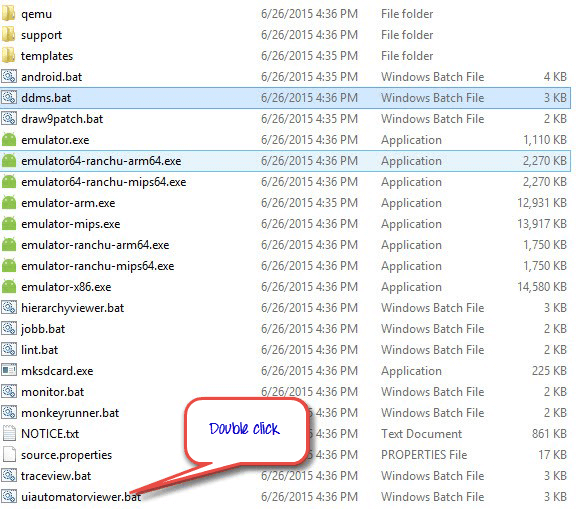
เมื่อ Android ติดตั้ง SDK เรียบร้อยแล้ว ให้ไปที่เส้นทางนี้:
c:\users\<username>\AppData\Local\Android\sdk\tools
คุณจะสังเกตเห็นไฟล์แบตช์ที่มีชื่อนี้:
uiautomatorviewer.bat
Double คลิกเพื่อเปิดใช้งาน GUI ของ UIAutomatorViewer รายชื่อโฟลเดอร์จะปรากฏดังภาพด้านล่าง โดยไฟล์แบตช์จะอยู่รวมกับเครื่องมือ SDK อื่นๆ
⚠️ หมายเหตุเกี่ยวกับเวอร์ชัน: Androidเอกสารประกอบการใช้งาน UI Automator ฉบับเก่าของ 's เองยังคงอธิบายวิธีการเรียกใช้เครื่องมือจาก /เครื่องมือ/แต่เวอร์ชันแบบสแตนด์อะโลนที่ล้าสมัยนั้นกลับใช้งานไม่ได้แล้ว Android เครื่องมือ SDK แพ็คเกจดังกล่าวไม่ได้รับการเสนอโดย SDK Manager ในเวอร์ชันปัจจุบันอีกต่อไป Android Studio เวอร์ชันต่างๆ การติดตั้งที่ใช้งานมานานและไฟล์เก็บถาวร SDK เก่าๆ ยังคงมีตัวเรียกใช้งานอยู่ ในขณะที่การติดตั้งใหม่มักจะไม่มีไฟล์นี้ และ Appium โปรแกรม Inspector เป็นตัวเลือกทดแทนที่ใช้งานได้จริง ขั้นตอนเดิมข้างต้นยังคงใช้ได้อยู่ เพราะยังคงถูกต้องสำหรับเครื่องทุกเครื่องที่ยังมีโฟลเดอร์เครื่องมืออยู่
วิธีใช้ UIAutomatorViewer เพื่อค้นหาวัตถุในแอปพลิเคชันของคุณ
ขั้นตอนการถ่ายภาพจะเหมือนกันเสมอ: เตรียมอุปกรณ์ให้พร้อม วางหน้าจอที่ต้องการถ่ายภาพไว้ด้านหน้ากล้อง แล้วจึงถ่ายภาพ
- ทำให้สามารถ ตัวเลือกสำหรับนักพัฒนา บนอุปกรณ์ของคุณ อ่าน Androidคู่มือการตั้งค่าตัวเลือกสำหรับนักพัฒนาบนอุปกรณ์ เพื่อดูวิธีการเปิดใช้งานตัวเลือกสำหรับนักพัฒนาซอฟต์แวร์บน Android อุปกรณ์
- เชื่อมต่อของคุณ Android เชื่อมต่ออุปกรณ์กับพีซีผ่านสาย USB
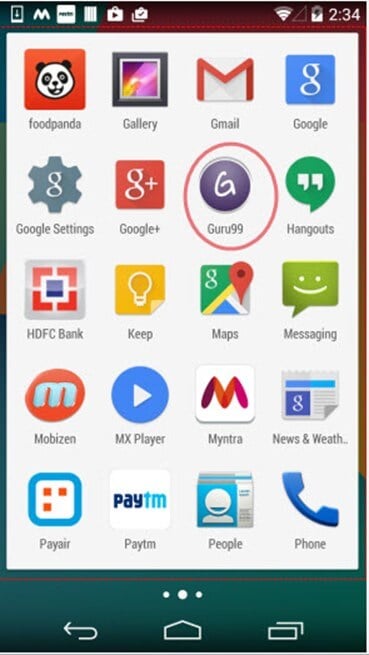
- เลือก“Guruเลือกแอป "99" จากรายการแอปพลิเคชัน ดังที่แสดงด้านล่าง
- คลิก ภาพหน้าจออุปกรณ์ ปุ่มสำหรับรีเฟรช UIAutomatorViewer และโหลด Guruเพิ่ม GUI แอปพลิเคชัน 99 รายการลงในเครื่องมือ ปุ่มจะอยู่ในแถบเครื่องมือที่ไฮไลต์ไว้ด้านล่าง

- หลังจากรีเฟรชเสร็จสมบูรณ์แล้ว จะมีการแสดงภาพหน้าจอของ... Guruแอปพลิเคชัน 99 จะเปิดขึ้นในบานหน้าต่างด้านซ้าย
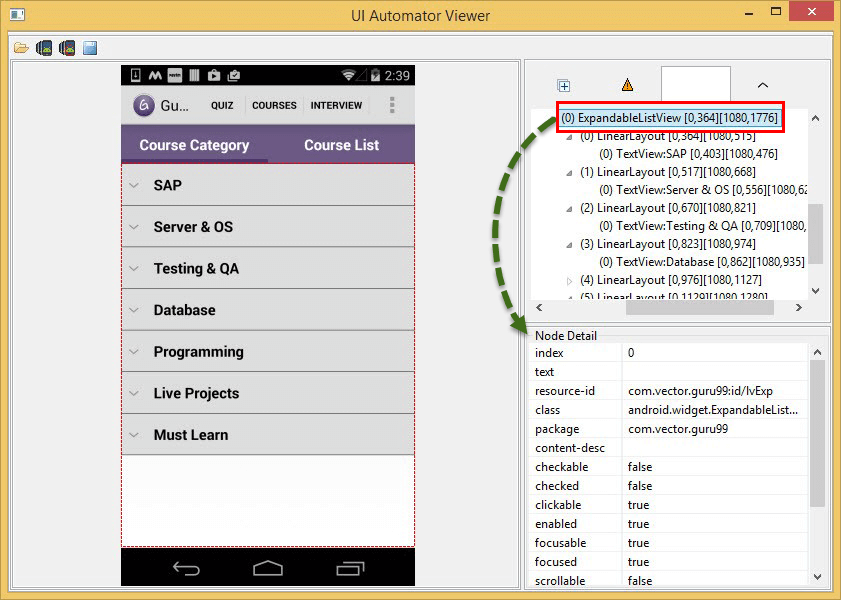
- ดังที่คุณเห็นในภาพด้านบน ทางด้านขวาของหน้าต่างจะมีแผง 2 แผง
แผงด้านบนแสดงลำดับชั้นของโหนด ซึ่งเป็นวิธีการจัดเรียงและบรรจุส่วนประกอบ UI การคลิกแต่ละโหนดจะแสดงคุณสมบัติขององค์ประกอบ UI นั้นในแผงด้านล่าง
- เลือกปุ่ม 'แบบทดสอบ' ในภาพด้านบนเพื่อดูคุณสมบัติต่างๆ (ข้อความ รหัสทรัพยากร...)

วิธีใช้คุณสมบัติเหล่านี้เพื่อระบุองค์ประกอบสำหรับการทำงานอัตโนมัติ
จริงๆ แล้ว คุณไม่สามารถใช้คุณสมบัติเหล่านั้นโดยตรงได้ เพราะแต่ละคุณสมบัติจะมีชื่อเรียกต่างกันใน API ของระบบอัตโนมัติ มาดูกันว่าเราจะนำค่าของคุณสมบัติเหล่านั้นไปใช้งานได้อย่างไร คุณสมบัติต่อไปนี้สามารถใช้เพื่อระบุปุ่ม 'แบบทดสอบ' ใน... Guruแอป 99
| แอตทริบิวต์ใน UIAutomatorViewer | ชื่อตำแหน่งในสคริปต์ | การใช้งานทั่วไป |
|---|---|---|
| ข้อความ | พร้อมชื่อ | ป้ายกำกับที่มองเห็นได้บนปุ่มหรือช่องข้อมูลคงที่ |
| รหัสทรัพยากร | id | ตัวเลือกที่เสถียรที่สุดเมื่อนักพัฒนาตั้งค่าไว้ |
| ชั้น | ชื่อคลาส | การเลือกกลุ่มวิดเจ็ตประเภทเดียวกัน |
| เนื้อหา-อธิบาย | รหัสการเข้าถึง | ตัวระบุตำแหน่งข้ามแพลตฟอร์มที่ช่วยโปรแกรมอ่านหน้าจอได้ด้วย |
แผนที่แต่ละแผ่นping สามารถมองเห็นได้โดยตรงในแผงรายละเอียดของโหนด ข้อความ คุณสมบัติสามารถใช้เป็น "ชื่อ" ได้ ดังที่แสดงในแถวคุณสมบัติด้านล่าง

การขอ รหัสทรัพยากร แอตทริบิวต์สามารถใช้เป็น "id" ได้

การขอ ชั้น สามารถใช้แอตทริบิวต์เป็น “className” ได้

การขอ เนื้อหา-อธิบาย สามารถใช้แอตทริบิวต์เป็น “AccessibilityId” ได้

นอกเหนือจากคุณสมบัติข้างต้นแล้ว เรายังสามารถเขียน XPath เพื่อระบุวัตถุได้อีกด้วย ชื่อคุณสมบัติเหล่านั้นก็คือสิ่งที่คุณส่งผ่านเข้าไปเช่นกัน ความสามารถที่ต้องการ และกลยุทธ์การระบุตำแหน่งเมื่อสคริปต์เริ่มทำงานแล้ว
วิธีการสร้างตัวระบุ XPath จากแอตทริบิวต์ของ UIAutomatorViewer
XPath เป็นวิธีการแก้ปัญหาในกรณีที่ไม่มีแอตทริบิวต์ใดที่ไม่ซ้ำกันโดยตัวมันเอง แผงรายละเอียดของโหนดจะแสดงค่าทั้งหมดที่นิพจน์ต้องการ ดังนั้น XPath จึงเป็นเพียงแอตทริบิวต์ที่คุณอ่านไปแล้ว เขียนในรูปแบบของเงื่อนไข
ดำเนินการตามขั้นตอนในแผงควบคุมตามลำดับนี้:
- เลือกโหนดในแผงด้านบนแล้วอ่านข้อมูลของโหนดนั้น ชั้น, ข้อความ, รหัสทรัพยากร และ เนื้อหา-อธิบาย ค่าต่างๆ ในแผงด้านล่าง
- ควรเลือกใช้แอตทริบิวต์ที่คงที่เพียงตัวเดียว หากมีการกำหนดค่า resource-id แล้ว ให้ใช้ค่าดังกล่าวและหยุดการทำงาน ไม่จำเป็นต้องใช้ XPath
- หากไม่มีสิ่งใดเป็นเอกลักษณ์ ให้รวมคุณลักษณะสองอย่างเข้าไว้ใน述语เดียว
- หากป้ายกำกับเปลี่ยนแปลงในระหว่างการทำงาน ให้เปลี่ยนการทดสอบความเท่าเทียมกันเป็นการจับคู่บางส่วน
รูปแบบด้านล่างนี้ใช้ชื่อแอตทริบิวต์ตรงตามที่ UIAutomatorViewer รายงานไว้ทุกประการ
<!-- match on the visible label -->
//*[@text='Quiz']

<!-- match on the resource-id reported by the viewer -->
//*[@resource-id='com.example.app:id/quiz_button']

<!-- match on the widget class -->
//android.widget.Button[@text='Quiz']

<!-- partial match when the label is dynamic -->
//*[contains(@text,'Qui')]

<!-- two attributes combined for a unique match -->
//*[@class='android.widget.Button' and @content-desc='Quiz']
มีกฎบางข้อที่ช่วยป้องกันไม่ให้การแสดงออกเหล่านี้เปราะบาง เส้นทางสัมบูรณ์ที่สำรวจทั้งโครงสร้างต้นไม้จะพังทันทีที่นักพัฒนาห่อเลย์เอาต์ด้วยคอนเทนเนอร์เพิ่มเติม ดังนั้นให้เริ่มต้นการแสดงออกทุกครั้งด้วยเครื่องหมายทับคู่และจับคู่กับแอตทริบิวต์แทน ตัวบ่งชี้ตามดัชนีก็ทำงานในลักษณะเดียวกัน — มันจะยังคงอยู่จนกว่าหน้าจอจะมีแถวเพิ่มขึ้น และการแสดงออกที่ไม่ซ้ำกันบนหน้าจอโทรศัพท์อาจตรงกับหลายโหนดในเลย์เอาต์แท็บเล็ต ดังนั้นให้ตรวจสอบหน้าจอเดียวกันอีกครั้งบนทั้งสองรูปแบบก่อนที่จะนำตัวระบุตำแหน่งไปใส่ในชุดคำสั่ง ระเบียบวินัยเดียวกันนี้ใช้กับ XPath ใน Seleniumโดยที่โครงสร้างต้นไม้เป็น DOM ไม่ใช่ลำดับชั้นของวิว
ข้อผิดพลาดที่อาจพบเจอขณะใช้งาน UIAutomatorViewer
ความล้มเหลวส่วนใหญ่เกิดขึ้นก่อนที่จะมีการวาดโหนดใดๆ และเกือบทั้งหมดมีสาเหตุมาจากการเชื่อมต่อระหว่างเวิร์กสเตชันกับอุปกรณ์พกพา
- ฉันเห็นข้อผิดพลาดแล้ว — “ไม่” Android อุปกรณ์ถูกตรวจพบโดย adb” — ดังแสดงในภาพหน้าจอด้านล่าง ฉันจะแก้ไขปัญหานี้ได้อย่างไร?

วิธีการแก้: โปรดตรวจสอบให้แน่ใจว่าอุปกรณ์ของคุณเชื่อมต่อกับคอมพิวเตอร์แล้ว
ตารางด้านล่างนี้ได้ขยายคำตอบดังกล่าวไปยังข้อความอื่นๆ ที่ผู้ทดสอบพบเจอมากที่สุด
| อาการ | สาเหตุน่าจะ | แก้ไขปัญหา |
|---|---|---|
| ไม่ Android อุปกรณ์ถูกตรวจพบโดย adb | อุปกรณ์ไม่ได้เชื่อมต่อ, ปิดการแก้ไขข้อบกพร่อง USB หรือใช้สายชาร์จอย่างเดียว | เชื่อมต่อใหม่ด้วยสายเคเบิลข้อมูล เปิดใช้งานการดีบัก USB จากนั้นตรวจสอบว่าโทรศัพท์ปรากฏในรายการอุปกรณ์ adb หรือไม่ |
| อุปกรณ์ถูกระบุว่าไม่ได้รับอนุญาต | โทรศัพท์เครื่องนี้ไม่เคยยอมรับการสแกนลายนิ้วมือ RSA เลย | ปลดล็อกหน้าจอ เชื่อมต่อใหม่ แล้วแตะ อนุญาตการดีบัก USB |
| ไฟล์ uiautomatorviewer.bat หายไป | แพ็คเกจเครื่องมือ SDK ที่ล้าสมัยไม่ได้ถูกติดตั้ง | ใช้การติดตั้ง SDK ที่มีอยู่แล้วซึ่งยังมีฟังก์ชันนี้อยู่ หรือเปลี่ยนไปใช้ Appium ผู้ตรวจการ |
| ลำดับชั้นว่างเปล่าหรือการจับภาพล้มเหลว | หน้าจอเปลี่ยนไปในระหว่างการดัมพ์ข้อมูล หรือแอปบล็อกการจับภาพหน้าจอ | ถือหน้าจอให้นิ่งแล้วถ่ายภาพอีกครั้ง หน้าจอที่ได้รับการล็อกจะไม่สามารถถ่ายภาพได้ |
| เนื้อหาใน WebView จะแสดงเป็นโหนดเดียว | ผู้ชมอ่านเฉพาะความคิดเห็นดั้งเดิมเท่านั้น | ตรวจสอบเนื้อหาเว็บด้วยเครื่องมือสำหรับนักพัฒนาเบราว์เซอร์หรือเครื่องมือตรวจสอบที่รองรับบริบทเว็บ |
UIAutomatorViewer เทียบกับ Appium ผู้ตรวจสอบเทียบกับผู้ตรวจสอบเค้าโครง
โดยทั่วไปมักใช้ผู้ตรวจสอบสามคนในการตรวจสอบ Android หน้าจอทั้งสองแบบ และแต่ละแบบก็แก้ปัญหาที่แตกต่างกันเล็กน้อย
| เกณฑ์ | UIAutomatorViewer | Appium ผู้ตรวจการ | Android Studio ผู้ตรวจสอบเค้าโครง |
|---|---|---|---|
| จัดส่งด้วย | มรดก Android ชุดเครื่องมือ SDK | แอปพลิเคชันเดสก์ท็อปแบบสแตนด์อโลน | Android Studio |
| แพลตฟอร์มที่ได้รับการตรวจสอบ | Android เพียง | Android และ iOS | Android เพียง |
| จำเป็นต้องมีเซิร์ฟเวอร์ที่เปิดใช้งานอยู่ | ไม่ มันติดต่อกับ adb โดยตรง | ใช่ มันเชื่อมต่อกับ Appium เซสชันเซิร์ฟเวอร์ | ไม่ มันเชื่อมต่อกับกระบวนการที่สามารถดีบักได้ |
| สร้างรหัสระบุตำแหน่ง | ไม่ ค่าต่างๆ ถูกคัดลอกด้วยมือ | ใช่ มันแนะนำตำแหน่งที่ตั้งและสามารถบันทึกการกระทำได้ | ไม่ครับ นี่คือมุมมองสำหรับการดีบัก |
| เหมาะที่สุดสำหรับ | การค้นหาคุณลักษณะอย่างรวดเร็วในระบบเก่า | การสร้างและตรวจสอบความถูกต้องของตัวระบุตำแหน่งสำหรับห้องชุด | การวินิจฉัยปัญหาเกี่ยวกับเค้าโครงและการแสดงผล |
สำหรับชุดโปรแกรมที่ใช้งานผ่านอยู่แล้ว AppiumInspector คือตัวพัฒนาต่อยอดที่เหมาะสม: มันอ่านแอตทริบิวต์เดียวกัน รันไดรเวอร์ UiAutomator2 เดียวกัน และใช้งานได้กับ iOS เช่นกัน Appium โครงการผู้ตรวจสอบ มีการเปิดตัวอย่างต่อเนื่อง ดังนั้นจึงเป็นตัวเลือกที่ปลอดภัยกว่าสำหรับงานใหม่ ในขณะที่ Layout Inspector ยังคงมีประโยชน์เมื่อคำถามคือเหตุใดมุมมองจึงแสดงผลผิดปกติ มากกว่าวิธีการแก้ไข หากคุณยังคงเลือกใช้สแต็กอยู่ การเปรียบเทียบที่ครอบคลุมมากขึ้นอยู่ในคู่มือของเรา เครื่องมือทดสอบแอพมือถือ นับเป็นก้าวต่อไปที่ดี และ ตัวอย่างกรณีทดสอบบนมือถือ แสดงให้เห็นว่าตัวระบุตำแหน่งเหล่านี้เชื่อมต่อไปยังอะไรในที่สุด
