
การเชื่อมต่อข้อมูล Tableau กับฐานข้อมูลและแหล่งข้อมูลหลายแหล่ง
 ทีมบรรณาธิการ
⚡ สรุปอย่างชาญฉลาด
การเชื่อมต่อข้อมูลของ Tableau ครอบคลุมทุกเส้นทางที่ข้อมูลเข้ามาในเวิร์กบุ๊ก ตั้งแต่ไฟล์ข้อความธรรมดาไปจนถึงฐานข้อมูลแบบเรียลไทม์ ตัวเชื่อมต่อเว็บ และแหล่งข้อมูลเซิร์ฟเวอร์ที่เผยแพร่แล้ว หน้านี้จะอธิบายรายละเอียดเกี่ยวกับประเภทการเชื่อมต่อ การรวม การรวมกัน การเรียงลำดับ และการแทนที่แหล่งข้อมูลแต่ละประเภท

ในบทช่วยสอนการเชื่อมต่อข้อมูล Tableau นี้ คุณจะได้เรียนรู้เกี่ยวกับแหล่งข้อมูลต่างๆ หรือการเชื่อมต่อข้อมูลใน Tableau
Tableau การเชื่อมต่อกับแหล่งข้อมูลต่างๆ
ฉาก Tableau สามารถเชื่อมต่อกับแหล่งข้อมูลได้หลากหลายประเภท เช่น ไฟล์ข้อความ ไฟล์ Excel ไฟล์ PDF เป็นต้น นอกจากนี้ยังสามารถเชื่อมต่อกับฐานข้อมูลต่างๆ โดยใช้ตัวเชื่อมต่อ ODBC รวมถึงเซิร์ฟเวอร์และตัวเชื่อมต่อเว็บได้อีกด้วย ส่วนด้านล่างนี้จะอธิบายขั้นตอนการเชื่อมต่อสำหรับแหล่งข้อมูลแต่ละประเภทของ Tableau
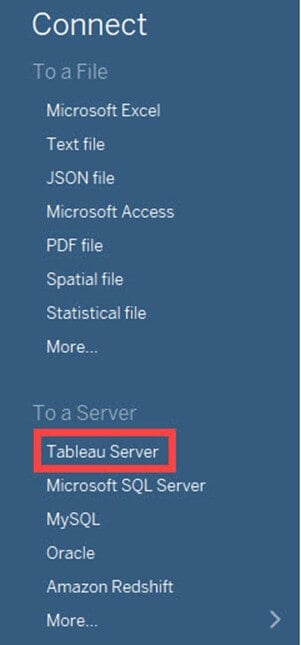
ภาพหน้าจอต่อไปนี้แสดงประเภทการเชื่อมต่อโดยละเอียดที่ Tableau รองรับ

แหล่งข้อมูลแบบไฟล์จะอยู่ทางด้านซ้ายของบานหน้าต่างนั้น และเซิร์ฟเวอร์จะอยู่ตรงกลาง ส่วนต่างๆ ด้านล่างก็เรียงลำดับเดียวกัน
การเชื่อมต่อกับไฟล์ข้อความใน Tableau
ขั้นตอน 1) คลิกที่ตัวเลือก "ไฟล์ข้อความ" ที่ระบุในแท็บข้อมูล

ขั้นตอน 2) ในหน้าจอถัดไป
1 เลือก SuperStore.csv
2. คลิกที่ตัวเลือก "เปิด" สิ่งนี้จะเชื่อมต่อไฟล์ข้อความเข้ากับ Tableau

ในบานหน้าต่างด้านซ้าย คุณจะเห็นไฟล์ CSV

การเชื่อมต่อกับไฟล์ Excel ใน Tableau
ขั้นตอน 1) คลิกที่ "Microsoft Excel” ตัวเลือกที่ให้ไว้ในแท็บข้อมูล

ขั้นตอน 2) ในหน้าจอถัดไป
- เลือก SuperStore.xlsx
- คลิกที่ตัวเลือก "เปิด"

ขั้นตอน 3) มันเชื่อมต่อไฟล์ Excel เข้ากับ Tableau แผ่นงานที่อยู่ในไฟล์ Excel จะแสดงทางด้านซ้ายของหน้าต่าง

การเชื่อมต่อกับฐานข้อมูล
ขั้นตอน 1) คลิกที่การเชื่อมต่อฐานข้อมูลที่ต้องการในแท็บข้อมูล เช่น หากคุณต้องการเชื่อมต่อ MySQL ฐานข้อมูล คลิกที่ “MySQLตัวเลือก”

ขั้นตอน 2) นี้จะเปิด MySQL หน้าต่างการเชื่อมต่อ
- คุณสามารถเข้าสู่ MySQL ชื่อเซิร์ฟเวอร์และแก้ไข "พอร์ต" หากจำเป็น
- กรอกชื่อผู้ใช้และรหัสผ่านที่ใช้เชื่อมต่อฐานข้อมูล
- คลิกที่ปุ่ม “เข้าสู่ระบบ” เพื่อเชื่อมต่อกับฐานข้อมูล

นี่เป็นการเชื่อมต่อฐานข้อมูลเข้ากับ Tableau คุณสามารถเลือกตารางจากฐานข้อมูล นำเข้า และเชื่อมโยงหลายตารางเข้าด้วยกันโดยการสร้างความสัมพันธ์ระหว่างตารางเหล่านั้นได้
การเชื่อมต่อกับเว็บไซต์
Tableau สามารถเชื่อมต่อกับเว็บไซต์โดยใช้ตัวเชื่อมต่อข้อมูล Tableau ขั้นตอนการเชื่อมต่อมีดังนี้
ขั้นตอน 1) ในหน้าต่างนี้
- คลิกที่ตัวเลือก "เพิ่มเติม" ในแท็บข้อมูล
- เลือก “ตัวเชื่อมต่อข้อมูลเว็บ” จากรายการ

ขั้นตอน 2) ซึ่งจะเปิดหน้าต่าง Tableau Web Data Connector ขึ้นมา โดยคุณจะต้องป้อนรายละเอียดตัวเชื่อมต่อเว็บ

วิธีเชื่อมต่อ Tableau Desktop กับเซิร์ฟเวอร์ Tableau
Tableau Server สามารถจัดเก็บข้อมูลได้tracแหล่งข้อมูลและการเชื่อมต่อข้อมูลที่จำเป็น ในระดับองค์กร การรักษาการเชื่อมต่อที่จำเป็นให้พร้อมใช้งานอยู่เสมอนั้นมีความสำคัญ เซิร์ฟเวอร์ Tableauดังนั้นผู้ใช้ทุกคนจึงสามารถเข้าถึงแหล่งข้อมูลได้อย่างง่ายดาย ชุดข้อมูลบนเซิร์ฟเวอร์เชื่อมต่อกับ Tableau Desktop ดังต่อไปนี้
ขั้นตอนที่ 1) เลือก Tableau Server จากตัวเลือก
เลือกตัวเลือก “Tableau Server” ที่ระบุในแท็บข้อมูล
ขั้นตอนที่ 2) เปิดเซิร์ฟเวอร์ Tableau
หน้าต่างเข้าสู่ระบบ Tableau Server จะเปิดขึ้นมา คลิกที่ตัวเลือก “Tableau Cloud” ซึ่งในเวอร์ชันก่อนปี 2022 จะมีชื่อว่า “Tableau Online”

ขั้นตอนที่ 3) ลงชื่อเข้าใช้
หน้าต่างเข้าสู่ระบบ Tableau Cloud จะเปิดขึ้นมา
- กรอกรหัสอีเมล์และรหัสผ่านที่ได้ลงทะเบียนไว้
- คลิกที่ปุ่ม 'ลงชื่อเข้าใช้'

ขั้นตอนที่ 4) สร้างการเชื่อมต่อ
สิ่งนี้จะเชื่อมต่อ Tableau Server เข้ากับ Tableau Desktop
- เลือกชุดข้อมูลตามภาพ
- สิ่งนี้จะนำเข้าชุดข้อมูลไปยัง Tableau

ขั้นตอนต่อไปมักจะเป็นการรวมตารางมากกว่าหนึ่งตารางเข้าด้วยกัน
ความสัมพันธ์ของข้อมูล
ไฟล์ฐานข้อมูลเชิงสัมพันธ์/Excel ประกอบด้วยตาราง/ชีตหลายรายการ ตาราง/ชีตหลายรายการเหล่านี้สามารถเชื่อมต่อถึงกันใน Tableau การเชื่อมต่อนี้สร้างขึ้นโดยคุณสมบัติ 'เข้าร่วม' หรือ 'สหภาพ' ที่มีอยู่ใน Tableau ต้องระบุความสัมพันธ์ระหว่างข้อมูลในตารางตั้งแต่สองตารางขึ้นไปในขณะที่รวมตาราง
ร่วม
Tableau สามารถ "เชื่อม" ตารางได้สูงสุดถึง 32 ตารางในแหล่งข้อมูลเดียว ในระหว่างการเชื่อมตาราง สามารถระบุความสัมพันธ์ระหว่างสองตารางขึ้นไปได้โดยใช้การเชื่อมแบบ Inner Join, Left Join, Right Join หรือ Outer Join ฟังก์ชันการทำงานของการเชื่อมแต่ละประเภทอธิบายไว้ในตารางด้านล่าง
| การเข้าร่วมภายใน | เข้าร่วมซ้าย | เข้าร่วมขวา | การเข้าร่วมภายนอก |
|---|---|---|---|
| โดยจะรวมบันทึกทั่วไปทั้งหมดระหว่างสองตารางหรือแผ่นงาน เงื่อนไขการเข้าร่วมสามารถกำหนดได้โดยยึดตามคีย์หลัก สามารถระบุเงื่อนไขการรวมตั้งแต่หนึ่งเงื่อนไขขึ้นไปเพื่อรวมตารางได้ ตารางจำนวนมากสามารถรวมเข้าด้วยกันใน Tableau เพื่อแสดงภาพได้ | การรวมด้านซ้ายใช้เพื่อรวมระเบียนทั้งหมดจากตารางด้านซ้ายและระเบียนทั่วไปจากตารางด้านขวา สามารถระบุเงื่อนไขการรวมอย่างน้อยหนึ่งเงื่อนไขเพื่อให้รวมสองตารางที่แตกต่างกันได้ | การรวมทางขวาใช้เพื่อรวมบันทึกทั้งหมดจากตารางด้านขวาและบันทึกทั่วไปจากตารางด้านซ้าย ขึ้นอยู่กับข้อกำหนด สามารถตั้งค่าเงื่อนไขการเข้าร่วมได้ตั้งแต่หนึ่งรายการขึ้นไป | การรวมภายนอกใช้เพื่อรวมระเบียนทั้งหมดจากตารางทั้งซ้ายและขวา สามารถตั้งค่าเงื่อนไขการเข้าร่วมเพื่อรวมบันทึกทั่วไปได้ |
มาดูตัวอย่างการ Join กัน
ขั้นตอน 1) เมื่อเชื่อมต่อ Excel แล้ว ให้ลากชีตที่ต้องการลงในหน้าต่างข้อมูล ดังแสดงในรูป

ขั้นตอน 2) คุณสามารถเชื่อมต่อหลายแผ่นงานได้โดยการลากแผ่นงานเข้าไปในหน้าต่างข้อมูล สามารถกำหนดความสัมพันธ์ระหว่างแผ่นงานได้โดยการเชื่อมต่อช่องข้อมูล

ขั้นตอน 3) ในแผ่นข้อมูล
- คลิกที่ตัวเลือก “เข้าร่วม” ดังแสดงในรูป ตามค่าเริ่มต้น Tableau จะรวมสองตารางโดยเชื่อมต่อความสัมพันธ์ระหว่างคอลัมน์ทั่วไปที่อยู่ในนั้น
- คุณสามารถแก้ไขความสัมพันธ์ได้โดยเลือกเงื่อนไขการเข้าร่วมที่ต้องการ
- คุณสามารถเพิ่มความสัมพันธ์ของข้อมูลระหว่างแผ่นงานหรือตารางได้ตั้งแต่หนึ่งรายการขึ้นไป

สหภาพ
ฟังก์ชันยูเนียนใช้สำหรับรวมข้อมูลจากสองตารางขึ้นไป ในกรณีส่วนใหญ่ ตารางที่มีส่วนหัวเหมือนกันจะถูกรวมเข้าด้วยกันโดยใช้ฟังก์ชันยูเนียน และไม่จำเป็นต้องมีเงื่อนไขการเชื่อมต่อ ขั้นตอนมีดังต่อไปนี้
ขั้นตอน 1) ลากแผ่นงานใด ๆ ลงในหน้าต่างข้อมูลดังแสดงในรูป

ขั้นตอน 2) คลิกขวาที่แผ่นงานแล้วเลือกตัวเลือก “แปลงเป็นยูเนียน”

ขั้นตอน 3) ในหน้าต่างสหภาพข้อมูล
- ลากแผ่นงานอื่นๆ ที่ต้องรวมเข้าด้วยกัน
- คลิกที่ 'ตกลง' เพื่อผนวกหรือรวมแผ่นงานทั้งหมดที่มีอยู่ในหน้าต่าง

ไม่จำเป็นต้องมีความสัมพันธ์ของข้อมูลกับแผ่นงานร่วมที่มีอยู่ในแหล่งข้อมูล
ความสัมพันธ์และการเชื่อมต่อใน Tableau
ตั้งแต่เวอร์ชัน 2020.2 เป็นต้นมา ผืนผ้าใบมีเลเยอร์บนสุดที่เชื่อมโยงตารางด้วยเส้นที่ยืดหยุ่นแทนการเชื่อมต่อแบบตายตัว เส้นนั้นคือความสัมพันธ์ และการเลือกเส้นนั้นจะส่งผลต่อตัวเลขที่มุมมองส่งคืน
การเชื่อมต่อ (Join) จะทำงานทันทีและสร้างตารางแบบแบนราบเพียงตารางเดียว ดังนั้นแถวจะซ้ำกันเมื่อฝั่งใดฝั่งหนึ่งมีข้อมูลที่ตรงกันหลายรายการ ส่วนความสัมพันธ์ (Relationship) จะไม่ทำงานใดๆ จนกว่าเวิร์กชีตจะร้องขอฟิลด์ จากนั้นจึงทำการสืบค้นข้อมูลในระดับรายละเอียดที่เหมาะสม
- ใช้ความสัมพันธ์ เมื่อตารางข้อมูลมีความละเอียดแตกต่างกัน เช่น คำสั่งซื้อและการคืนสินค้า ซึ่งการวัดผลซ้ำซ้อนจะทำให้ผลรวมสูงเกินจริง
- ใช้การเชื่อมต่อ เมื่อต้องการตารางแบบเรียบเพียงตารางเดียวจริงๆ เช่น ตารางค้นหาที่เพิ่มคอลัมน์อธิบายรายละเอียด
- ใช้สหภาพแรงงาน เมื่อตารางมีคอลัมน์เดียวกันและต้องการเพียงแค่จัดเรียงซ้อนกันเท่านั้น
การเชื่อมต่อตารางยังคงใช้งานได้ภายในตารางเชิงตรรกะแต่ละตาราง: การดับเบิ้ลคลิกที่ตารางจะเปิดเลเยอร์ทางกายภาพซึ่งมีกล่องโต้ตอบการเชื่อมต่อดังที่แสดงด้านบน
การเรียงลำดับข้อมูล
ข้อมูลที่มีอยู่ในแหล่งข้อมูลสามารถจัดเรียงได้ตามความต้องการของผู้ใช้ สามารถจัดเรียงโดยใช้ลำดับแหล่งข้อมูล จากน้อยไปมาก จากมากไปน้อย จากน้อยไปมากต่อตาราง และจากมากไปน้อยต่อตาราง
เมื่อเชื่อมต่อข้อมูลกับ Tableau แล้ว สามารถจัดเรียงข้อมูลได้โดยใช้ตัวเลือก “จัดเรียงฟิลด์” ในแท็บ “แหล่งข้อมูล” การจัดเรียงในระดับเวิร์กชีตนั้นแตกต่างออกไปและจะกล่าวถึงในส่วนอื่น การจัดเรียงข้อมูลใน Tableau.

การแทนที่แหล่งข้อมูล
Tableau สามารถเชื่อมต่อแหล่งข้อมูลหลายแหล่งในเวิร์กบุ๊กเดียว และสามารถใช้แหล่งข้อมูลเหล่านั้นสร้างชีตและแดชบอร์ดต่างๆ ได้ ในบางกรณี อาจจำเป็นต้องเปลี่ยนแหล่งข้อมูลด้วยไฟล์ที่อัปเดตแล้ว Tableau มีฟีเจอร์การแทนที่สำหรับเรื่องนี้ และจะไม่ส่งผลกระทบต่อภาพแสดงข้อมูลที่สร้างไว้แล้วจากแหล่งข้อมูลเก่า สิ่งสำคัญคือต้องเก็บรักษาหรือแทนที่มิติและตัวชี้วัดทั้งหมดที่ใช้งานอยู่ขณะแทนที่แหล่งข้อมูล
ขั้นตอนการเปลี่ยนแหล่งข้อมูลมีดังต่อไปนี้
ขั้นตอน 1) เชื่อมต่อแหล่งข้อมูลใหม่ก่อน เพื่อให้ทั้งแหล่งข้อมูลปัจจุบันและแหล่งข้อมูลใหม่ปรากฏในบานหน้าต่างข้อมูล

ขั้นตอน 2)
- เลือกแหล่งข้อมูลที่จะแทนที่
- คลิกขวาที่แหล่งข้อมูลแล้วเลือกตัวเลือก "แทนที่แหล่งข้อมูล"

ขั้นตอน 3) จะเปิดหน้าต่างการแทนที่แหล่งข้อมูล
1. เลือกแหล่งข้อมูลปัจจุบัน
2. เลือกแหล่งข้อมูลทดแทน
3. คลิกที่ "ตกลง" เพื่อแทนที่แหล่งข้อมูล

มุมมองเกี่ยวกับอาคารจากข้อมูลนี้จะกล่าวถึงใน... แผนภูมิและกราฟของ Tableau เกี่ยวกับการสอน
