
คุณสมบัติเซสชันใน Informatica: บทช่วยสอนที่สมบูรณ์
 ทีมบรรณาธิการ
⚡ สรุปอย่างชาญฉลาด
คุณสมบัติของเซสชันใน Informatica ควบคุมวิธีการและเวลาที่ Integration Service ย้ายแถวจากแหล่งที่มาไปยังปลายทาง ครอบคลุมถึงจุดยืนยัน ไฟล์บันทึก การจัดสรรหน่วยความจำ การจัดการข้อผิดพลาด และการเชื่อมต่อและแผนที่ping ใช้ในระหว่างการทำงาน

เซสชันคือชุดคำสั่งที่บอก Informatica ว่าจะย้ายข้อมูลจากแหล่งที่มาไปยังปลายทางอย่างไรและเมื่อใด
เซสชันคือภารกิจอย่างหนึ่ง เช่นเดียวกับภารกิจอื่นๆ ที่เราสร้างใน Workflow Manager เซสชันใดๆ ที่คุณสร้างจะต้องมี แผนที่ping เกี่ยวข้องกับมัน
เซสชั่นหนึ่งสามารถมีแผนที่ได้เพียงแผนที่เดียวping ในเวลาที่กำหนดและเมื่อกำหนดแล้วจะไม่สามารถเปลี่ยนแปลงได้ ในการเรียกใช้งานงานในเซสชัน จะต้องเพิ่มงานนั้นลงในเซสชันก่อน เวิร์กโฟลว์.
เซสชันอาจเป็นวัตถุที่นำกลับมาใช้ใหม่ได้หรือนำกลับมาใช้ใหม่ไม่ได้ เมื่อคุณสร้างเซสชันใน Task Developer เซสชันนั้นจะสามารถนำกลับมาใช้ใหม่ได้ แต่เมื่อคุณสร้างเซสชันใน Workflow Designer เซสชันนั้นจะไม่สามารถนำกลับมาใช้ใหม่ได้
สามารถเพิ่มเซสชันที่ใช้ซ้ำได้ในหลายเวิร์กโฟลว์
คุณสมบัติของเซสชัน
การใช้คุณสมบัติของเซสชันทำให้คุณสามารถกำหนดค่าคุณลักษณะต่างๆ ของเซสชันได้ เช่น ก่อนและหลัง SQL สคริปต์ ชื่อและเส้นทางไฟล์บันทึก คุณสมบัติหน่วยความจำ ฯลฯ
คุณสามารถแก้ไขแผนที่ได้เช่นกันping คุณสมบัติในคุณสมบัติของเซสชัน ในส่วนนี้ เราจะกล่าวถึงคุณสมบัติที่สำคัญต่อไปนี้ของเซสชัน
- ถือว่าแถวแหล่งที่มาเป็น
- กระทำช่วง
- คุณสมบัติไฟล์บันทึกเซสชัน
- ทดสอบคุณสมบัติโหลด
- ตัวเลือกบันทึก
- จัดการข้อผิดพลาด
- แหล่งที่มา/Target อสังหาริมทรัพย์
- การเชื่อมต่อ
ขั้นตอน 1) เปิดเซสชัน “s_m_emp_emp_target” ใน Task Developer ซึ่งเราสร้างไว้ในบทช่วยสอนก่อนหน้านี้

ขั้นตอน 2) Double-คลิกไอคอนเซสชันภายใน Task Developer เพื่อเปิดหน้าต่าง Edit Task
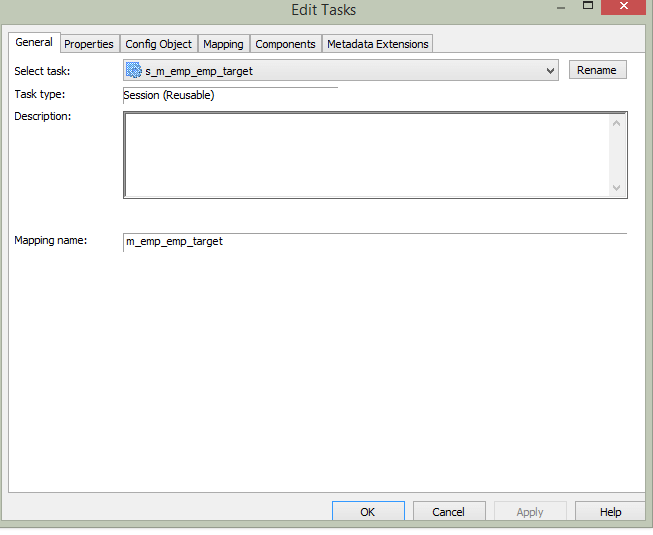
ขั้นตอน 3) ภายในหน้าต่างแก้ไขงาน ให้คลิกแท็บคุณสมบัติ

ขั้นตอน 4) ในแท็บ Properties โปรแกรม Informatica จะแสดงคุณสมบัติของเซสชัน

ถือว่าแถวต้นทางเป็นคุณสมบัติ
คุณสมบัตินี้ช่วยให้คุณกำหนดได้ว่าข้อมูลต้นฉบับส่งผลต่อตารางเป้าหมายอย่างไร ตัวอย่างเช่น คุณสามารถกำหนดได้ว่าควรแทรกหรือลบเรกคอร์ดต้นฉบับออกจากเป้าหมาย
คุณสมบัตินี้มีสี่ตัวเลือก –
- สิ่งที่ใส่เข้าไป
- บันทึก
- ลบ
- ขับเคลื่อนด้วยข้อมูล
ตัวเลือกทั้งสี่แบบจะอยู่ในเมนูแบบเลื่อนลงเดียวกัน ซึ่งอยู่ข้างชื่อที่พัก

- เมื่อตั้งค่าคุณสมบัตินี้เป็น "แทรก" ข้อมูลต้นทางจะถูกทำเครื่องหมายว่าพร้อมสำหรับการแทรก ซึ่งหมายความว่าข้อมูลจะถูกแทรกเข้าไปเท่านั้น
- เมื่อตั้งค่าคุณสมบัติให้ทำการอัปเดต ข้อมูลเป้าหมายจะได้รับการอัปเดตด้วยข้อมูลต้นทาง สำหรับการอัปเดตข้อมูล จำเป็นต้องกำหนดคีย์หลักในตารางเป้าหมาย
- เมื่อตั้งค่าคุณสมบัตินี้เป็นการลบ ข้อมูลต้นทางที่มีอยู่แล้วในตารางเป้าหมายจะถูกลบออกจากตารางเป้าหมาย เพื่อให้คุณสมบัตินี้ทำงานและนำการเปลี่ยนแปลงไปใช้ จะต้องมีการกำหนดคีย์หลักในตารางเป้าหมายด้วย
- เมื่อตั้งค่าคุณสมบัติเป็น Data driven แล้ว Informatica จะตรวจสอบว่าระเบียนต้นทางใดบ้างที่ถูกทำเครื่องหมายไว้ หากระเบียนต้นทางถูกทำเครื่องหมายว่าแทรกในแผนที่pingจากนั้นข้อมูลจะถูกแทรกเข้าไปในเป้าหมาย หากข้อมูลถูกทำเครื่องหมายว่าต้องอัปเดตในแผนที่pingจากนั้นข้อมูลจะได้รับการอัปเดตในปลายทาง ดังนั้นการดำเนินการที่เกิดขึ้นในปลายทางจึงขึ้นอยู่กับวิธีการจัดการข้อมูลภายในแผนที่ping.
การขับเคลื่อนด้วยข้อมูลเป็นตัวเลือกที่ควรเลือกใช้เมื่อต้องการสร้างแผนที่ping มีการแปลงข้อมูลโดยใช้กลยุทธ์การอัปเดต เนื่องจากกระบวนการแปลงข้อมูลนี้จะทำเครื่องหมายแต่ละแถวแยกกัน
วิธีการสร้างแถวแหล่งที่มาของการรักษา – ลบ
ขั้นตอน 1) ในแท็บคุณสมบัติของงานเซสชัน:
- เลือกตัวเลือก “ลบ” ในหัวข้อ “ถือว่าแถวต้นทางเป็น”
- กดปุ่ม OK

ขั้นตอน 2) ในการกำหนดคีย์หลักในตารางเป้าหมาย ให้เปิด Informatica Designer
- จุดเปิด Target นักออกแบบ
- Double-คลิกที่ตาราง “emp_target”

ขั้นตอนนี้จะเปิดหน้าต่าง "แก้ไขตาราง" สำหรับตารางเป้าหมายของเรา
ขั้นตอน 3) ในหน้าต่างแก้ไขของตารางเป้าหมาย:
- สำหรับคอลัมน์ EmpNo ให้เลือกประเภทคีย์เป็น “primary key” จากเมนูแบบดรอปดาวน์ แล้ว
- กดปุ่ม OK

ขั้นตอน 4) บันทึกการเปลี่ยนแปลงใน Informatica และเรียกใช้เวิร์กโฟลว์สำหรับแผนที่นี้ping.
เมื่อคุณเรียกใช้แผนที่นี้pingข้อมูลต้นทางที่มีอยู่แล้วในข้อมูลเป้าหมายจะถูกลบออก
กำหนดช่วง – คุณสมบัติ
คุณสมบัตินี้กำหนดช่วงเวลาหลังจากที่ Informatica จะทำการยืนยันการเปลี่ยนแปลงไปยังตารางเป้าหมาย
ตัวอย่างเช่น หากคุณแทรกข้อมูล 20,000 รายการลงในตารางเป้าหมาย และคุณกำหนดช่วงการยืนยันเป็น 5,000 จากนั้นหลังจากแทรกข้อมูลลงในเป้าหมายครบ 5,000 รายการ การดำเนินการยืนยันก็จะถูกดำเนินการ
ช่วงเวลาเริ่มต้นคือ 10,000 แถว และสามารถตั้งค่าประเภทการคอมมิตเป็นแบบอิงตามเป้าหมายหรือแบบอิงตามแหล่งที่มาได้

ชื่อไฟล์บันทึกเซสชันและไดเร็กทอรีไฟล์บันทึกเซสชัน
กำหนดค่าคุณสมบัตินี้เพื่อแก้ไข
- ชื่อไฟล์บันทึกเซสชันเริ่มต้นและ
- เส้นทางของไฟล์บันทึก
$PMSessionLogDir\ เป็นตัวแปรของ Informatica และบน Windows โดยจะชี้ไปยังตำแหน่งเริ่มต้นต่อไปนี้ “C:\Informatica\9.6.1\server\infa_shared\SessLogs”

เปิดใช้งานโหลดทดสอบ
คุณสามารถใช้คุณสมบัตินี้เพื่อทดสอบเซสชันและแผนที่ของคุณได้pingเมื่อคุณใช้ฟีเจอร์นี้และเรียกใช้งานเซสชัน ข้อมูลจะถูกดึงมาจากแหล่งข้อมูล แต่จะไม่ถูกโหลดไปยังปลายทาง ดังนั้นฟีเจอร์นี้จึงช่วยในเรื่องนี้ การทดสอบ ความถูกต้องของแผนที่pingไฟล์พารามิเตอร์และการทำงานของการแปลงต่างๆ ภายในแผนที่ping.
หากคุณเปิดใช้งานฟีเจอร์นี้ จะมีคุณสมบัติอีกอย่างหนึ่งคือ จำนวนแถวที่จะทดสอบ ซึ่งควรตั้งค่าเป็นจำนวนระเบียนที่คุณต้องการดึงจากแหล่งข้อมูลสำหรับการโหลดทดสอบ

คุณสมบัติหน่วยความจำ
คุณสมบัติของหน่วยความจำช่วยให้เราสามารถปรับแต่งหน่วยความจำที่จัดสรรให้กับ Informatica เพื่อเพิ่มประสิทธิภาพได้ เมื่อเกิดปัญหาคอขวดอย่างหนักและประสิทธิภาพต่ำ คุณสามารถลองปรับปรุงประสิทธิภาพโดยใช้คุณสมบัติของหน่วยความจำได้
ในการกำหนดค่าคุณสมบัติหน่วยความจำ ให้คลิกแท็บ Config Object ในหน้าต่าง Edit Task หน้าต่างใหม่จะเปิดขึ้นมาเพื่อให้คุณกำหนดค่าการเปลี่ยนแปลงได้

ในส่วนนี้ คุณสามารถกำหนดค่าคุณสมบัติของหน่วยความจำได้ ตัวอย่างเช่น ขนาดบล็อกบัฟเฟอร์เริ่มต้น ความยาวบัฟเฟอร์แบบลำดับ เป็นต้น การเปลี่ยนแปลงคุณสมบัติเหล่านี้จะกำหนดว่าควรจัดสรรหน่วยความจำให้กับบริการของ Informatica เท่าใดสำหรับการทำงานของบริการเหล่านั้น

ตัวเลือกการบันทึก
ในส่วนคุณสมบัตินี้ คุณสามารถกำหนดค่าคุณสมบัติการบันทึกของเซสชันได้ คุณสามารถตั้งค่าจำนวนบันทึกที่คุณต้องการบันทึกสำหรับแต่ละเซสชัน และขนาดสูงสุดของไฟล์บันทึกเซสชันได้

จัดการข้อผิดพลาด
ในส่วนนี้ คุณสามารถกำหนดค่าคุณสมบัติข้อผิดพลาดสำหรับเซสชันได้
การใช้ฟังก์ชัน Stop on errors ช่วยให้คุณสามารถกำหนดจำนวนครั้งที่เซสชันจะหยุดทำงานเมื่อเกิดข้อผิดพลาดได้
การใช้การแทนที่ tracing คุณสามารถแทนที่แผนที่ได้ping tracระดับต่างๆ
นอกจากนี้ คุณยังสามารถกำหนดค่าพฤติกรรมของเซสชันสำหรับข้อผิดพลาดต่างๆ ที่เกิดขึ้นได้ เช่น ข้อผิดพลาดของ stored procedure ข้อผิดพลาดของ SQL ก่อนและหลังการประมวลผล เป็นต้น

แผนที่แสดงที่ตั้งบริษัทping และแหล่งที่มา/Target อสังหาริมทรัพย์
ในแผนที่ping ในแท็บของหน้าต่างแก้ไขงาน คุณสามารถกำหนดค่าคุณสมบัติของแผนที่ได้ping และแหล่งที่มา เป้าหมาย และการแปลงต่างๆ สามารถกำหนดชื่อตารางใหม่และใช้คำนำหน้าชื่อตารางได้ที่นี่ รวมถึงกำหนดคุณสมบัติการแปลงภายในแผนที่ได้ping สามารถตรวจสอบและแก้ไขได้เช่นกัน เป็นที่เดียวที่สามารถตรวจสอบทุกอย่างได้

คุณสมบัติการเชื่อมต่อในแผนที่ping
คุณสามารถใช้คุณสมบัตินี้เพื่อกำหนดการเชื่อมต่อฐานข้อมูลสำหรับแหล่งข้อมูลและปลายทางได้

คุณสมบัติแหล่งที่มา
ในส่วนนี้ คุณสามารถกำหนดค่าคุณสมบัติที่เกี่ยวข้องกับแหล่งที่มาของแผนที่ได้pingคุณสามารถกำหนดค่าสคริปต์ SQL ก่อนและหลังการประมวลผลสำหรับแหล่งข้อมูลได้
คุณสามารถใช้คุณสมบัติการสืบค้น SQL เพื่อแทนที่คำสั่ง SQL สำหรับแหล่งข้อมูลได้ นอกจากนี้ คุณยังสามารถแทนที่ชื่อตารางแหล่งข้อมูลในส่วนนี้ได้อีกด้วย

Target อสังหาริมทรัพย์
ในส่วนนี้ คุณสามารถกำหนดรายละเอียดของเป้าหมายได้ คุณสามารถกำหนดได้ว่าโหลดเป้าหมายต้องเป็นโหลดขนาดใหญ่หรือโหลดปกติ
| Target ประเภทโหลด | มันหมายความว่าอย่างไรสำหรับการวิ่ง |
|---|---|
| ปกติ | การเขียนข้อมูลลงในฐานข้อมูลจะทำผ่านบันทึก (log) ทำให้การโหลดข้อมูลช้าลง แต่สามารถกู้คืนฐานข้อมูลได้หลังจากเกิดความล้มเหลว |
| ขนาดใหญ่ | เนื่องจากบัฟเฟอร์บันทึกการทำซ้ำถูกข้ามไป การโหลดจึงเร็วขึ้น แต่จะไม่สามารถกู้คืนการโหลดที่ล้มเหลวได้ |
นอกจากนี้ คุณยังสามารถกำหนดคุณสมบัติให้ล้างข้อมูลในตารางเป้าหมายก่อนที่จะเติมข้อมูลลงไปได้ เพื่อให้ตารางว่างเปล่าก่อนแล้วจึงเริ่มการโหลดข้อมูล คุณสมบัตินี้มีประโยชน์เมื่อเราสร้างแผนที่ (map)pings สำหรับน้ำหนักบรรทุกบนเวที
เราสามารถกำหนด SQL ก่อนและหลังการโหลดข้อมูลลงในตารางเป้าหมายได้ โดย SQL ก่อนการโหลดข้อมูลจะถูกเรียกใช้ก่อนการแทรกข้อมูลลงในตารางเป้าหมาย และ SQL หลังการโหลดข้อมูลจะถูกเรียกใช้หลังจากที่การโหลดข้อมูลลงในตารางเป้าหมายเสร็จสมบูรณ์แล้ว

ความสำเร็จหรือความล้มเหลวของภารกิจในรอบนี้
เมื่อเวิร์กโฟลว์มีหลายเซสชัน เซสชันหนึ่งหรือมากกว่านั้นอาจล้มเหลวในขณะที่เซสชันอื่นๆ สำเร็จ ซึ่งทำให้เกิดคำถามว่าสถานะของเวิร์กโฟลว์ควรเป็นอย่างไร เพื่อจัดการกับเงื่อนไขดังกล่าว Informatica จึงมีคุณสมบัติเฉพาะสำหรับการล้มเหลวภายในเวิร์กโฟลว์ ในการกำหนดค่าพฤติกรรมดังกล่าว –
ขั้นตอน 1) เปิดเวิร์กโฟลว์ “wkf_run_command” ที่เราสร้างไว้ก่อนหน้านี้

ขั้นตอน 2) Double-คลิกที่งานคำสั่ง หน้าต่างแก้ไขงานจะเปิดขึ้นมา
- เลือกแท็บทั่วไป
- เลือกช่องทำเครื่องหมายที่อยู่หน้าคุณสมบัติ “แจ้งข้อผิดพลาดไปยังผู้ปกครองหากงานนี้ล้มเหลว”
- กดปุ่ม OK

ขั้นตอน 3) Double-คลิกที่งานเซสชัน หน้าต่างแก้ไขงานจะเปิดขึ้นมา
- เลือกแท็บทั่วไป
- เลือกช่องทำเครื่องหมายที่อยู่หน้าคุณสมบัติ “แจ้งข้อผิดพลาดไปยังผู้ปกครองหากงานนี้ล้มเหลว”
- กดปุ่ม OK

ขั้นตอน 4) บันทึกการเปลี่ยนแปลงโดยใช้ปุ่มลัด Ctrl+S
เมื่อคุณเรียกใช้เวิร์กโฟลว์นี้หลังจากทำการเปลี่ยนแปลงข้างต้นแล้ว หากงานใดงานหนึ่งล้มเหลว สถานะของเวิร์กโฟลว์จะถูกตั้งค่าเป็นล้มเหลว เพื่อให้คุณสามารถระบุได้ว่าในระหว่างการเรียกใช้เวิร์กโฟลว์นั้น มีงานบางส่วนล้มเหลว
