
SAP เมล็ด Upgrade: ขั้นตอนและวิธีการใช้งาน
 ทีมบรรณาธิการ
⚡ สรุปอย่างชาญฉลาด
ดาวน์โหลดและ Upgrade SAP เคอร์เนล (Kernel) คือส่วนหลักที่สามารถเรียกใช้งานได้ ซึ่งทำหน้าที่เชื่อมต่อทุกส่วนเข้าด้วยกัน SAP แอปพลิเคชันที่มีระบบปฏิบัติการพื้นฐาน คู่มือนี้จะอธิบายวิธีการตรวจสอบเวอร์ชันเคอร์เนล และดึงแพตช์จาก... SAP แพลตฟอร์มบริการ และดำเนินการอัปเกรดอย่างมีระบบและปลอดภัย

อะไรคือ a SAP เคอร์เนล?
การขอ SAP เมล็ด เป็นโปรแกรมหลักที่ทำหน้าที่เป็นส่วนเชื่อมต่อระหว่างทุกๆ SAP แอปพลิเคชันและระบบปฏิบัติการพื้นฐาน มันคือกลไกที่ช่วยให้... SAP ระบบสามารถเริ่มต้นทำงาน สื่อสารกับฐานข้อมูล และตอบสนองต่อคำขอของผู้ใช้ได้อย่างน่าเชื่อถือ
- เคอร์เนลประกอบด้วยโปรแกรมที่สามารถเรียกใช้งานได้ซึ่งจัดเก็บอยู่ภายใต้ /sapmnt/ /exe บนระบบ UNIX หรือ \usr\sap\SID\SYS\exe\run on Windows.
- ไฟล์ปฏิบัติการเหล่านี้จะเริ่มต้นระบบ R/3 กำหนดค่าเริ่มต้นหน่วยความจำ สร้างบัฟเฟอร์ จัดการคำขอของผู้ใช้ และใช้ทรัพยากรฮาร์ดแวร์ที่มีอยู่ให้เกิดประสิทธิภาพสูงสุด
- นอกจากนี้ เคอร์เนลยังทำหน้าที่เริ่มต้นและหยุดการทำงานของบริการแอปพลิเคชันทั้งหมด รวมถึงกระบวนการตัวจัดการการส่งคำสั่ง เซิร์ฟเวอร์ข้อความ และตัวรวบรวมข้อมูลด้วย



เหตุใดเคอร์เนลจึงเป็นเช่นนั้น Upgrade ต้อง?
การอัปเกรดเคอร์เนลจะช่วยรักษาไว้ SAP ภูมิทัศน์มีความเสถียร ปลอดภัย และสอดคล้องกับเทคโนโลยีล่าสุด SAP การแก้ไขและการสนับสนุนระบบปฏิบัติการ
- การขอ SAP เคอร์เนลเป็นแกนหลักของแอปพลิเคชันและประกอบด้วยไฟล์ปฏิบัติการ (.exe ไบนารี) ที่ใช้ในการเริ่มต้นกระบวนการสำคัญภายใน SAP.
- เคอร์เนลเป็นหัวใจสำคัญของ ระบบปฏิบัติการ การบูรณาการ มันควบคุมทุกเหตุการณ์ใน SAPรวมถึงการเริ่มต้นและปิดฐานข้อมูล การเริ่มต้นและหยุดการทำงานping SAPวิ่ง saposcol และไม่ใส่ใจ SAP ไฟล์
- ในระหว่างการอัปเกรดเคอร์เนล ไฟล์ปฏิบัติการเวอร์ชันใหม่จะเข้ามาแทนที่ไฟล์เวอร์ชันเก่า โดยมีการแก้ไขข้อบกพร่อง การแก้ไขช่องโหว่ด้านความปลอดภัย และการปรับปรุงประสิทธิภาพ
วิธีตรวจสอบเวอร์ชันเคอร์เนล
ก่อนทำการอัปเกรดใดๆ โปรดตรวจสอบเวอร์ชันที่ติดตั้งอยู่ในปัจจุบันโดยใช้วิธีใดวิธีหนึ่งจากสามวิธีด้านล่างนี้
วิธีที่ 1) เข้าสู่ระบบเพื่อ SAP ระบบ และไปที่ SM51 → บันทึกการเปลี่ยนแปลง.

วิธีที่ 2) เข้าสู่ระบบเพื่อ SAP ระบบและไปที่ System แตะที่แถบเมนู จากนั้นเลือก สถานะ.

วิธีที่ 3) ล็อกอินเข้าสู่ระบบปฏิบัติการ แล้วสลับไปใช้บัญชีผู้ใช้ แอดเอ็มและรันคำสั่ง ดิส+งานคุณยังสามารถออกเอกสารได้อีกด้วย disp+work –เวอร์ชัน เพื่อให้ได้ผลลัพธ์เดียวกัน

ดาวน์โหลด Kernel จาก Service Marketplace
เมื่อทราบเวอร์ชันปัจจุบันแล้ว ขั้นตอนต่อไปคือการดึงแพ็กเกจเคอร์เนลเวอร์ชันล่าสุดจาก SAP.

- เยี่ยมชม SAP ตลาดบริการ at https://service.sap.comคุณจะต้องใช้ OSS ID และรหัสผ่านของคุณ
- นำทางไปยัง ดาวน์โหลด → SAP แพ็คเกจการสนับสนุน → การป้อนข้อมูลตามกลุ่มแอปพลิเคชัน → SAP เคอร์เนล 6.00 64 บิต → เลือก OS ของคุณ (LINUX / WINDOWS / SOLARIS / AIX) → แพทช์เคอร์เนลที่ขึ้นอยู่กับฐานข้อมูลและไม่ขึ้นอยู่กับฐานข้อมูล.
- ไฟล์เก็บข้อมูล SAR สองไฟล์ SAPเอ็กซ์อี.ซาร์ (ไม่ขึ้นอยู่กับฐานข้อมูล) และ SAPEXEDB.SAR (ขึ้นอยู่กับฐานข้อมูล) จะถูกดาวน์โหลด
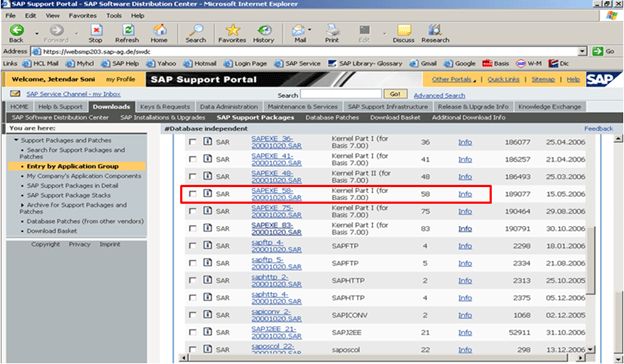
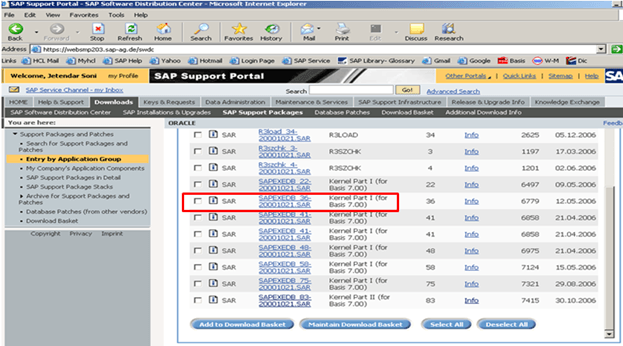
SAP เมล็ด Upgrade ขั้นตอน
โปรดทำตามขั้นตอนด้านล่างตามลำดับเพื่อติดตั้งเคอร์เนลใหม่ได้อย่างปลอดภัยโดยไม่สูญเสียเวอร์ชันก่อนหน้า
ขั้นตอน 1) สร้างไดเร็กทอรีใหม่ในระดับระบบปฏิบัติการโดยให้มีพื้นที่ว่างเพียงพอ โดยทั่วไปมักใช้รูปแบบการตั้งชื่อดังนี้ exe_new.
ขั้นตอน 2) โอนไฟล์ที่ดาวน์โหลดมา SAPEXEDB.SAR และ SAPเอ็กซ์อี.ซาร์ โอนไฟล์ไปยังไดเร็กทอรีใหม่ในระดับระบบปฏิบัติการ
ขั้นตอน 3) เปลี่ยนไดเร็กทอรีปัจจุบันไปยังพาthที่เก็บไฟล์ SAR (ตัวอย่างเช่น cd /sapmnt/PR2/exe_new20122006ตรวจสอบตำแหน่งที่ตั้งโดยใช้ รหัสผ่าน.
ขั้นตอน 4) คลายไฟล์ SAR โดยใช้ SAPไฟล์ปฏิบัติการ CAR:
SAPCAR -xvf SAPEXE.SAR
SAPCAR -xvf SAPEXEDB.SAR
ขั้นตอน 5) สร้างไดเร็กทอรีอีกแห่งหนึ่งชื่อ... exe_old ในเส้นทางเดียวกันและทำการสำรองข้อมูลเคอร์เนลที่มีอยู่ ใช้ cp (คัดลอก ห้ามย้าย) เพื่อสำรองข้อมูลที่มีอยู่ exe directory to exe_old.
ขั้นตอน 6) หยุด SAP แอปพลิเคชัน ฐานข้อมูลไม่จำเป็นต้องปิดตัวลงเพื่ออัปเกรดเคอร์เนล แต่... SAP แอปพลิเคชันต้องอยู่ในโหมดออฟไลน์
stopsap r3ขั้นตอน 7) คัดลอกไฟล์จากไดเร็กทอรีเคอร์เนลใหม่ไปยังไดเร็กทอรีเคอร์เนลที่มีอยู่เดิม:
cp -rp /sapmnt/<SID>/exe_new<ddmmyy>/* /sapmnt/<SID>/exe/ขั้นตอน 8) การคัดลอกนี้จะแทนที่ไฟล์ทั้งหมดในไดเร็กทอรีเคอร์เนลที่มีอยู่ด้วยไฟล์ไบนารีเคอร์เนลใหม่ ตรวจสอบเวอร์ชันเคอร์เนลในระดับระบบปฏิบัติการโดยใช้คำสั่งต่อไปนี้ ดิส+งานหมายเลขแพทช์ควรสะท้อนถึงการอัปเกรด
ขั้นตอน 9) เข้าสู่ระบบระบบปฏิบัติการในฐานะ... ราก (สำหรับระบบ UNIX เท่านั้น) ไดเร็กทอรีเคอร์เนลมีสคริปต์ชื่อ... saproot.shดำเนินการตามคำสั่ง:
./saproot.sh <SID>ขั้นตอน 10) สคริปต์นี้จะกำหนดสิทธิ์ที่ถูกต้องให้กับไฟล์ปฏิบัติการทุกไฟล์ในเคอร์เนล รวมถึงไฟล์ `executable` ด้วย บร* ไฟล์ที่ใช้โดย BR*Tools และยูทิลิตี้การจัดการอื่นๆ
ขั้นตอน 11) เริ่มต้น SAP ระบบ:
startsap r3ขั้นตอน 12) สุดท้าย ตรวจสอบเวอร์ชันเคอร์เนลที่อัปเกรดแล้วอีกครั้งผ่านทาง... SM51 or ระบบ → สถานะ เพื่อยืนยันว่าแพทช์เวอร์ชันใหม่เปิดใช้งานแล้ว
