
การแปลงเราเตอร์ใน Informatica: ตัวอย่างหลายเงื่อนไข
 ทีมบรรณาธิการ
⚡ สรุปอย่างชาญฉลาด
การแปลงข้อมูลแบบเราเตอร์ใน Informatica เป็นอ็อบเจ็กต์ที่เชื่อมต่อและทำงานอยู่ ซึ่งจะทดสอบแถวข้อมูลที่เข้ามากับเงื่อนไขตัวกรองกลุ่มหลายเงื่อนไขพร้อมกัน และส่งแต่ละแถวไปยังกลุ่มเอาต์พุตที่ตรงกัน หรือไปยังกลุ่มเริ่มต้น
การแปลงเราเตอร์คืออะไร?
การแปลงข้อมูลแบบ Router transformation เป็นการแปลงข้อมูลแบบแอคทีฟและเชื่อมต่อ ซึ่งคล้ายกับการแปลงข้อมูลแบบ Filter transformation ที่ใช้ในการกรองข้อมูลต้นทาง
นอกจากฟังก์ชันการกรองแล้ว ฟังก์ชันเพิ่มเติมที่ให้มาคือ ข้อมูลที่ถูกทิ้ง (ข้อมูลที่ถูกกรองออก) สามารถนำมาแสดงบนแผนที่ได้เช่นกันpingนอกจากนี้ ยังสามารถใช้เงื่อนไขการกรองหลายแบบเพื่อให้ได้ชุดข้อมูลหลายชุดได้อีกด้วย
ตัวอย่างเช่น เมื่อกรองข้อมูลโดยใช้ deptno = 10 เราก็ยังสามารถดึงข้อมูลที่ deptno ไม่เท่ากับ 10 ได้ด้วย ดังนั้น การแปลงข้อมูลด้วย Router จึงให้กลุ่มผลลัพธ์หลายกลุ่ม และแต่ละกลุ่มผลลัพธ์สามารถมีเงื่อนไขการกรองของตัวเองได้
นอกจากนี้ยังมีกลุ่มเริ่มต้น (default group) อีกด้วย กลุ่มเริ่มต้นนี้จะมีชุดข้อมูลที่ไม่ตรงตามเงื่อนไขของกลุ่มใดๆ ตัวอย่างเช่น หากคุณสร้างสองกลุ่มสำหรับเงื่อนไขการกรอง deptno=10 และ deptno=20 ตามลำดับ ข้อมูลที่ไม่มี deptno 10 และ 20 จะถูกส่งไปยังกลุ่มเริ่มต้นนี้
โดยสรุป ข้อมูลที่ถูกปฏิเสธโดยกลุ่มตัวกรองจะถูกรวบรวมโดยกลุ่มเริ่มต้นนี้ และบางครั้งอาจมีความจำเป็นต้องจัดเก็บข้อมูลที่ถูกปฏิเสธนี้ ในสถานการณ์เช่นนี้ กลุ่มเอาต์พุตเริ่มต้นจึงมีประโยชน์
เพื่อให้สามารถกำหนดเงื่อนไขการกรองได้หลายแบบ การแปลง Router จึงมีตัวเลือกกลุ่มให้ใช้งาน
- มีกลุ่มข้อมูลป้อนเข้าเริ่มต้นซึ่งรับข้อมูลป้อนเข้า
- นอกจากนี้ยังมีกลุ่มเอาต์พุตเริ่มต้นซึ่งให้ข้อมูลทั้งหมดที่ไม่ผ่านเงื่อนไขการกรองใดๆ
- สำหรับเงื่อนไขการกรองแต่ละเงื่อนไข จะมีการสร้างกลุ่มเอาต์พุตขึ้นในการแปลงข้อมูลแบบ Router คุณสามารถเชื่อมต่อเป้าหมายต่างๆ เข้ากับกลุ่มต่างๆ เหล่านี้ได้
ส่วนประกอบของการแปลงเราเตอร์
ก่อนที่จะสร้างแผนที่pingการรู้จักส่วนประกอบทั้งสี่ที่ Designer สร้างให้คุณนั้นจะเป็นประโยชน์ การแปลงข้อมูลแบบ Router ประกอบด้วยกลุ่มอินพุตหนึ่งกลุ่ม ชุดของกลุ่มเอาต์พุต พอร์ตภายในกลุ่มเหล่านั้น และเงื่อนไขที่กำหนดว่าแต่ละแถวจะไปอยู่ที่ใด
| ตัวแทน | สิ่งที่มันไม่ |
|---|---|
| กลุ่มอินพุต | จุดเริ่มต้นเพียงจุดเดียวสำหรับการแปลงข้อมูล ข้อมูลขาเข้าทุกแถวจะมาถึงที่นี่เพียงครั้งเดียว ไม่ว่าจะมีกลุ่มผลลัพธ์กี่กลุ่มก็ตาม |
| กลุ่มเอาต์พุตที่ผู้ใช้กำหนดเอง | คุณสามารถสร้างและตั้งชื่อกลุ่มได้เอง เช่น deptno_20 โดยแต่ละกลุ่มจะมีเงื่อนไขการกรองกลุ่มเฉพาะของตนเอง |
| กลุ่มเอาต์พุตเริ่มต้น | กลุ่มนี้จะถูกสร้างขึ้นโดยอัตโนมัติทันทีที่กลุ่มที่ผู้ใช้กำหนดเองกลุ่มแรกปรากฏขึ้น กลุ่มนี้ไม่มีเงื่อนไขการกรองและไม่สามารถแก้ไขหรือลบได้ |
| เงื่อนไขตัวกรองกลุ่ม | นิพจน์บูลีนที่เขียนในตัวแก้ไขนิพจน์ แถวที่นิพจน์นี้ประเมินค่าเป็น TRUE จะออกจากกลุ่มนั้น |
โปรแกรมออกแบบจะคัดลอกคำจำกัดความของพอร์ตจากกลุ่มอินพุตไปยังกลุ่มเอาต์พุตทุกกลุ่ม ดังนั้นจึงไม่จำเป็นต้องสร้างพอร์ตใหม่ทีละกลุ่ม การออกแบบนี้มีกฎสองข้อดังนี้:
- สามารถคัดลอกแถวได้ หากแถวใดตรงตามเงื่อนไขการกรองกลุ่มมากกว่าหนึ่งเงื่อนไข แถวนั้นจะถูกส่งไปยังแต่ละกลุ่มที่ตรงกันหนึ่งครั้ง ซึ่งเป็นสาเหตุปกติที่ทำให้ผลลัพธ์สุดท้ายมีจำนวนแถวมากกว่าผลลัพธ์ต้นทาง
- สามารถลบแถวได้ หากไม่ได้เชื่อมต่อกลุ่มเริ่มต้น ข้อมูลแถวที่เข้าถึงกลุ่มนั้นจะหายไปจากไปป์ไลน์ ซึ่งเป็นวิธีที่เร็วที่สุดในการกำจัดข้อมูลที่ไม่ต้องการ
การแปลงเราเตอร์เทียบกับการแปลงตัวกรอง
ทั้งสองแบบใช้การทดสอบข้อมูลกับเงื่อนไข และทั้งคู่เป็นการแปลงข้อมูลแบบแอคทีฟ ดังนั้นการเลือกใช้จึงขึ้นอยู่กับจำนวนเงื่อนไขที่เกี่ยวข้อง และความสำคัญของแถวที่ถูกปฏิเสธ
| จุดเปรียบเทียบ | การแปลงตัวกรอง | การแปลงเราเตอร์ |
|---|---|---|
| เงื่อนไขต่อวัตถุ | หนึ่ง | หนึ่งหรือหลายตัว แต่ละตัวอยู่ในกลุ่มของตัวเอง |
| แถวที่ถูกปฏิเสธ | ยกเลิกและไม่สามารถใช้งานได้อีกต่อไป | รวบรวมไว้ในกลุ่มเริ่มต้น |
| กลุ่มเอาต์พุต | ท่อส่งออกเดียว | หนึ่งไปป์ไลน์ต่อกลุ่ม บวกกับกลุ่มเริ่มต้น |
| แหล่งที่มาอ่านว่า | อ่านค่าหนึ่งครั้งต่อตัวกรองเมื่อมีการเชื่อมโยงเงื่อนไขเข้าด้วยกัน | อ่านครั้งเดียวจบทุกสถานการณ์ |
| การใช้งานทั่วไป | ลบแถวที่ไม่จำเป็นออก | การแบ่งแหล่งข้อมูลหนึ่งแหล่งออกเป็นเป้าหมายหลายเป้าหมาย |
การทดสอบเงื่อนไขสามข้อด้วยการแปลงฟิลเตอร์หมายถึงวัตถุสามชิ้น และในการออกแบบแบบลูกโซ่ แถวต้นฉบับเดียวกันจะถูกประเมินซ้ำๆ เราเตอร์ตัวเดียวทำงานเดียวกันในรอบเดียว ซึ่งเป็นเหตุผลว่าทำไมโดยทั่วไปจึงเป็นตัวเลือกที่มีประสิทธิภาพมากกว่าเมื่อมีเงื่อนไขที่สองปรากฏขึ้น สำหรับเงื่อนไขที่ไม่สำคัญเพียงข้อเดียว วิธีที่ง่ายกว่าคือการใช้เราเตอร์ตัวเดียว การแปลงตัวกรอง ยังคงเหมาะสมกว่า
วิธีการสร้าง Router Transformation ใน Informatica
ขั้นตอนด้านล่างนี้จะสร้างเราเตอร์ที่ส่งพนักงานแผนก 20 ไปยังโต๊ะเป้าหมาย ทำตามขั้นตอนทั้งเก้าขั้นตอนตามลำดับในแผนผังping นักออกแบบ
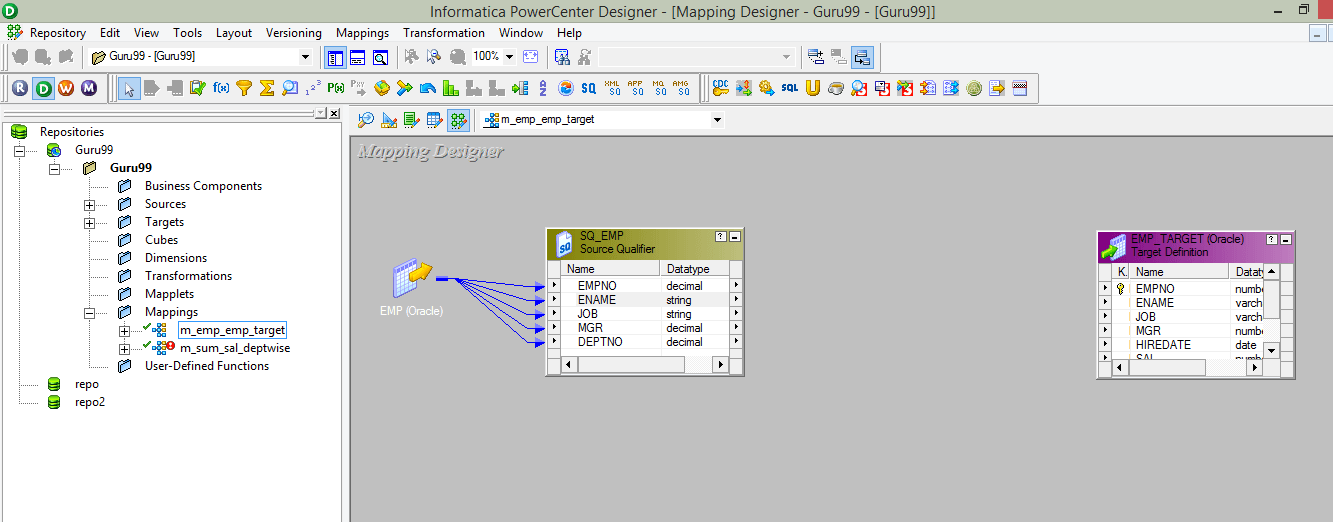
ขั้นตอน 1) สร้าง แผนที่ping โดยมีแหล่งที่มาคือ “EMP” และเป้าหมายคือ “EMP_TARGET” แผนที่นี้ping จากนั้น พื้นที่ออกแบบจะประกอบด้วยคำจำกัดความของแหล่งที่มา ตัวกรองแหล่งที่มา และคำจำกัดความของเป้าหมาย ดังแสดงในภาพด้านล่าง
ขั้นตอน 2) จากนั้นในแผนที่ping
- เลือกเมนูการแปลง
- เลือกตัวเลือกสร้าง
เส้นทางเมนูที่ใช้ในการเริ่มตัวช่วยสร้างจะถูกไฮไลต์ไว้ในภาพหน้าจอถัดไป

ขั้นตอน 3) ในหน้าต่างสร้างการเปลี่ยนแปลง
- เลือกการแปลงเราเตอร์
- ป้อนชื่อสำหรับการแปลง “rtr_deptno_10”
- เลือกตัวเลือกสร้าง
ขั้นตอน 4) การแปลงเราเตอร์จะถูกสร้างขึ้นในแผนที่pingเลือกตัวเลือก "เสร็จสิ้น" ในหน้าต่าง หน้าต่าง "สร้างการแปลง" ที่ใช้ในทั้งสองขั้นตอนแสดงอยู่ด้านล่าง

ขั้นตอน 5) ลากและวางคอลัมน์ทั้งหมดจาก แหล่งที่มารอบคัดเลือก เป็นการแปลงเราเตอร์ ทุกพอร์ตเชื่อมต่อเข้ากับวัตถุใหม่แล้ว ดังที่แสดงในภาพหน้าจอ

ขั้นตอน 6) Double คลิกที่การแปลงเราเตอร์ จากนั้นในคุณสมบัติการแปลงของมัน
- เลือกแท็บกลุ่ม
- กรอกชื่อกลุ่ม “deptno_20”
- คลิกที่เงื่อนไขการกรองกลุ่ม
ถัดไปจะแสดงแท็บกลุ่มที่มีกลุ่มใหม่ที่เพิ่มเข้ามา

ขั้นตอน 7) ในตัวแก้ไขนิพจน์ ให้ป้อนเงื่อนไขตัวกรอง deptno=20 แล้วเลือกปุ่ม OK ตัวแก้ไขที่มีเงื่อนไขนี้แสดงอยู่ด้านล่าง

ขั้นตอน 8) เลือกปุ่ม OK ในหน้าต่างกลุ่ม เงื่อนไขจะปรากฏขึ้นข้างๆ กลุ่ม ดังที่แสดงในภาพหน้าจอถัดไป

ขั้นตอน 9) เชื่อมต่อพอร์ตจากกลุ่ม deptno_20 ของการแปลงเราเตอร์เข้ากับพอร์ตของตารางเป้าหมาย แผนที่ที่เสร็จสมบูรณ์ping รันจากแหล่งที่มาผ่านกลุ่มไปยัง EMP_TARGET
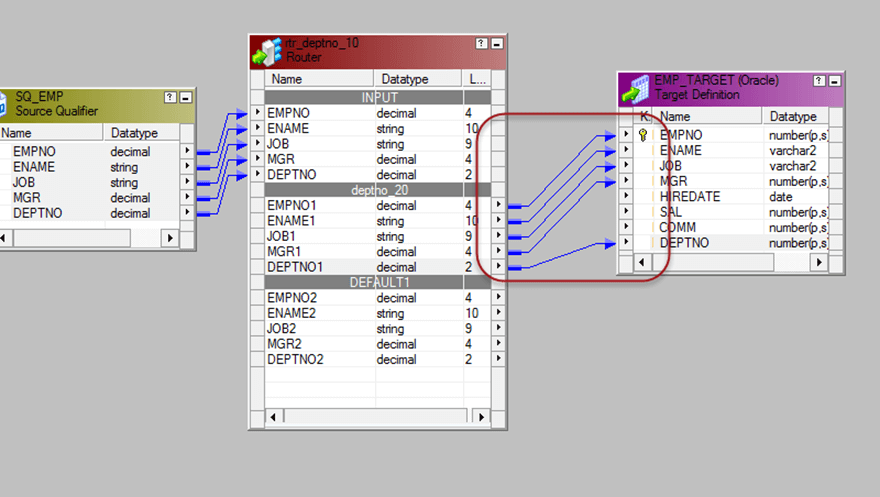
ทีนี้ เมื่อคุณเรียกใช้แผนที่นี้pingบันทึกที่กรองจะถูกโหลดลงในตารางเป้าหมาย
แนวทางปฏิบัติที่ดีที่สุดและข้อผิดพลาดที่พบบ่อยในการแปลงเราเตอร์
แผนที่ping ตัวอย่างข้างต้นใช้กลุ่มเดียว ซึ่งซ่อนพฤติกรรมส่วนใหญ่ที่ทำให้เกิดปัญหาในการส่งคำขอความช่วยเหลือในภายหลัง หัวข้อด้านล่างจะอธิบายถึงสิ่งที่เปลี่ยนแปลงไปเมื่อมีการเพิ่มกลุ่มที่สองเข้ามา
- ระวังแถวที่ซ้ำกัน เงื่อนไขของกลุ่มไม่จำเป็นต้องแยกจากกันโดยสิ้นเชิง การเขียน sal>1000 ในกลุ่มหนึ่งและ deptno=20 ในอีกกลุ่มหนึ่ง หมายความว่าพนักงานที่ตรงกับทั้งสองเงื่อนไขจะถูกบันทึกข้อมูลสองครั้ง ควรทำให้เงื่อนไขแยกจากกันโดยสิ้นเชิง หรือยอมรับการบันทึกข้อมูลซ้ำโดยเจตนา
- เชื่อมต่อกลุ่มเริ่มต้นเมื่อการปฏิเสธมีความสำคัญ แถวข้อมูลที่ไม่ตรงตามเงื่อนไขใดๆ จะถูกลบทิ้ง เว้นแต่ว่ากลุ่มข้อมูลเริ่มต้นจะถูกเชื่อมโยงกับไฟล์เป้าหมายหรือไฟล์ที่ถูกปฏิเสธ โดยปกติแล้ว การโหลดข้อมูลที่ตรวจสอบได้จะเก็บข้อมูลเหล่านั้นไว้
- ตั้งชื่อกลุ่มตามกฎ ไม่ใช่ตามเป้าหมาย กลุ่มตัวอย่าง deptno_20 อ่านง่าย แต่กลุ่มที่ชื่อ group1 อ่านยาก โปรดสังเกตว่าในตัวอย่างการตั้งชื่อนี้ การแปลงข้อมูลมีชื่อว่า rtr_deptno_10 ในขณะที่ตัวกรองกลุ่มใช้ deptno 20 ซึ่งเป็นความไม่ตรงกันแบบที่มาตรฐานการตั้งชื่อช่วยป้องกันได้
- ทำการกรองข้อมูลก่อนกำหนดเส้นทางหากทำได้ การลบแถวที่กลุ่มใดๆ ก็ไม่ต้องการนั้น จะมีต้นทุนถูกกว่าการลบในแบบสอบถาม Source Qualifier มากกว่าการส่งต่อไปยัง Router
- อย่ามอง Router เหมือนกับการเชื่อมต่อ (join) มันแยกไปป์ไลน์หนึ่งออกเป็นหลายไปป์ไลน์ การนำสาขาเหล่านั้นกลับมารวมกันต้องใช้การแปลงแบบ Union และการรวมแหล่งข้อมูลสองแหล่งที่แตกต่างกันต้องใช้... การเปลี่ยนแปลงของช่างไม้.
กลุ่มที่มีเงื่อนไขส่งค่ากลับเป็น NULL แทนที่จะเป็น TRUE หรือ FALSE จะถือว่าไม่ตรงกัน ดังนั้นแถวที่มีค่า NULL ในคอลัมน์ที่ทดสอบจะถูกส่งต่อไปยังกลุ่มเริ่มต้น การจัดการค่า NULL อย่างชัดเจนในเงื่อนไขจะช่วยหลีกเลี่ยงปัญหาดังกล่าวได้ การปรับแต่งประสิทธิภาพ และการทดสอบ
