
Selenium การผสานรวมกับ Maven และ Jenkins
 Krishna รุ่งทา
⚡ สรุปอย่างชาญฉลาด
Maven Jenkins Selenium การผสานรวมนี้สร้างไปป์ไลน์การทดสอบอย่างต่อเนื่องแบบอัตโนมัติ โดยที่ Maven จะจัดการการพึ่งพาของโปรเจ็กต์และวงจรชีวิต Jenkins กำหนดการและตัวกระตุ้นการสร้าง และ Selenium ดำเนินการทดสอบเบราว์เซอร์ สร้างระบบอัตโนมัติบนเว็บแบบครบวงจรที่ทำซ้ำได้ เชื่อถือได้ และปรับขนาดได้
ความหมายของ Jenkins in Selenium?
Jenkins เป็นเครื่องมือ Continuous Integration แบบโอเพนซอร์สชั้นนำที่พัฒนาขึ้นโดย Hudson Lab สามารถใช้งานได้บนหลายแพลตฟอร์มและทำงานบน Windowsลินุกซ์ macOSและ Solaris สภาพแวดล้อม Jenkins ถูกเขียนใน Java และปัจจุบันมีการจัดจำหน่ายในรูปแบบต่างๆ ดังนี้ Jenkins LTS เหมาะสำหรับการใช้งานในระบบการผลิตที่มีเสถียรภาพ การใช้งานหลักคือการตรวจสอบงานต่างๆ เช่น การเช็คเอาท์จาก SCM, ตารางเวลา Cron หรือสถานะแอปพลิเคชันใดๆ ก็ได้ Jenkins เรียกใช้คำสั่งที่ตั้งค่าไว้ล่วงหน้าเมื่อขั้นตอนเฉพาะเกิดขึ้นในงาน
คุณสมบัติที่สำคัญของ Jenkins
- การสนับสนุนการเปลี่ยนแปลง: Jenkins สร้างรายการการเปลี่ยนแปลงทั้งหมดที่เกิดขึ้นในที่เก็บข้อมูล เช่น Git หรือ SVN
- ลิงค์ถาวร: Jenkins มีลิงก์โดยตรงไปยังเวอร์ชันล่าสุดหรือเวอร์ชันที่ล้มเหลวครั้งล่าสุด ซึ่งช่วยให้การสื่อสารภายในทีมง่ายขึ้น
- การติดตั้ง: Jenkins ติดตั้งได้ง่ายโดยใช้ตัวติดตั้งแบบเนทีฟ ไฟล์ WAR ที่ติดตั้งบนเซิร์ฟเวอร์แอปพลิเคชัน หรืออิมเมจ Docker
- การรวมอีเมล: Jenkins สามารถตั้งค่าให้ส่งอีเมลแจ้งเนื้อหาและสถานะของการสร้างแต่ละครั้งได้
- การกำหนดค่าที่ง่าย: การกำหนดค่างานต่างๆ บน Jenkins สามารถทำได้ง่ายๆ ผ่านทางแดชบอร์ดบนเว็บ
- TestNG การทดสอบ: Jenkins สามารถกำหนดค่าให้รันการสร้างการทดสอบอัตโนมัติได้ TestNG หลังจากทำการคอมมิตแต่ละครั้งไปยังรีโพสิทอรี
- VM หลายเครื่อง: Jenkins สามารถกระจายการสร้างไปยังเครื่องเอเจนต์หลายเครื่องได้
- การสร้างโปรเจ็กต์: Jenkins เอกสารนี้ประกอบด้วยรายละเอียดของไฟล์ JAR เวอร์ชันของไฟล์ JAR และแผนผังping จากหมายเลขการสร้างไปสู่สิ่งประดิษฐ์
- ปลั๊กอิน: 3rd สามารถเพิ่มปลั๊กอินปาร์ตี้ได้ Jenkins เพื่อขยายคุณสมบัติและฟังก์ชันการทำงานเพิ่มเติม
ทำไม Jenkins และ Selenium?
- เล่น Selenium การทดสอบใน Jenkins ช่วยให้คุณสามารถเรียกใช้การทดสอบทุกครั้งที่ซอฟต์แวร์มีการเปลี่ยนแปลง และปรับใช้ซอฟต์แวร์ไปยังสภาพแวดล้อมใหม่เมื่อการทดสอบผ่าน
- Jenkins สามารถกำหนดตารางเวลาของคุณได้ Selenium การทดสอบจะดำเนินการในเวลาที่กำหนด
- คุณสามารถบันทึกประวัติการดำเนินการและรายงานการทดสอบได้ tracความสามารถ
- Jenkins รองรับ Maven สำหรับการสร้างและ การทดสอบ โครงการบูรณาการอย่างต่อเนื่อง
มาเวนอยู่ในอะไร Selenium?
Maven เป็นเครื่องมือจัดการโปรเจ็กต์และสร้างโปรแกรมที่มีประสิทธิภาพ โดยใช้แนวคิดของ POM (Project Object Model) ซึ่งประกอบด้วยข้อมูลโปรเจ็กต์และข้อมูลการกำหนดค่าสำหรับ Maven เช่น ไดเร็กทอรีสำหรับสร้างโปรแกรม ไดเร็กทอรีสำหรับซอร์สโค้ด การพึ่งพา ไดเร็กทอรีซอร์สโค้ดสำหรับการทดสอบ เป้าหมาย ปลั๊กอิน และอื่นๆ Maven 3.x เป็นเวอร์ชันเสถียรในปัจจุบันที่ใช้กันอย่างแพร่หลาย Selenium เฟรมเวิร์กสำหรับการทดสอบ
ทำไมต้อง Maven และ Jenkins
Selenium WebDriver นั้นยอดเยี่ยมสำหรับการทำงานอัตโนมัติของเบราว์เซอร์ แต่เมื่อนำไปใช้ในการทดสอบและสร้างเฟรมเวิร์กสำหรับการทดสอบ อาจรู้สึกว่ามีประสิทธิภาพไม่เพียงพอ การผสานรวม Maven เข้ากับ... Selenium ให้ประโยชน์ดังต่อไปนี้
Apache Maven ให้การสนับสนุนการจัดการวงจรชีวิตของโครงการทดสอบทั้งหมด
- Maven ใช้เพื่อกำหนดโครงสร้างโปรเจ็กต์ การขึ้นต่อกัน การสร้าง และการจัดการการทดสอบ
- คุณสามารถใช้ไฟล์ pom.xml (Maven) เพื่อกำหนดค่าการพึ่งพาที่จำเป็นสำหรับการสร้าง ทดสอบ และรันโค้ดได้
- Maven จะดาวน์โหลดไฟล์ที่จำเป็นจากที่เก็บส่วนกลางโดยอัตโนมัติในระหว่างการสร้างโปรเจ็กต์
วิธีการติดตั้ง Maven และใช้งานด้วย TestNG Selenium
ต่อไปนี้คือขั้นตอนการติดตั้ง Maven และวิธีการใช้งานร่วมกับ... TestNG Selenium.
สำหรับบทช่วยสอนนี้ เราจะใช้ Eclipse (JunoIDE สำหรับ Java นักพัฒนาซอฟต์แวร์เพื่อตั้งค่า Selenium โปรเจ็กต์ WebDriver นอกจากนี้ เราต้องเพิ่มปลั๊กอิน m2eclipse เข้าไปด้วย Eclipse เพื่ออำนวยความสะดวกในกระบวนการสร้างและสร้างไฟล์ pom.xml
เรามาเพิ่มปลั๊กอิน m2eclipse เข้าไปกันเถอะ Eclipse โดยดำเนินการตามขั้นตอนดังต่อไปนี้:
ขั้นตอน 1) In Eclipse IDE เลือก การช่วยเหลือ | ติดตั้งซอฟต์แวร์ใหม่ จาก Eclipse เมนูหลัก.
ขั้นตอน 2) ในหน้าต่างการติดตั้ง ให้ป้อน URL https://www.eclipse.org/m2e/. เลือก ทำงานร่วมกับ และปลั๊กอิน m2e ดังที่แสดงในภาพหน้าจอต่อไปนี้:

ขั้นตอน 3) คลิกที่ ถัดไป กดปุ่มเพื่อทำการติดตั้งให้เสร็จสมบูรณ์
กำหนดค่า Eclipse กับมาเวน
เมื่อติดตั้งปลั๊กอิน m2e แล้ว ขั้นตอนต่อไปคือการสร้างโปรเจ็กต์ Maven
ขั้นตอน 1) In Eclipse IDE สร้างโครงการใหม่โดยเลือก เนื้อไม่มีมัน | ใหม่ | อื่นๆ จาก Eclipse เมนู
ขั้นตอน 2) เกี่ยวกับ ใหม่ ใหเลือก Maven | โครงการมาเวน และคลิกถัดไป

ขั้นตอน 3) เกี่ยวกับ โครงการมาเวนใหม่ เลือกกล่องโต้ตอบ สร้างโครงการที่เรียบง่าย และคลิกถัดไป
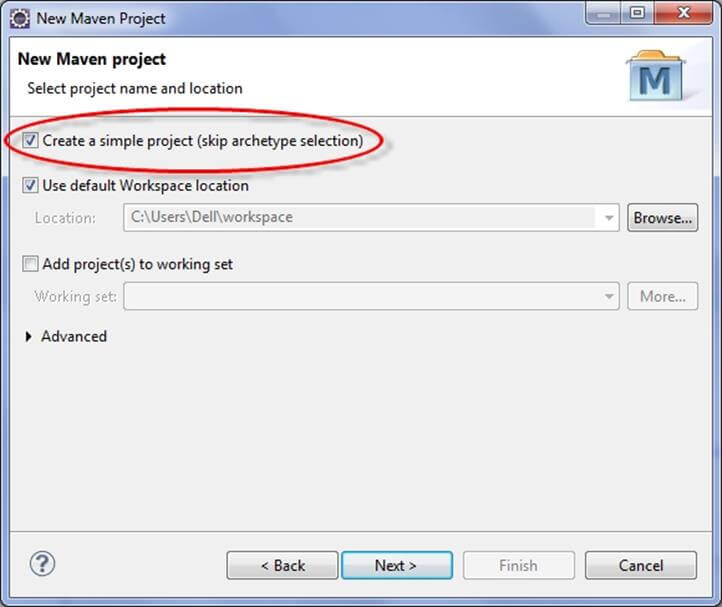
ขั้นตอน 4) เข้าสู่ WebdriverTest ใน รหัสกลุ่ม: และ รหัสอาร์ติแฟกต์จากนั้นคลิกเสร็จสิ้น

ขั้นตอน 5) Eclipse จะสร้าง การทดสอบไดรเวอร์เว็บ โดยมีโครงสร้างดังนี้:

ขั้นตอน 6) คลิกขวาที่ ไลบรารีระบบ JRE และเลือก อสังหาริมทรัพย์ ตัวเลือกจากเมนู

เกี่ยวกับ คุณสมบัติสำหรับไลบรารีระบบ JRE กล่องโต้ตอบตรวจสอบให้แน่ใจว่า JRE ดีฟอลต์ของพื้นที่ทำงาน เลือกตัวเลือกนี้แล้วคลิก ตกลง

ขั้นตอน 7) เลือก pom.xml จาก นักสำรวจโครงการ.

ไฟล์ pom.xml จะเปิดขึ้นในส่วน Editor

ขั้นตอน 8) เพิ่ม Selenium, มาเวน, TestNGและ JUnit การพึ่งพา pom.xml ในไฟล์ โหนด:
	<dependencies>
        <dependency>
             <groupId>junit</groupId>
             <artifactId>junit</artifactId>
             <version>3.8.1</version>
             <scope>test</scope>
        </dependency>
        <dependency>
            <groupId>org.seleniumhq.selenium</groupId>
            <artifactId>selenium-java</artifactId>
            <version>2.45.0</version>
		</dependency>
        <dependency>
            <groupId>org.testng</groupId>
            <artifactId>testng</artifactId>
            <version>6.8.8</version>
            <scope>test</scope>
       </dependency>
</dependencies>
ขั้นตอน 9) สร้างไฟล์ TestNG คลาส ป้อนชื่อแพ็กเกจเป็น “example” และ “NewTest” ใน ชื่อ:กล่องข้อความและคลิกที่ปุ่ม เสร็จสิ้น ปุ่มดังแสดงในภาพหน้าจอต่อไปนี้:

ขั้นตอน 10) Eclipse จะสร้างคลาส NewTest ตามที่แสดงในภาพหน้าจอต่อไปนี้:

ขั้นตอน 11) เพิ่มรหัสต่อไปนี้ใน การทดสอบใหม่ ชั้นเรียน โค้ดนี้จะตรวจสอบชื่อของชั้นเรียน Guru99 Selenium หน้า.
package example;

import org.openqa.selenium.By;
import org.openqa.selenium.WebDriver;
import org.openqa.selenium.firefox.FirefoxDriver;
import org.testng.Assert;
import org.testng.annotations.Test;
import org.testng.annotations.BeforeTest;
import org.testng.annotations.AfterTest;
public class NewTest {
	    private WebDriver driver;
		@Test
		public void testEasy() {
			driver.get("https://demo.guru99.com/test/guru99home/");
			String title = driver.getTitle();
			Assert.assertTrue(title.contains("Demo Guru99 Page"));
		}
		@BeforeTest
		public void beforeTest() {
		    driver = new FirefoxDriver();
		}
		@AfterTest
		public void afterTest() {
			driver.quit();
		}
}
ขั้นตอน 12) คลิกขวาที่โปรเจ็กต์ WebdriverTest แล้วเลือก TestNG | เปลี่ยนเป็น TestNG.
Eclipse จะสร้างไฟล์ testng.xml ซึ่งระบุว่าคุณต้องทำการทดสอบเพียงครั้งเดียวโดยใช้ชื่อดังกล่าว การทดสอบใหม่ ตามที่แสดงในภาพหน้าจอต่อไปนี้:

อัปเดตโปรเจ็กต์และตรวจสอบให้แน่ใจว่าไฟล์ปรากฏอยู่ในโครงสร้างไฟล์แล้ว แพ็คเกจสำรวจ (คลิกขวาที่โครงการ - รีเฟรช)

ขั้นตอน 13) ตอนนี้คุณต้องทำการทดสอบผ่านสิ่งนี้ การทดสอบ ng.xml.
ดังนั้นไปที่ เรียกใช้การกำหนดค่า และสร้างการเปิดตัวใหม่ TestNGเลือกโครงการ ตั้งค่าฟิลด์ ชุด as การทดสอบ ng.xmlแล้วคลิก Run
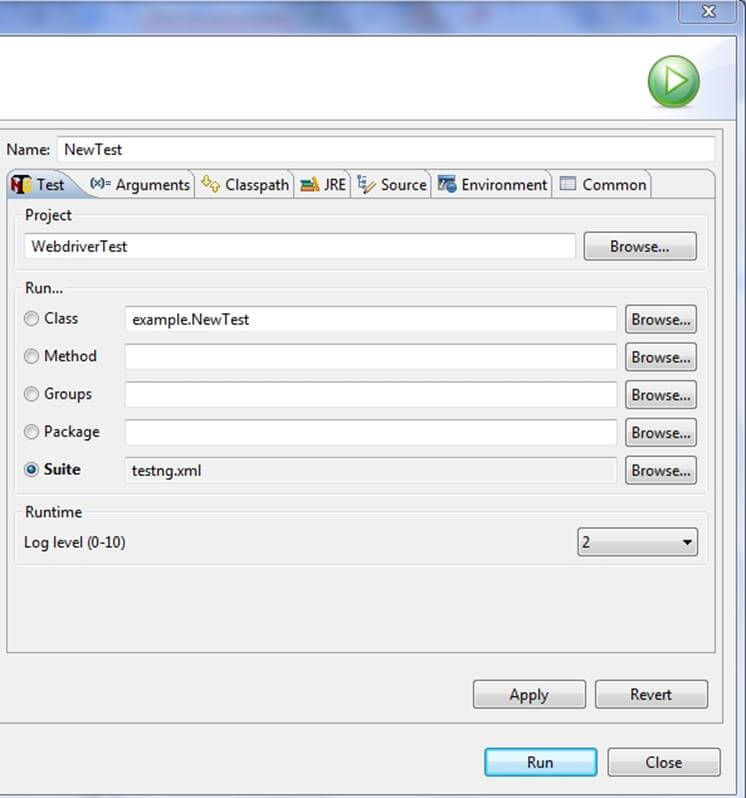
ตรวจสอบให้แน่ใจว่าการสร้างเสร็จสมบูรณ์อย่างราบรื่น
ขั้นตอน 14) นอกจากนี้ เราจำเป็นต้องเพิ่ม
- Maven คอมไพเลอร์ปลั๊กอิน
- maven-surefire-ปลั๊กอิน
- การทดสอบ ng.xml
ไปยังไฟล์ pom.xml
ปลั๊กอิน maven-surefire-plugin ใช้สำหรับกำหนดค่าและเรียกใช้การทดสอบ ในที่นี้ ปลั๊กอินถูกใช้เพื่อกำหนดค่าไฟล์ testing.xml สำหรับการทดสอบ TestNG ทดสอบและสร้างรายงานการทดสอบ
ปลั๊กอิน maven-compiler-plugin ใช้เพื่อช่วยในการคอมไพล์โค้ดและเลือกใช้ JDK เวอร์ชันเฉพาะสำหรับการคอมไพล์ เพิ่ม dependency ทั้งหมดในโค้ดตัวอย่างต่อไปนี้ลงในไฟล์ pom.xml โหนด:

ขั้นตอน 15) ในการรันการทดสอบในวงจรชีวิตของ Maven ให้คลิกขวาที่โปรเจ็กต์ WebdriverTest แล้วเลือก เรียกใช้เป็น | การทดสอบมาเวนMaven จะทำการทดสอบจากโปรเจ็กต์นั้น

ตรวจสอบให้แน่ใจว่าการสร้างเสร็จสมบูรณ์อย่างราบรื่น
วิธีการรวม Jenkins สีสดสวย Selenium ไดรเวอร์เว็บ
นี่คือขั้นตอนในการติดตั้ง Jenkins LTS และกำหนดค่าให้รัน Maven ด้วย TestNG Selenium.
การติดตั้ง
ขั้นตอน 1) ไปที่ https://www.jenkins.io/download/ และดาวน์โหลดเวอร์ชันที่ถูกต้อง Jenkins แพ็คเกจ LTS สำหรับระบบปฏิบัติการของคุณ ติดตั้ง Jenkins.

ขั้นตอน 2) เปิดเครื่องรูด Jenkins ไปยังโฟลเดอร์ที่ระบุไว้ เรียกใช้ไฟล์ .exe ตามที่แสดงในภาพหน้าจอต่อไปนี้:

ขั้นตอน 3) ตัว Vortex Indicator ได้ถูกนำเสนอลงในนิตยสาร Jenkins การติดตั้ง คลิกที่หน้าต่าง ถัดไป ปุ่ม

ขั้นตอน 4) คลิกที่ การติดตั้ง ปุ่มที่อยู่ด้านท้าย

ขั้นตอน 5) เมื่อการติดตั้งเสร็จสิ้นแล้ว ให้ไปยังที่อยู่ต่อไปนี้ Jenkins แดชบอร์ด (โดยค่าเริ่มต้นคือ http://localhost:8080) ในหน้าต่างเบราว์เซอร์

ขั้นตอน 6) คลิกที่ รายการใหม่ ลิงค์เพื่อสร้างงาน CI
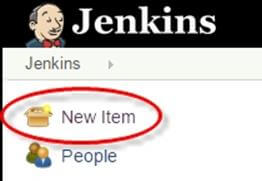
ขั้นตอน 7) เลือกปุ่มตัวเลือกโครงการ Maven ตามที่แสดงในภาพหน้าจอต่อไปนี้:

การใช้ Build a โครงการมาเวน ตัวเลือก Jenkins รองรับการสร้างและทดสอบโปรเจ็กต์ Maven
ขั้นตอน 8) คลิกปุ่ม OK ระบบจะสร้างงานใหม่ชื่อ “WebdriverTest” ขึ้นมา Jenkins แผงควบคุม.

ขั้นตอน 9) ไปที่ จัดการ Jenkins => กำหนดค่าระบบ ดังที่แสดงในภาพหน้าจอต่อไปนี้

คลิกบนการติดตั้ง JDK และกำหนดค่า JDK ตามภาพหน้าจอต่อไปนี้:

ขั้นตอน 10) ไปที่ สร้าง ส่วนหนึ่งของงานใหม่
- ตัว Vortex Indicator ได้ถูกนำเสนอลงในนิตยสาร รูต POM ในช่องข้อความ ให้ป้อนเส้นทางแบบเต็มไปยังไฟล์ pom.xml
- ในส่วนเป้าหมายและตัวเลือก ให้ป้อน “การทดสอบที่สะอาด”

ขั้นตอน 11) คลิกที่ สมัครสมาชิก ปุ่ม

ขั้นตอน 12) บนหน้าโครงการ WebdriverTest คลิกที่ สร้างตอนนี้ ลิงค์
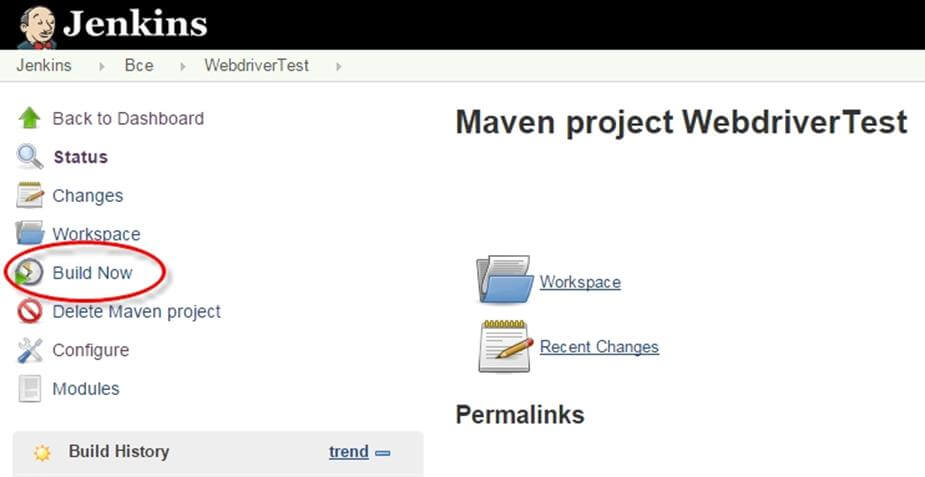
Maven จะสร้างโครงการ มันก็จะมี TestNG ดำเนินการกรณีทดสอบ
ขั้นตอน 13) เมื่อกระบวนการสร้างเสร็จสมบูรณ์แล้ว ใน Jenkins คลิกที่แดชบอร์ด การทดสอบไดรเวอร์เว็บ โครงการ

ขั้นตอน 14) หน้าโครงการ WebdriverTest จะแสดงประวัติการสร้างและลิงก์ไปยังผลลัพธ์ตามที่แสดงในภาพหน้าจอต่อไปนี้:

ขั้นตอน 15) คลิกที่ลิงก์ “ผลการทดสอบล่าสุด” เพื่อดูผลการทดสอบดังที่แสดงในภาพหน้าจอต่อไปนี้:

ขั้นตอน 16) เลือกเวอร์ชันที่ต้องการ แล้วคุณจะเห็นสถานะปัจจุบันโดยคลิกที่ “เอาต์พุตคอนโซล"

การกำหนด Jenkins สำหรับการดำเนินการอัตโนมัติ
การกำหนดเวลาการสร้าง (Selenium การทดสอบ) เป็นหนึ่งในคุณสมบัติที่สำคัญของ Jenkinsโดยระบบจะเริ่มการสร้างโดยอัตโนมัติตามเกณฑ์ที่กำหนดไว้ Jenkins มีวิธีการหลายวิธีในการเริ่มกระบวนการสร้างภายใต้การตั้งค่า Build Trigger
ตัวอย่างเช่น:
ป้อน 0 23 * * * ในกล่องข้อความ Schedule ตามที่แสดงในภาพหน้าจอต่อไปนี้ การดำเนินการนี้จะเริ่มต้นกระบวนการสร้างทุกวันเวลา 11 น.

การใช้ Jenkins โดยไม่มี Maven
เพื่อดำเนินการอย่างแท้จริง TestNG สคริปต์ใน Jenkinsป้อนข้อความต่อไปนี้ลงในช่องสร้าง:
D:>java -cp “Pathtolibfolder\lib\*;Pathtobinfolder\bin” org.testng.TestNG การทดสอบ ng.xml

- คลิกที่ปุ่มบันทึก
- หมายเหตุ: ต้องเพิ่มพาธจริงของโฟลเดอร์ lib และ bin ลงในคำสั่งข้างต้นด้วย
- หลังจากบันทึกคำสั่งแล้ว Jenkins จะสร้างโปรเจ็กต์ตามเวลาที่กำหนดไว้ล่วงหน้า และคำสั่งนี้จะถูกเรียกใช้โดยใช้ TestNG.
- ผลลัพธ์จะถูกจัดเก็บไว้ในไฟล์รายงาน HTML แบบกำหนดเอง ซึ่งสามารถส่งทางอีเมลได้โดยใช้ Jenkins องค์ประกอบ
- ผลลัพธ์ของโค้ดจะเป็นดังนี้:

ประโยชน์ของการใช้ Jenkins
- การค้นพบปัญหาตั้งแต่เนิ่นๆ – สามารถตรวจพบข้อผิดพลาดได้ในขั้นตอนแรกของการพัฒนาซอฟต์แวร์
- การผสานรวมอัตโนมัติ – ไม่จำเป็นต้องใช้ความพยายามเพิ่มเติมในการผสานรวมการเปลี่ยนแปลงทั้งหมด
- ตัวติดตั้ง – ระบบที่สามารถใช้งานได้ทุกขั้นตอนของการพัฒนา
- บันทึก – มีการเก็บรักษาบันทึกการสร้างในอดีตไว้
- การสนับสนุนและปลั๊กอิน – หนึ่งในเหตุผลสำคัญ Jenkinsความนิยมของโปรแกรมนี้มาจากการที่มีชุมชนผู้ใช้งานขนาดใหญ่คอยให้การสนับสนุน นอกจากนี้ยังมีปลั๊กอินสำเร็จรูปมากมายที่ช่วยให้คุณขยายฟังก์ชันการทำงานได้อีกด้วย
