
Jupyter บทช่วยสอนโน้ตบุ๊ก: วิธีการติดตั้งและใช้งาน Jupyter?
 ทีมบรรณาธิการ
⚡ สรุปอย่างชาญฉลาด
Jupyter Notebook เป็นแอปพลิเคชันบนเว็บแบบโอเพนซอร์สที่รวมโค้ดแบบเรียลไทม์ สมการ ภาพประกอบ และข้อความบรรยายไว้ในเอกสารเดียวที่สามารถแชร์ได้ และทำงานได้ดีทั้งบนแล็ปท็อปหรือเซิร์ฟเวอร์ AWS
ความหมายของ Jupyter สมุดบันทึก?
Jupyter สมุดบันทึก เป็นแอปพลิเคชันเว็บโอเพ่นซอร์สสำหรับการเขียนและแชร์โค้ด สมการ และการแสดงภาพแบบสดพร้อมองค์ประกอบข้อความที่หลากหลาย แอปพลิเคชันนี้ให้วิธีที่สะดวกในการเขียนย่อหน้า สมการ หัวเรื่อง ลิงก์ และรูปภาพเพื่อวิเคราะห์ข้อมูล นอกจากนี้ยังมีประโยชน์สำหรับการแบ่งปันอัลกอริทึมแบบโต้ตอบกับผู้ชมของคุณเพื่อการสอนหรือการสาธิต
รู้เบื้องต้นเกี่ยวกับ Jupyter แอพโน๊ตบุ๊ค
การขอ Jupyter แอพ Notebook เป็นอินเทอร์เฟซที่คุณสามารถเขียนสคริปต์และโค้ดผ่านเว็บเบราว์เซอร์ของคุณ แอปนี้สามารถใช้งานได้ภายในเครื่อง ซึ่งหมายความว่าคุณไม่จำเป็นต้องเชื่อมต่ออินเทอร์เน็ตหรือเซิร์ฟเวอร์ระยะไกล

การคำนวณแต่ละครั้งทำได้ผ่านเคอร์เนล เคอร์เนลใหม่จะถูกสร้างขึ้นทุกครั้งที่คุณเปิดใช้งาน Jupyter สมุดบันทึก.
การติดตั้งปัจจุบันจัดส่งแล้ว โน้ตบุ๊ก 7, สร้างขึ้นบน Jupyterห้องปฏิบัติการ jupyter notebook ยังใช้งานได้ และทั้งสองแบบอ่านค่าได้เหมือนกัน .ipynb ไฟล์
วิธีใช้ Jupyter สมุดบันทึก
ในเซสชั่นด้านล่างนี้ คุณจะได้เรียนรู้วิธีการใช้งาน Jupyter สมุดบันทึก. คุณจะเขียนโค้ดง่ายๆ เพื่อทำความคุ้นเคยกับสภาพแวดล้อม Jupyter.
ขั้นตอน 1) คุณสร้างโฟลเดอร์ภายในไดเร็กทอรีการทำงาน ซึ่งจะเก็บสมุดบันทึกทั้งหมดที่คุณจะสร้างขึ้นระหว่างการเรียนรู้บทเรียนต่างๆ เกี่ยวกับเรื่องนี้ TensorFlow.
If Jupyter หายไปแล้ว รัน pip install notebook ประการแรก ในฐานะที่เป็น คู่มือการติดตั้ง TensorFlow ทำได้ จากนั้นเปิดเทอร์มินัลแล้วพิมพ์
mkdir jupyter_tf
jupyter notebook
Code คำอธิบาย
- mkdir jupyter_tf: สร้างโฟลเดอร์ชื่อ jupyter_tf
- สมุดบันทึก jupyter: เปิด Jupyter เว็บแอป

ขั้นตอน 2) คุณสามารถดูโฟลเดอร์ใหม่ภายในสภาพแวดล้อมได้ คลิกที่โฟลเดอร์ jupyter_tf

ขั้นตอน 3) ภายในโฟลเดอร์นี้ คุณจะสร้างสมุดบันทึกแรกของคุณ คลิกที่ปุ่ม ใหม่ และ Python 3.

ขั้นตอน 4) คุณอยู่ข้างใน Jupyter สภาพแวดล้อม ในตอนนี้ สมุดบันทึกของคุณมีชื่อว่า Untitled.ipynb ซึ่งเป็นชื่อเริ่มต้นที่ระบบกำหนดให้ Jupyter- มาเปลี่ยนชื่อโดยคลิกที่ เนื้อไม่มีมัน และ ตั้งชื่อใหม่
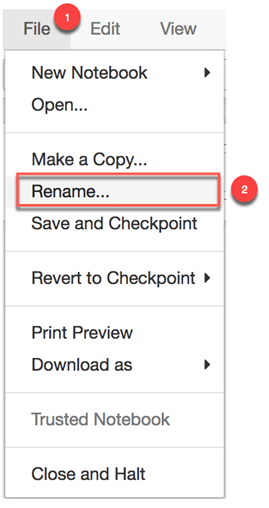
คุณสามารถเปลี่ยนชื่อมันได้ Introduction_jupyter

ภายใน Jupyter อินเทอร์เฟซของสมุดบันทึก คุณสามารถเขียนโค้ด คำอธิบายประกอบ หรือข้อความลงในเซลล์ได้

ภายในเซลล์ คุณสามารถเขียนโค้ดได้เพียงบรรทัดเดียว

หรือหลายบรรทัด Jupyter อ่านโค้ดทีละบรรทัด
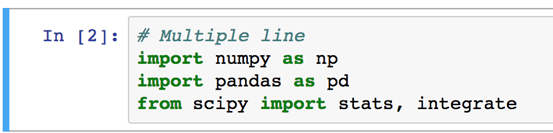
ตัวอย่างเช่น หากคุณเขียนโค้ดต่อไปนี้ภายในเซลล์
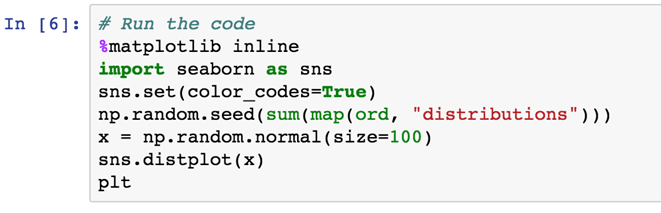
มันจะผลิตผลลัพธ์นี้

ขั้นตอน 5) คุณพร้อมที่จะเขียนโค้ดบรรทัดแรกแล้ว คุณจะสังเกตเห็นว่าเซลล์มีสองสี สีเขียวหมายความว่าคุณอยู่ใน... โหมดแก้ไข.

อย่างไรก็ตาม สีฟ้าบ่งบอกว่าคุณอยู่ในนั้น โหมดการดำเนินการ.

บรรทัดแรกของโค้ดของคุณจะพิมพ์... Guru99! ภายในเซลล์ คุณสามารถเขียนได้
print("Guru99!")
มีสองวิธีในการรันโค้ด Jupyter:
- คลิกและเรียกใช้
- แป้นพิมพ์ลัด
หากต้องการเรียกใช้โค้ดคุณสามารถคลิกได้ เซลล์ แล้วก็ เรียกใช้เซลล์และเลือกด้านล่าง

คุณจะเห็นว่าโค้ดถูกพิมพ์ไว้ใต้เซลล์และมีเซลล์ใหม่ปรากฏขึ้นทันทีหลังจากเอาต์พุต

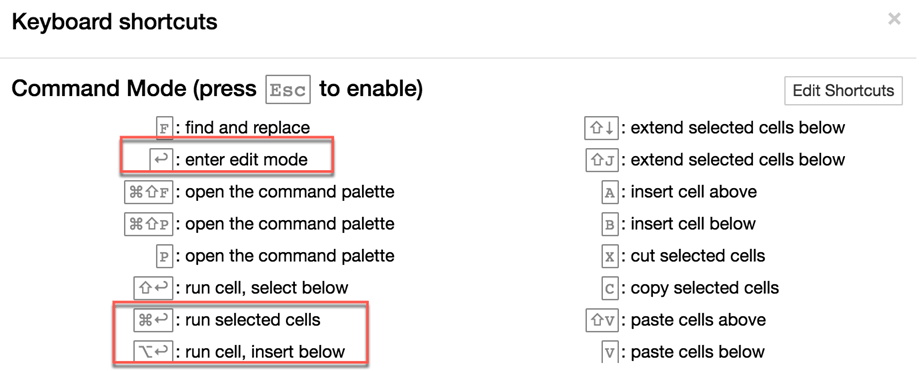
วิธีที่เร็วกว่าในการรันโค้ดคือการใช้ แป้นพิมพ์ลัด- หากต้องการเข้าถึงแป้นพิมพ์ลัด ให้ไปที่ การช่วยเหลือ และ แป้นพิมพ์ลัด

ด้านล่างเป็นรายการทางลัดสำหรับแป้นพิมพ์ MacOS คุณสามารถแก้ไขทางลัดได้ในตัวแก้ไข
ต่อไปนี้เป็นทางลัดสำหรับ Windows
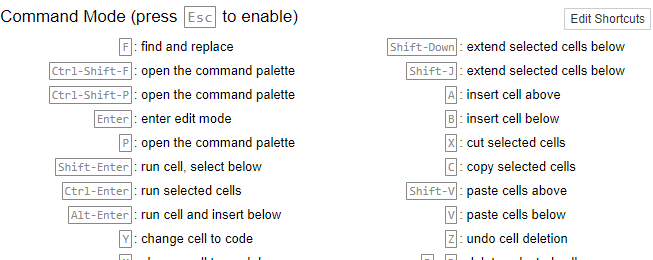
เขียนบรรทัดนี้
print("Hello world!")
ลองใช้แป้นพิมพ์ลัดดูครับ Alt+Enter จะทำการเรียกใช้เซลล์นั้นและแทรกเซลล์ว่างใหม่ลงไปด้านล่าง

ขั้นตอน 6) ถึงเวลาปิดโน้ตบุ๊กแล้ว ไปที่ เนื้อไม่มีมัน และคลิกที่ ปิดและหยุด

หมายเหตุ: Jupyter บันทึกสมุดบันทึกพร้อมจุดตรวจสอบโดยอัตโนมัติ หากคุณพบข้อความต่อไปนี้:

มันหมายถึง Jupyter ไม่ได้บันทึกไฟล์ตั้งแต่ด่านสุดท้าย คุณสามารถบันทึกสมุดบันทึกด้วยตนเองได้

คุณจะถูกนำไปที่แผงควบคุมหลัก คุณจะเห็นว่าสมุดบันทึกของคุณได้รับการบันทึกไว้เมื่อนาทีที่แล้ว คุณสามารถออกจากระบบได้อย่างปลอดภัย

การติดตั้ง Jupyter โน้ตบุ๊กที่มี AWS
เมื่อชุดข้อมูลมีขนาดใหญ่เกินกว่าหน่วยความจำภายในเครื่อง ให้ย้ายโน้ตบุ๊กไปยังเซิร์ฟเวอร์คลาวด์ ขั้นตอนการติดตั้งและใช้งานมีดังต่อไปนี้ Jupyter สมุดบันทึกบน AWS:
หากคุณไม่มีบัญชีที่ AWS ให้สร้างบัญชีฟรี Good Farm Animal Welfare Awards.
เราจะดำเนินการดังนี้
- ส่วนที่ 1: ตั้งค่าคู่คีย์
- ส่วนที่ 2: ตั้งค่ากลุ่มความปลอดภัย
- ส่วนที่ 3: เปิดตัวอินสแตนซ์
- ส่วนที่ 4: ติดตั้ง Docker
- ส่วนที่ 5: ติดตั้ง Jupyter
- ส่วนที่ 6: ปิดการเชื่อมต่อ
ส่วนที่ 1: ตั้งค่าคู่คีย์
ขั้นตอน 1) ไปที่ บริการของเรา และหา EC2

ขั้นตอน 2) ในแผงและคลิกที่ คู่กุญแจ

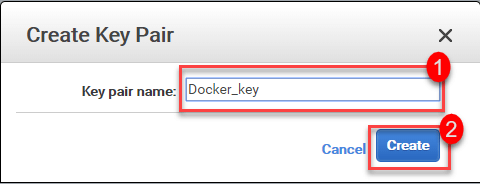
ขั้นตอน 3) คลิกสร้างคู่คีย์

- คุณสามารถเรียกมันว่าคีย์นักเทียบท่า
- คลิกสร้าง
ไฟล์ชื่อ Docker_key.pem ถูกดาวน์โหลด
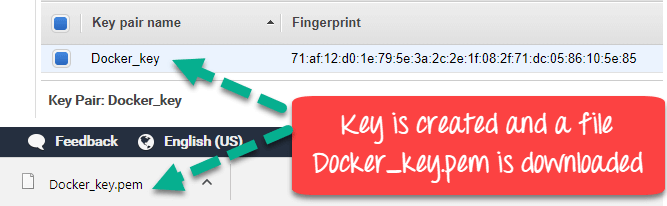
ขั้นตอน 4) คัดลอกและวางลงในคีย์โฟลเดอร์ เราจะต้องการมันในไม่ช้า
สำหรับผู้ใช้ Mac OS เท่านั้น
ขั้นตอนนี้นั้นสำหรับผู้ใช้ Mac OS เท่านั้น Windows และผู้ใช้ Linux สามารถข้ามไปอ่านส่วนที่ 2 ได้เลย
คุณต้องกำหนดไดเร็กทอรีการทำงานที่จะเก็บคีย์ไฟล์ไว้
ก่อนอื่นให้สร้างโฟลเดอร์ชื่อคีย์ สำหรับเรา มันอยู่ในโฟลเดอร์หลัก Docker จากนั้น คุณตั้งค่าเส้นทางนี้เป็นไดเร็กทอรีการทำงานของคุณ
mkdir Docker/key
cd Docker/key

ส่วนที่ 2: ตั้งค่ากลุ่มความปลอดภัย
ขั้นตอน 1) คุณต้องกำหนดค่ากลุ่มความปลอดภัย คุณสามารถเข้าถึงได้ด้วยแผงควบคุม

ขั้นตอน 2) คลิกที่สร้างกลุ่มความปลอดภัย

ขั้นตอน 3) ในหน้าจอถัดไป
- ป้อนชื่อกลุ่มความปลอดภัย “jupyter_docker” และคำอธิบาย “กลุ่มความปลอดภัยสำหรับ Docker”
- เพิ่มกฎขาเข้าทั้งสี่ข้อที่ระบุไว้ด้านล่างนี้:
- ssh: ช่วงพอร์ต 22, แหล่งที่มาทุกที่
- http: ช่วงพอร์ต 80 แหล่งที่มาทุกที่
- https: ช่วงพอร์ต 443 แหล่งที่มาทุกที่
- Custom TCP: ช่วงพอร์ต 8888, แหล่งที่มาทุกที่
- คลิกสร้าง

ขั้นตอน 4) กลุ่มความปลอดภัยที่สร้างขึ้นใหม่จะถูกแสดงรายการ

ส่วนที่ 3: เปิดตัวอินสแตนซ์
ในที่สุดคุณก็พร้อมที่จะสร้างอินสแตนซ์แล้ว
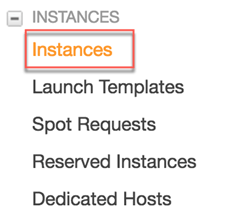
ขั้นตอน 1) คลิกที่เปิดตัวอินสแตนซ์

เซิร์ฟเวอร์เริ่มต้นก็เพียงพอแล้ว เลือก... Amazon Linux AMI ภาพหน้าจอแสดงอิมเมจเวอร์ชัน 2018.03.0 คอนโซลปัจจุบันมีให้ใช้งาน Amazon Linux 2023ดังนั้น ให้จับคู่ป้ายกำกับ ไม่ใช่พิกเซล
AMI ย่อมาจาก Amazon อิมเมจเครื่อง (Machine Image) คือไฟล์ที่บรรจุข้อมูลที่จำเป็นในการเริ่มต้นใช้งานอินสแตนซ์ที่ทำงานบนเซิร์ฟเวอร์เสมือนในระบบคลาวด์

โปรดทราบว่า AWS มีเซิร์ฟเวอร์สำหรับการเรียนรู้เชิงลึกโดยเฉพาะ เช่น:
- AMI การเรียนรู้เชิงลึก (Ubuntu)
- การเรียนรู้อย่างลึกซึ้ง AMI
- ฐานการเรียนรู้เชิงลึก AMI (Ubuntu)
ทั้งหมดนี้มาพร้อมกับไฟล์ไบนารีล่าสุดของเฟรมเวิร์กการเรียนรู้เชิงลึกที่ติดตั้งไว้ล่วงหน้าในสภาพแวดล้อมเสมือนแยกต่างหาก:
แต่ละอิมเมจได้รับการกำหนดค่าอย่างสมบูรณ์ด้วย NVIDIA CUDA, cuDNN และ NCCL รวมถึง Intel MKL-DNN ด้วย
ขั้นตอน 2) Choose t2.microนี่คือเซิร์ฟเวอร์ระดับฟรี AWS ให้บริการเครื่องเสมือนนี้ฟรี ซึ่งมาพร้อมกับ 1 vCPU และหน่วยความจำ 1 GB เซิร์ฟเวอร์นี้ให้ความสมดุลที่ดีระหว่างประสิทธิภาพการประมวลผล หน่วยความจำ และเครือข่าย เหมาะสำหรับงานขนาดเล็กและขนาดกลาง

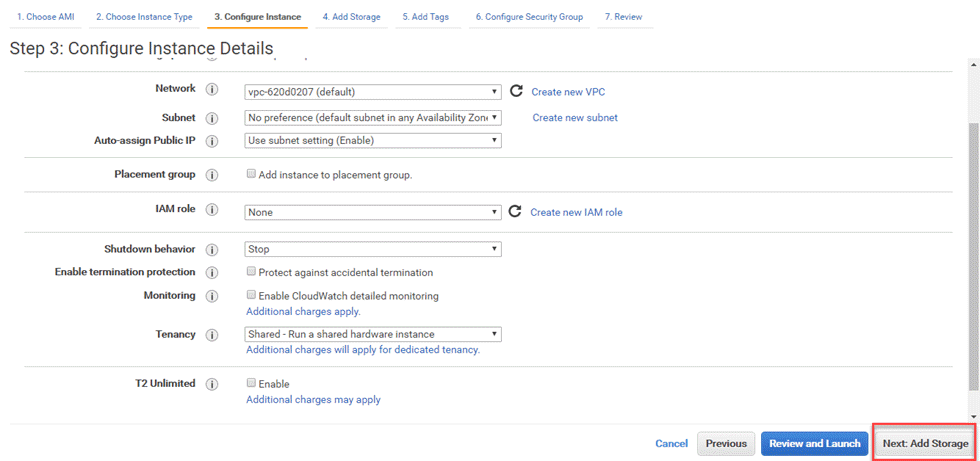
ขั้นตอน 3) คงการตั้งค่าเริ่มต้นไว้ในหน้าจอถัดไปแล้วคลิกถัดไป: เพิ่มที่เก็บข้อมูล
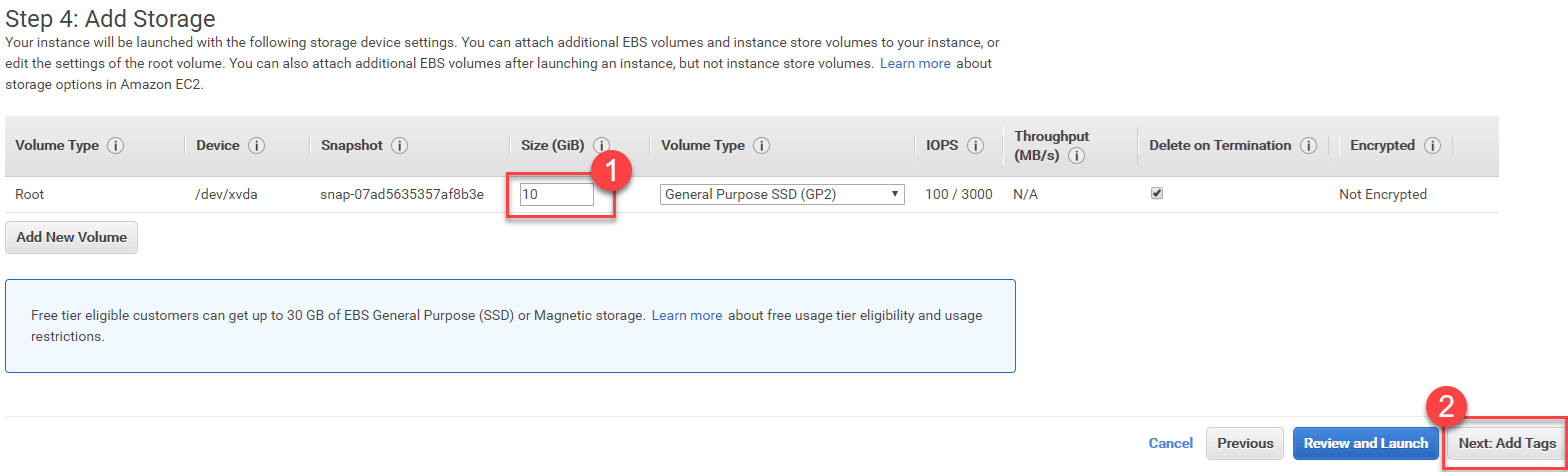
ขั้นตอน 4) เพิ่มพื้นที่เก็บข้อมูลเป็น 10GB แล้วคลิกถัดไป
ขั้นตอน 5) คงการตั้งค่าเริ่มต้นไว้และคลิกถัดไป: กำหนดค่ากลุ่มความปลอดภัย

ขั้นตอน 6) เลือกกลุ่มความปลอดภัยที่คุณสร้างไว้ก่อนหน้านี้ซึ่งก็คือ จูไพเตอร์_ด็อกเกอร์

ขั้นตอน 7) Revดูการตั้งค่าของคุณและคลิกปุ่มเปิดตัว

ขั้นตอน 8) ขั้นตอนสุดท้ายคือการเชื่อมโยงคู่คีย์เข้ากับอินสแตนซ์

ขั้นตอน 9) อินสแตนซ์จะเปิดตัว

ขั้นตอน 10) ด้านล่างนี้คือสรุปของอินสแตนซ์ที่ใช้งานอยู่ในปัจจุบัน โปรดสังเกตที่อยู่ IP สาธารณะ

ขั้นตอน 11) คลิกที่เชื่อมต่อ

คุณจะพบรายละเอียดการเชื่อมต่อ

เปิดใช้งานอินสแตนซ์ของคุณ (ผู้ใช้ Mac OS)
ขั้นแรก ให้กำหนดไดเร็กทอรีการทำงานของเทอร์มินัลไปยังโฟลเดอร์ที่เก็บไฟล์คู่คีย์
เรียกใช้โค้ด
chmod 400 docker.pem
เปิดการเชื่อมต่อด้วยรหัสนี้
มีคำสั่งอยู่สองคำสั่ง บางครั้งคำสั่งแรกจะหยุดทำงาน Jupyter เปิดสมุดบันทึก
ในกรณีนี้ ให้ใช้อันที่สองเพื่อบังคับการเชื่อมต่อ Jupyter สมุดบันทึกบน EC2
# If able to launch Jupyter
ssh -i "docker.pem" ec2-user@ec2-18-219-192-34.us-east-2.compute.amazonaws.com
# If not able to launch Jupyter
ssh -i "docker.pem" ec2-user@ec2-18-219-192-34.us-east-2.compute.amazonaws.com -L 8888:127.0.0.1:8888
ในครั้งแรก คุณจะได้รับพร้อมท์ให้ยอมรับการเชื่อมต่อ
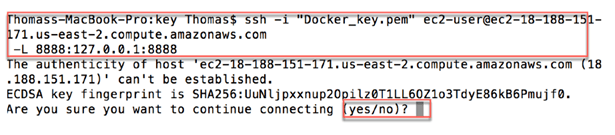
เปิดตัวอินสแตนซ์ของคุณ (Windows ผู้ใช้)
ขั้นตอน 1) ไปที่เว็บไซต์นี้เพื่อดาวน์โหลด PuTTY และ PuTTYgen ฉาบ
คุณต้องดาวน์โหลด
- PuTTY: เปิดใช้งานอินสแตนซ์
- PuTTYgen: แปลงไฟล์ pem เป็น ppk

เมื่อติดตั้งโปรแกรมทั้งสองเสร็จแล้ว คุณต้องแปลงไฟล์ .pem เป็น .ppk PuTTY อ่านได้เฉพาะไฟล์ .ppk เท่านั้น ไฟล์ .pem จะมีคีย์เฉพาะที่สร้างโดย AWS
ขั้นตอน 2) เปิด PuTTYgen แล้วคลิกที่โหลด เรียกดูโฟลเดอร์ที่มีไฟล์ .pem

ขั้นตอน 3) หลังจากที่คุณโหลดไฟล์แล้ว คุณควรได้รับการแจ้งเตือนว่านำเข้าคีย์สำเร็จแล้ว คลิกที่ตกลง
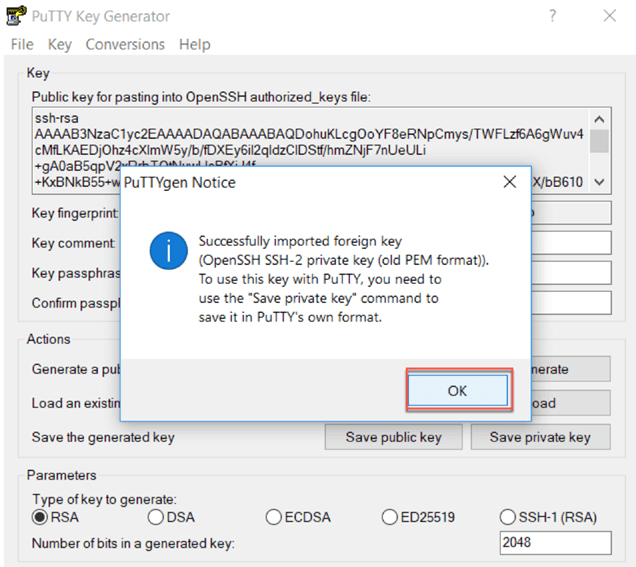
ขั้นตอน 4) จากนั้นคลิกที่บันทึกรหัสส่วนตัว ระบบจะถามว่าคุณต้องการบันทึกคีย์นี้โดยไม่มีข้อความรหัสผ่านหรือไม่ คลิกที่ใช่

ขั้นตอน 5) บันทึกคีย์

ขั้นตอน 6) ไปที่ AWS และคัดลอก DNS สาธารณะ

เปิด PuTTY และวาง DNS สาธารณะในชื่อโฮสต์

ขั้นตอน 7)
- ที่แผงด้านซ้าย ให้เปิด SSH แล้วเปิด Auth
- เรียกดูคีย์ส่วนตัว คุณควรเลือกไฟล์ .ppk
- คลิกที่เปิด

ขั้นตอน 8)
เมื่อขั้นตอนนี้เสร็จสิ้น หน้าต่างใหม่จะเปิดขึ้น คลิกใช่หากคุณเห็นป๊อปอัปนี้
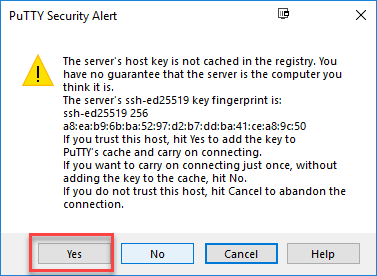
ขั้นตอน 9)
คุณต้องเข้าสู่ระบบด้วย: ec2-user

ขั้นตอน 10)
คุณเชื่อมต่อกับ Amazon ลินุกซ์เอเอ็มไอ

ส่วนที่ 4: ติดตั้ง Docker
การขอ บทช่วยสอนการใช้งาน Docker ครอบคลุมคำศัพท์เกี่ยวกับภาชนะบรรจุที่ใช้ด้านล่างนี้
ขณะที่คุณเชื่อมต่อกับเซิร์ฟเวอร์ผ่าน PuTTY หรือ Terminal คุณสามารถติดตั้งได้ นักเทียบท่า เครื่องยนต์
เรียกใช้โค้ดต่อไปนี้ Amazon ลินุกซ์ 2023 ใช้ dnf สำหรับ yum และ systemctl start docker สำหรับ service docker start.
sudo yum update -y
sudo yum install -y docker
sudo service docker start
sudo usermod -a -G docker ec2-user
exit
เปิดการเชื่อมต่ออีกครั้ง
ssh -i "docker.pem" ec2-user@ec2-18-219-192-34.us-east-2.compute.amazonaws.com -L 8888:127.0.0.1:8888
Windows ผู้ใช้เชื่อมต่อใหม่กับ PuTTY ตามวิธีการที่อธิบายไว้ข้างต้นทุกประการ
ส่วนที่ 5: ติดตั้ง Jupyter
ขั้นตอน 1) สร้าง Jupyter คอนเทนเนอร์จากอิมเมจที่สร้างไว้ล่วงหน้า:
## Tensorflow
docker run -v ~/work:/home/jovyan/work -d -p 8888:8888 jupyter/tensorflow-notebook
## Spark
docker run -v ~/work:/home/jovyan/work -d -p 8888:8888 jupyter/pyspark-notebook
Code คำอธิบาย
- docker run: เรียกใช้รูปภาพ
- v: เพิ่มวอลลุ่ม
- ~/work:/home/jovyan/work: Volume
- 8888:8888: พอร์ต
- jupyter/datascience-notebook: รูปภาพ
สำหรับภาพสำเร็จรูปอื่นๆ โปรดดูที่... Jupyter ที่เก็บ Docker Stacksตั้งแต่เดือนตุลาคม 2023 รูปภาพเหล่านี้จะถูกจัดส่งบน Quay.io ดังนั้นโปรดดึงข้อมูล quay.io/jupyter/tensorflow-notebook or quay.io/jupyter/pyspark-notebook สำหรับ PySparkสำเนาใน Docker Hub ถูกระงับไว้แล้ว
อนุญาตให้คอนเทนเนอร์เขียนลงในอุปกรณ์ที่ติดตั้งไว้ work จัดทำโฟลเดอร์เพื่อให้สมุดบันทึกยังคงใช้งานได้หลังจากการรีสตาร์ท:
sudo chown 1000 ~/work
ขั้นตอน 2) การติดตั้ง tree เพื่อให้คุณสามารถตรวจสอบไดเร็กทอรีการทำงานได้:
sudo yum install -y tree

ขั้นตอน 3) ตรวจสอบคอนเทนเนอร์และชื่อ
เรียกใช้คำสั่งด้านล่างตามลำดับ:
- แสดงรายการคอนเทนเนอร์ที่กำลังทำงานอยู่:
docker ps
- อ่านบันทึกคอนเทนเนอร์สำหรับ Jupyter URLในที่นี้คอนเทนเนอร์มีชื่อว่า vigilant_easley:
docker logs vigilant_easley
- คัดลอก URLพร้อมด้วยโทเค็นจากบันทึก

ขั้นตอน 4) ตัว Vortex Indicator ได้ถูกนำเสนอลงในนิตยสาร URL จากบันทึก ให้แทนที่โฮสต์ (90a3c09282d6 หรือ 127.0.0.1) ด้วย DNS สาธารณะของอินสแตนซ์ของคุณ:
http://(90a3c09282d6 or 127.0.0.1):8888/?token=f460f1e79ab74c382b19f90fe3fd55f9f99c5222365eceed

ขั้นตอน 5) ใหม่ URL กลายเป็น,
http://ec2-174-129-135-16.compute-1.amazonaws.com:8888/?token=f460f1e79ab74c382b19f90fe3fd55f9f99c5222365eceed
ขั้นตอน 6) คัดลอกและวาง URL ลงในเบราว์เซอร์ของคุณ
Jupyter เปิด

ขั้นตอน 7) ตอนนี้คุณสามารถสร้างสมุดบันทึกใหม่ภายในของคุณได้แล้ว work โฟลเดอร์
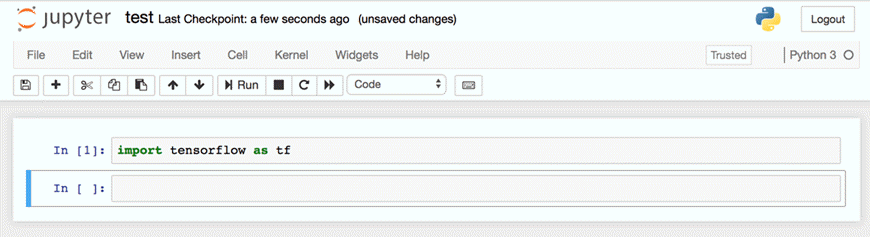
ส่วนที่ 6: ปิดการเชื่อมต่อ
ปิดการเชื่อมต่อในเทอร์มินัล
exit
กลับไปที่ AWS และหยุดเซิร์ฟเวอร์
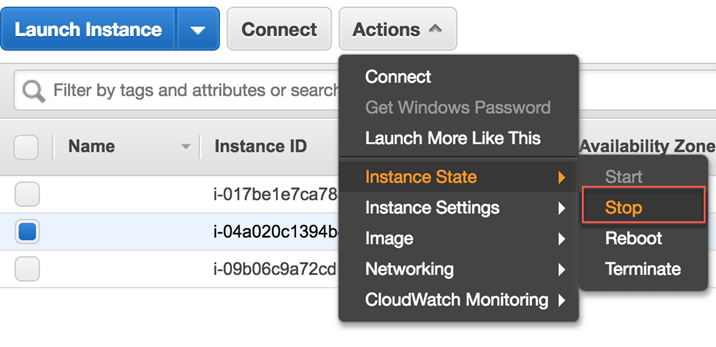
การแก้ไขปัญหา
หาก Docker ใช้งานไม่ได้ ให้สร้างอิมเมจใหม่โดยใช้
docker run -v ~/work:/home/jovyan/work -d -p 8888:8888 jupyter/tensorflow-notebook
