
วิธีการติดตั้งและกำหนดค่า HIVE Metastore ด้วย MYSQL
 ทีมบรรณาธิการ
⚡ สรุปอย่างชาญฉลาด
Hive metastore จัดเก็บคำจำกัดความของตาราง ชื่อคอลัมน์ และชนิดข้อมูลทั้งหมดไว้เบื้องหลัง Apache Hive และการย้ายที่เก็บข้อมูลนั้นจากฐานข้อมูล Derby เริ่มต้นไปยัง Hive metastore นั้นมีความสำคัญ MySQL คือสิ่งที่ช่วยให้ผู้ใช้หลายคนสามารถเชื่อมต่อพร้อมกันได้

HIVE Metastore คืออะไร?
Hive metastore คือที่เก็บข้อมูลเมตา (ชื่อคอลัมน์ ประเภทข้อมูล ความคิดเห็น ฯลฯ) ที่เกี่ยวข้องกับ อาปาเช่ไฮฟ์ ด้วย MySQL or PostgreSQL- Metastore ของ Hive นี้ถูกนำไปใช้โดยใช้ตารางในฐานข้อมูลเชิงสัมพันธ์
ไม่มีส่วนใดใน metastore ที่เก็บข้อมูลแถวโดยตรง ข้อมูลจริงจะอยู่บน HDFS และ metastore จะบันทึกเฉพาะตำแหน่งที่แต่ละตารางอยู่และชื่อคอลัมน์เท่านั้น ซึ่งเป็นเหตุผลว่าทำไมการสูญเสีย metastore จึงส่งผลกระทบต่อโครงสร้างข้อมูลมากกว่าข้อมูลจริง
ทำไมต้องใช้ MySQL ใน Hive ในฐานะ Metastore
ระบบแบ็กเอนด์ metastore เป็นตัวเลือก ไม่ใช่ส่วนประกอบที่ตายตัวของ Hive และค่าเริ่มต้นที่ให้มานั้นตั้งใจให้เรียบง่ายที่สุด ข้อจำกัดสามประการทำให้การติดตั้งเกือบทั้งหมดไม่ใช้ระบบนี้
- โดยปกติแล้ว Hive จะใช้ฐานข้อมูล Derby เป็น metastore
- Derby รองรับผู้ใช้งานได้เพียงคนเดียวในแต่ละครั้งเท่านั้น
- ไม่แนะนำให้ใช้ Derby ในสภาพแวดล้อมการผลิต
ดังนั้นวิธีแก้ปัญหานี้คือ
- ใช้ MySQL ใช้เป็นเมตาสตอเรจที่ส่วนแบ็กเอนด์เพื่อเชื่อมต่อผู้ใช้หลายคนกับ Hive ในเวลาเดียวกัน
- MySQL เป็นตัวเลือกที่ดีที่สุดสำหรับเมตาสโตร์แบบสแตนด์อโลน
วิธีการติดตั้งและกำหนดค่า Hive Metastore เป็น MySQL ฐานข้อมูล
ขั้นตอนทั้งเก้าด้านล่างนี้จะดำเนินการตามลำดับบนเครื่องที่มีการติดตั้ง Hadoop และ Hive ไว้แล้ว แต่ละขั้นตอนจะจบลงด้วยภาพหน้าจอของผลลัพธ์จากเทอร์มินัลหรือเชลล์จริง
ขั้นตอนที่ 1) ติดตั้ง MySQL เซิร์ฟเวอร์
ในขั้นตอนนี้ เราจะดำเนินการสองงาน
- การติดตั้ง MySQL-server
- การตรวจสอบ MySQL-server และกระบวนการของมัน
การใช้ sudo apt-get ติดตั้ง mysql-server คำสั่งนี้ เราสามารถดาวน์โหลด MySQL ติดตั้งเซิร์ฟเวอร์ MySQL ตามที่แสดงในภาพหน้าจอด้านล่าง

หลังจากติดตั้งเสร็จเรียบร้อยแล้ว MySQL จะดำเนินการตามที่แสดงในภาพหน้าจอด้านล่าง ซึ่งการตรวจสอบกระบวนการยืนยันว่าบริการทำงานอยู่

ขั้นตอนที่ 2) ติดตั้ง MySQL Java เชื่อมต่อ
การติดตั้ง MySQL Java ตัวเชื่อมต่อ นี่สำหรับ Java วัตถุประสงค์ในการพึ่งพาและการเชื่อมต่อ เนื่องจาก Hive สามารถเข้าถึงได้ MySQL ผ่านทาง JDBC ภาพหน้าจอถัดไปแสดงขั้นตอนการติดตั้งแพ็กเกจ

ขั้นตอนที่ 3) สร้างซอฟต์ลิงค์สำหรับตัวเชื่อมต่อ
สร้างซอฟต์ลิงก์สำหรับตัวเชื่อมต่อในไดเร็กทอรีไลบรารีของ Hive นี่คือซอฟต์ลิงก์ระหว่าง Java และ MySQLและนี่คือสิ่งที่ทำให้ไฟล์ JAR ของไดรเวอร์อยู่ใน classpath ของ Hive คำสั่งและผลลัพธ์ปรากฏอยู่ด้านล่าง

ขั้นตอนที่ 4) การกำหนดค่า MySQL พื้นที่จัดเก็บข้อมูลใน Hive
การขอ MySQL ต้องเปิดเชลล์ด้วยบัญชี root ก่อนจึงจะสามารถสร้างผู้ใช้ Hive ได้ ดังแสดงในขั้นตอนต่อไปนี้

- พิมพ์ mysql –u root –p ตามด้วยรหัสผ่าน
- ในที่นี้ –u แทนชื่อผู้ใช้ระดับ root และ –p แทนรหัสผ่าน
- หลังจากป้อนคำสั่งข้างต้นแล้ว ผู้ใช้จะต้องป้อนรหัสผ่านที่ถูกต้อง จากนั้นกด Enter
- จากนั้นมันจะเข้าไป MySQL โหมดเชลล์
ขั้นตอนที่ 5) สร้างชื่อผู้ใช้และรหัสผ่าน
การสร้างชื่อผู้ใช้และรหัสผ่านสำหรับ MySQLและการให้สิทธิ์ต่างๆ ภาพหน้าจอด้านล่างแสดงคำสั่งทั้งสามที่ทำงานอยู่ภายใน MySQL เปลือก.

เราต้องดำเนินการคำสั่งตามที่แสดงด้านล่าง
mysql> CREATE USER 'hiveuser'@'%' IDENTIFIED BY 'hivepassword';
mysql> GRANT all on *.* to 'hiveuser'@localhost identified by 'hivepassword';
mysql>  flush privileges;
On MySQL 8. รูปแบบรวมของคำสั่งที่สองไม่สามารถแยกวิเคราะห์ได้อีกต่อไป เนื่องจาก IDENTIFIED BY ถูกลบออกจาก GRANT แล้ว สร้างบัญชีก่อนแล้วจึงให้สิทธิ์แก่บัญชีนั้น และทำซ้ำบรรทัด CREATE USER สำหรับโฮสต์ localhost เช่นเดียวกับโฮสต์แบบไวด์การ์ด
ขั้นตอนที่ 6) การกำหนดค่าไฟล์ hive-site.xml
- หลังจากขั้นตอนที่ 5 กำหนดชื่อผู้ใช้และรหัสผ่านให้กับระบบแล้ว MySQL ฐานข้อมูลและให้สิทธิ์การเข้าถึง
- ต่อไปนี้เราจะกำหนดค่าคุณสมบัติบางอย่างใน Hive เพื่อให้สามารถเชื่อมต่อกับระบบได้ MySQL ฐานข้อมูล
ไฟล์การกำหนดค่าจะถูกเปิดจากไดเร็กทอรี conf ของ Hive ดังที่แสดงในภาพหน้าจอถัดไป

ภาพหน้าจอต่อไปนี้แสดงไฟล์ที่เสร็จสมบูรณ์แล้ว โดยมีคุณสมบัติทั้งสี่อย่างครบถ้วน

จากภาพหน้าจอข้างต้น เราสังเกตเห็นดังต่อไปนี้ เรากำลังกำหนดคุณสมบัติ 4 ข้อที่จำเป็นสำหรับการสร้าง MySQL ในฐานะเมตาสโตร์ใน Hive
ดังต่อไปนี้:
- คุณสมบัตินี้ใช้สำหรับการเชื่อมต่อ URLที่นี่เรากำลังกำหนดความหมายของการเชื่อมต่อURL ในคุณสมบัตินี้ มันทำหน้าที่เป็นสตริงการเชื่อมต่อ JDBC และยังแสดงถึงตำแหน่งของ metastore อีกด้วย
- คุณสมบัตินี้ใช้สำหรับระบุชื่อไดรเวอร์การเชื่อมต่อ โดยที่ com.mysql.jdbc.Driver คือค่าที่เราต้องระบุในแท็ก value
- คุณสมบัตินี้ใช้สำหรับกำหนดชื่อผู้ใช้ในการเชื่อมต่อ ในตัวอย่างนี้ เรากำหนดชื่อผู้ใช้เป็น “hiveuser”
- คุณสมบัตินี้ใช้สำหรับระบุรหัสผ่านการเชื่อมต่อ ในที่นี้ เรากำหนด "hivepassword" เป็นรหัสผ่านของผู้ใช้
เมื่อใส่คุณสมบัติลงในไฟล์ hive-site.xml เสร็จแล้ว เราต้องบันทึก (Ctrl+S) และปิดไฟล์ด้วยตนเอง หลังจากปิดไฟล์แล้ว เราต้องสร้างตาราง Hive และตรวจสอบรายละเอียดของตารางอีกครั้ง MySQL การเก็บรักษา
วางโค้ดนี้ใน hive-site.xml
ไฮฟ์-site.xml
<configuration>
	<property>
		<name>javax.jdo.option.ConnectionURL</name>
		<value>jdbc:mysql://localhost/metastore?createDatabaseIfNotExist=true</value>
		<description>metadata is stored in a MySQL server</description>
	</property>
	<property>
		<name>javax.jdo.option.ConnectionDriverName</name>
		<value>com.mysql.jdbc.Driver</value>
		<description>MySQL JDBC driver class</description>
	</property>
	<property>
		<name>javax.jdo.option.ConnectionUserName</name>
		<value>hiveuser</value>
		<description>user name for connecting to mysql server</description>
	</property>
	<property>
		<name>javax.jdo.option.ConnectionPassword</name>
		<value>hivepassword</value>
		<description>password for connecting to mysql server</description>
	</property>
</configuration>
ค่าทั้งสองข้างต้นขึ้นอยู่กับเวอร์ชันของตัวเชื่อมต่อที่ใช้งานอยู่ MySQL Connector/J 8 เปลี่ยนชื่อคลาสไดรเวอร์เป็น com.mysql.cj.jdbc.Driver และยังคาดหวังให้มีการตั้งค่าพอร์ตและ SSL อย่างชัดเจน ดังนั้นจึงเป็นมาตรฐานที่ทันสมัย URL โดยปกติแล้วไฟล์จะมีข้อความว่า jdbc:mysql://localhost:3306/metastore?createDatabaseIfNotExist=true&useSSL=false เนื่องจากรหัสผ่านอยู่ในรูปแบบข้อความธรรมดา ไฟล์จึงควรเข้าถึงได้เฉพาะบัญชีบริการของ Hive เท่านั้น
ขั้นตอนที่ 7) สร้างตาราง
สร้างตาราง “guru99” ใน Hive ตามที่แสดงใน Hive shell ด้านล่าง

จากภาพหน้าจอด้านบนเราสามารถสังเกตได้ดังต่อไปนี้
- สร้างตารางชื่อ “guru99” โดยมีชื่อคอลัมน์สองชื่อ
- ชื่อคอลัมน์ระบุพร้อมกับชนิดข้อมูล โดยคอลัมน์หนึ่งเป็นจำนวนเต็ม และอีกคอลัมน์เป็นสตริง
ขั้นตอนต่อไป เราจะตรวจสอบว่าข้อมูลนั้นถูกจัดเก็บไว้ในหรือไม่ MySQL หรือไม่
ขั้นตอนที่ 8) เข้าสู่ระบบ MySQL โหมดเชลล์
ฐานข้อมูล metastore จะถูกเลือกก่อน และรายการตารางที่แสดงต่อไปนี้จะปรากฏอยู่ด้านล่าง

จากภาพหน้าจอด้านบนเราสามารถสังเกตได้ดังต่อไปนี้
- ขั้นแรก เราต้องเลือกฐานข้อมูลโดยใช้ตัวเลือก “use metastore”
- เมื่อเลือก metastore แล้ว เราสามารถตรวจสอบตารางที่มีอยู่ในนั้นได้โดยใช้คำสั่ง “show tables” ดังที่แสดงในภาพหน้าจอ
- ไม่ว่าจะมีตารางใดถูกสร้างขึ้นใน Hive เมตาเดต้าที่เกี่ยวข้องกับตารางเหล่านั้นจะถูกจัดเก็บไว้ภายใต้ TBLS ใน Hive MySQL ฐานข้อมูล
- ตาราง “guru99” ถูกสร้างขึ้นใน Hive ดังนั้นข้อมูลเมตาที่เกี่ยวข้องจึงถูกจัดเก็บไว้ในตารางนั้น MySQL ภายใต้ TBLS
ขั้นตอนที่ 9) ป้อน เลือก * จาก TBLS
ตรวจสอบว่าตารางที่สร้างขึ้นนั้นมีอยู่ในระบบหรือไม่ MySQL หรืออาจจะไม่ก็ได้ คำสั่งค้นหาและผลลัพธ์จะปรากฏในภาพหน้าจอด้านล่าง
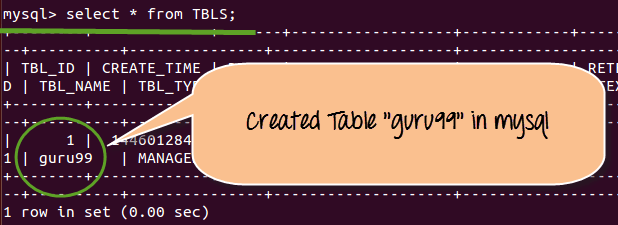
เมื่อป้อน select * จาก TBLS จะแสดงตารางที่เราสร้างขึ้นในโหมด Hive shell
จากภาพหน้าจอด้านบน เราจะสังเกตสิ่งต่อไปนี้:
- ชื่อตาราง “guru99” ที่สร้างขึ้นใน Hive สามารถแสดงผลได้ใน MySQL โหมดเชลล์
- นอกจากนี้ ยังจะแสดงข้อมูลต่างๆ เช่น เวลาสร้างตาราง เวลาที่เข้าถึง และคุณสมบัติอื่นๆ ดังที่แสดงในภาพหน้าจอข้างต้น
วิธีการเริ่มต้นใช้งาน Schema ของ Hive Metastore ด้วย schematool
แฟล็ก createDatabaseIfNotExist ในการเชื่อมต่อ URL คำสั่งนี้จะสร้างฐานข้อมูล metastore ที่ว่างเปล่า แต่ไม่ได้สร้างตารางประมาณเจ็ดสิบตารางที่ Hive คาดหวังไว้ภายในนั้น ใน Hive เวอร์ชัน 1.x และเวอร์ชันที่ใหม่กว่านั้น งานดังกล่าวเป็นหน้าที่ของยูทิลิตี้ schematool และให้ข้ามขั้นตอนนี้ไปping นี่เป็นสาเหตุที่พบบ่อยที่สุดที่ทำให้ metastore ที่เพิ่งตั้งค่าใหม่ไม่สามารถเริ่มต้นทำงานได้
$HIVE_HOME/bin/schematool -dbType mysql -initSchema
คำสั่งนี้จะอ่านคุณสมบัติทั้งสี่จากไฟล์ hive-site.xml เชื่อมต่อกับบัญชีผู้ใช้ hiveuser และเรียกใช้สคริปต์ SQL ที่ตรงกับเวอร์ชันของ Hive การทำงานที่สำเร็จจะแสดงข้อความแจ้งว่าเสร็จสิ้น หลังจากนั้นสามารถตรวจสอบสถานะได้ตลอดเวลา
$HIVE_HOME/bin/schematool -dbType mysql -info
ธงด้านล่างนี้ครอบคลุมช่วงชีวิตทั้งหมดของสคีมาเมตาสโตร์
| ตัวเลือกเสริม (Option) | สิ่งที่มันไม่ |
|---|---|
| -dbType | ระบุชื่อแบ็กเอนด์ เช่น mysql, derby, postgres, oracle หรือ mssql |
| -initSchema | สร้างตาราง metastore สำหรับ Hive เวอร์ชันปัจจุบัน |
| -ข้อมูล | รายงานเวอร์ชันสคีมาที่บันทึกไว้ในฐานข้อมูล |
| -อัปเกรดสคีมา | ย้ายสคีมาที่มีอยู่หลังจากอัปเกรด Hive |
| -ตรวจสอบความถูกต้อง | ตรวจสอบโครงสร้างข้อมูลเพื่อหาตารางที่หายไปและความไม่ตรงกันของเวอร์ชัน |
มีคุณสมบัติที่เกี่ยวข้องอย่างหนึ่งที่ควรทราบก่อนเริ่มต้นใช้งาน เมื่อ hive.metastore.schema.verification เป็นจริง Hive จะเปรียบเทียบเวอร์ชันของสคีมาใน MySQL หากพบความไม่ตรงกัน ระบบจะตรวจสอบการทำงานของโปรแกรมเอง และปฏิเสธที่จะทำงาน การตรวจสอบนี้เป็นมาตรการป้องกัน ดังนั้นวิธีที่ถูกต้องคือการทำการอัปเกรดแทนที่จะปิดใช้งาน เช่นเดียวกัน MySQL ส่วนแบ็กเอนด์ถูกใช้โดยการติดตั้ง Hive ที่กล่าวถึงใน ติดตั้ง Hive บน Ubuntu.
ข้อผิดพลาดทั่วไปของ Hive Metastore และวิธีแก้ไข
ความล้มเหลวส่วนใหญ่ในขั้นตอนนี้มักแสดงข้อความเพียงไม่กี่ข้อความ และแต่ละข้อความจะชี้ไปยังขั้นตอนเฉพาะด้านบนมากกว่าที่จะชี้ไปยัง Hive เอง
| อาการ | สาเหตุและวิธีแก้ไข |
|---|---|
| ไม่พบข้อมูลเวอร์ชันใน metastore | โครงสร้างฐานข้อมูล (schema) ไม่เคยถูกสร้างขึ้นมาก่อน ให้เรียกใช้คำสั่ง schematool โดยใช้ตัวเลือก -initSchema กับฐานข้อมูลเดียวกันกับที่ระบุไว้ในการเชื่อมต่อ URL |
| ClassNotFoundException สำหรับไดรเวอร์ JDBC | ไฟล์ JAR ของตัวเชื่อมต่อหายไปจากไดเร็กทอรีไลบรารีของ Hive หรือกำลังใช้ Connector/J 8 และคลาสที่ใช้คือ com.mysql.cj.jdbc.Driver โปรดตรวจสอบซอฟต์ลิงก์อีกครั้งจากขั้นตอนที่ 3 |
| การเข้าถึงถูกปฏิเสธสำหรับผู้ใช้ hiveuser | สิทธิ์ถูกมอบให้กับโฮสต์เพียงเครื่องเดียวเท่านั้น สร้างบัญชีสำหรับทั้ง localhost และโฮสต์แบบไวด์การ์ด จากนั้นเรียกใช้คำสั่ง flush privileges |
| ข้อผิดพลาดทางไวยากรณ์ใกล้กับคำว่า IDENTIFIED BY | MySQL 8. ลบ IDENTIFIED BY ออกจากคำสั่ง GRANT ให้ใช้คำสั่ง CREATE USER ก่อน แล้วจึงใช้คำสั่ง GRANT ในภายหลัง |
| ไม่อนุญาตให้ดึงข้อมูลคีย์สาธารณะ | Connector/J 8 จะปฏิเสธการเชื่อมต่อที่ไม่เข้ารหัสโดยค่าเริ่มต้น ให้เพิ่ม useSSL=false และ allowPublicKeyRetrieval=true ลงใน JDBC URL บนเครือข่ายที่เชื่อถือได้ |
| ตารางหายไปหลังจากอัปเกรด Hive | โครงสร้างข้อมูลยังคงตรงกับเวอร์ชันเก่า ให้เรียกใช้ schematool ด้วยตัวเลือก -upgradeSchema แทนการปิดใช้งานการตรวจสอบโครงสร้างข้อมูล |
เมื่อเมตาสโตร์ตอบกลับอย่างน่าเชื่อถือแล้ว คำจำกัดความของตารางที่บันทึกไว้จะถูกสร้างขึ้นโดยใช้คำสั่งที่อธิบายไว้ใน Hive สร้าง แก้ไข และลบตาราง.
