
วิธีดาวน์โหลดและติดตั้ง Tensorflow ใน Jupyter สมุดบันทึก
 ทีมบรรณาธิการ
⚡ สรุปอย่างชาญฉลาด
TensorFlow ติดตั้งได้อย่างสะอาดหมดจดภายในสภาพแวดล้อม Anaconda ที่แยกต่างหาก ซึ่งช่วยให้... Python, Jupyter และกรอบการทำงานจะกำหนดเส้นทางเดียวและป้องกันความขัดแย้งของเวอร์ชันกับโปรเจกต์ข้อมูลอื่นๆ ทั้งหมดที่ติดตั้งอยู่บนเครื่องเดียวกัน

การติดตั้ง TensorFlow กับ Anaconda on Windows or macOS ใช้เพียงสภาพแวดล้อม conda เดียวและคำสั่งไม่กี่คำสั่ง คุณจะได้เรียนรู้วิธีการนำเข้า TensorFlow ภายในด้วย Jupyter สมุดบันทึกโปรแกรมดูสมุดบันทึกแบบใช้งานผ่านเว็บเบราว์เซอร์
เวอร์ชัน TensorFlow
TensorFlow รองรับการคำนวณบน CPU และ GPU หลายตัว ซึ่งหมายความว่าการคำนวณสามารถกระจายไปยังอุปกรณ์ต่างๆ เพื่อปรับปรุงความเร็วในการฝึกอบรม ด้วยการประมวลผลแบบคู่ขนาน คุณไม่จำเป็นต้องรอหลายสัปดาห์เพื่อรับผลลัพธ์ของอัลกอริทึมการฝึกอบรม
ใช้เพื่อการ Windows ผู้ใช้งาน TensorFlow มีตัวเลือกการสร้างสองแบบ:
- TensorFlow พร้อมรองรับ CPU เท่านั้นหากเครื่องของคุณไม่มีการ์ดจอ NVIDIA ให้ติดตั้งเวอร์ชันนี้
- TensorFlow พร้อมรองรับ GPU: เร็วกว่าสำหรับการฝึกฝน แต่คุ้มค่ากับการติดตั้งก็ต่อเมื่อคุณต้องการความสามารถในการประมวลผลที่แท้จริงเท่านั้น
ในบทเรียนนี้ เวอร์ชันพื้นฐานของ TensorFlow ก็เพียงพอแล้ว ตารางด้านล่างนี้เปรียบเทียบทั้งสองเวอร์ชัน:
| เกณฑ์ | การสร้าง CPU | สร้าง GPU |
|---|---|---|
| แพ็คเกจ | เทนเซอร์โฟลว์ (ล้อ CPU) | TensorFlow พร้อมรันไทม์ CUDA |
| ฮาร์ดแวร์ | โปรเซสเซอร์ x86 หรือ ARM ใดก็ได้ | การ์ด NVIDIA ที่รองรับ CUDA |
| เหมาะสำหรับ | บทช่วยสอน โมเดลขนาดเล็ก | การวิ่งฝึกซ้อมขนาดใหญ่ |
| ความพยายามในการตั้งค่า | คำสั่งเดียว | การจับคู่ไดรเวอร์, CUDA และ cuDNN |
หมายเหตุเกี่ยวกับเวอร์ชัน: TensorFlow 2.10 เป็นเวอร์ชันสุดท้ายที่มีฟังก์ชันเนทีฟ Windows รองรับ GPU ตั้งแต่เวอร์ชัน 2.11 เป็นต้นไป Windows ผู้ใช้สามารถเรียกใช้งานเวอร์ชัน GPU ภายใน WSL2 หรือติดตั้งแพ็กเกจ CPU ได้ Mac ที่ใช้ Apple Silicon จะเพิ่ม tensorflow-metal เพื่อเพิ่มประสิทธิภาพการทำงาน
หมายเหตุ TensorFlow ไม่รองรับ GPU ที่ใช้ CUDA บน macOS.
นี่คือวิธีดำเนินการ
macOS ผู้ใช้:
- ติดตั้ง Anaconda
- สร้างไฟล์ .yml เพื่อติดตั้ง TensorFlow และส่วนประกอบที่จำเป็น
- ยิง Jupyter สมุดบันทึก
Windows ผู้ใช้:
- ติดตั้ง Anaconda
- สร้างไฟล์ .yml เพื่อติดตั้งการขึ้นต่อกัน
- ใช้ pip เพื่อเพิ่ม TensorFlow
- ยิง Jupyter สมุดบันทึก
เพื่อเรียกใช้ TensorFlow ด้วย Jupyterสร้างสภาพแวดล้อมเฉพาะภายใน Anaconda ที่เก็บ IPython, Jupyter และ TensorFlow เพิ่มสิ่งสำคัญอีกอย่างหนึ่ง วิทยาศาสตร์ข้อมูล รวมถึงห้องสมุดด้วย: หมีแพนด้าซึ่งเป็นการจัดการกับเฟรมข้อมูล
ติดตั้ง Anaconda
ดาวน์โหลด งู เวอร์ชัน 4.3.1 (สำหรับ Python 3.6) สำหรับระบบที่เหมาะสม
เวอร์ชันเหล่านั้นเป็นเวอร์ชันเก่า: TensorFlow 2.x รุ่นปัจจุบันใช้งานร่วมกับ... Python 3.9 ถึง 3.12 ตั้งแต่ปี 2024 ช่องทางหลักของ Anaconda ยังกำหนดให้องค์กรที่มีสมาชิกมากกว่า 200 คนต้องเสียค่าลิขสิทธิ์ด้วย ดังนั้น Miniconda หรือ Miniforge ที่ใช้ conda-forge จึงเป็นทางเลือกฟรี
Anaconda จัดการไลบรารีที่จำเป็นสำหรับ Python or Rจากนั้นจึงติดตั้งตามสภาพแวดล้อมแต่ละแบบ
สร้างไฟล์ .yml เพื่อติดตั้ง TensorFlow และส่วนประกอบที่จำเป็น
มันรวมถึง
- ค้นหาเส้นทางของอนาคอนด้า
- ตั้งค่าไดเร็กทอรีการทำงานเป็น Anaconda
- สร้างไฟล์ yml (สำหรับผู้ใช้ MacOS จะติดตั้ง TensorFlow ที่นี่)
- แก้ไขไฟล์ yml
- คอมไพล์ไฟล์ yml
- เปิดใช้งานอนาคอนด้า
- ติดตั้ง TensorFlow (Windows ผู้ใช้เท่านั้น)
ขั้นตอน 1) ค้นหาอนาคอนด้า
ขั้นตอนแรกที่คุณต้องทำคือค้นหาเส้นทางของอนาคอนดา
คุณจะต้องสร้างสภาพแวดล้อม conda ที่เก็บไลบรารีต่างๆ ที่ใช้ตลอดบทเรียน TensorFlow นี้
Windows
หากคุณเป็น Windows ผู้ใช้ คุณสามารถใช้ Anaconda Prompt แล้วพิมพ์:
C:\>where anaconda
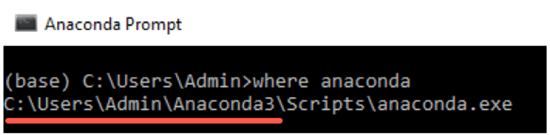
เราอยากทราบชื่อโฟลเดอร์ที่ติดตั้ง Anaconda เพราะเราต้องการสร้างสภาพแวดล้อมใหม่ภายในเส้นทางนั้น ในภาพด้านบน Anaconda อยู่ในโฟลเดอร์ Admin ส่วนของคุณจะมีชื่อผู้ใช้ของคุณเอง
ขั้นตอนต่อไป ให้ย้ายไดเร็กทอรีการทำงานจาก c:\ ไปยัง Anaconda3
MacOS
ใช้เพื่อการ macOS ผู้ใช้งาน โปรดเปิดเทอร์มินัลแล้วพิมพ์:
which anaconda

ตอนนี้ให้สร้างโฟลเดอร์ภายใน Anaconda ซึ่งจะบรรจุสิ่งต่างๆ เหล่านั้น IPython, Jupyter และ TensorFlowวิธีที่เร็วที่สุดในการประกาศไลบรารีเหล่านั้นคือการใช้ไฟล์ .yml
ขั้นตอน 2) ตั้งค่าไดเร็กทอรีการทำงาน
ระบุไดเร็กทอรีทำงานที่จะสร้างไฟล์ yml; ตามที่กล่าวไว้ข้างต้น ไฟล์นี้จะอยู่ใน Anaconda
ใช้เพื่อการ macOS ผู้ใช้:
เทอร์มินัลจะตั้งค่าเริ่มต้นเป็น ผู้ใช้/USERNAMEในภาพด้านล่าง เส้นทางของ anaconda3 และไดเร็กทอรีการทำงานตรงกัน macOS แสดงโฟลเดอร์ปัจจุบันก่อนเครื่องหมาย $ ไลบรารีทั้งหมดจะถูกติดตั้งไว้ในโฟลเดอร์นี้
หากเส้นทางในโปรแกรมแก้ไขข้อความของคุณไม่ตรงกัน ให้เรียกใช้คำสั่ง `cd PATH` ในเทอร์มินัล โดยใส่เครื่องหมายอัญประกาศครอบเส้นทางที่มีช่องว่าง

เปิด Terminal ของคุณแล้วพิมพ์:
cd anaconda3
ใช้เพื่อการ Windows ผู้ใช้งาน โปรดตรวจสอบโฟลเดอร์ที่อยู่เหนือ Anaconda3:
cd C:\Users\Admin\Anaconda3
หรือเส้นทางที่คำสั่ง "where anaconda" ให้คุณ

ขั้นตอน 3) สร้างไฟล์ yml
คุณสามารถสร้างไฟล์ yml ภายในไดเร็กทอรีการทำงานใหม่
ไฟล์จะติดตั้งการอ้างอิงที่คุณต้องใช้เพื่อเรียกใช้ TensorFlow คัดลอกและวางโค้ดนี้ลงใน Terminal
สำหรับผู้ใช้ MacOS:
touch hello-tf.yml
ไฟล์ใหม่ชื่อ hello-tf.yml ควรปรากฏภายใน anaconda3

ใช้เพื่อการ Windows ผู้ใช้:
echo.>hello-tf.yml
ไฟล์ใหม่ชื่อ hello-tf.yml ควรปรากฏขึ้น

ขั้นตอน 4) แก้ไขไฟล์ yml
คุณพร้อมที่จะแก้ไขไฟล์ yml แล้ว
สำหรับผู้ใช้ MacOS:
คุณสามารถวางโค้ดต่อไปนี้ใน Terminal เพื่อแก้ไขไฟล์ ผู้ใช้ MacOS สามารถใช้ vim เพื่อแก้ไขไฟล์ yml
vi hello-tf.yml
จนถึงตอนนี้ Terminal ของคุณจะมีหน้าตาแบบนี้

คุณป้อน แก้ไข โหมด. ในโหมดนี้ คุณสามารถทำได้หลังจากกด esc:
- กดปุ่ม i เพื่อเริ่มแก้ไข
- กดปุ่ม Esc จากนั้นพิมพ์ :w เพื่อบันทึก
- กดปุ่ม esc จากนั้นพิมพ์ :q! เพื่อออกโดยไม่บันทึก
เขียนโค้ดต่อไปนี้ในโหมดแก้ไขและกด esc ตามด้วย :w
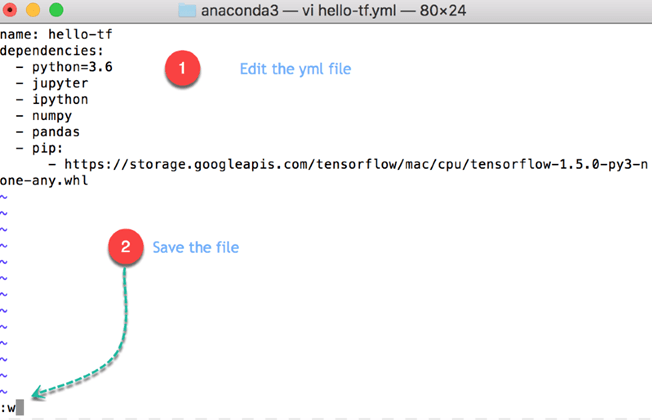
หมายเหตุ ไฟล์เป็น case และ มีความไวต่อรอยบุ๋ม ต้องเว้นวรรคสองช่องสำหรับแต่ละระดับรอยบุ๋ม
สำหรับ MacOS
name: hello-tf
dependencies:
 - python=3.6
 - jupyter
 - ipython
 - pandas
 - pip:
 - https://storage.googleapis.com/tensorflow/MacOS/cpu/tensorflow-1.5.0-py3-none-any.whl
Code คำอธิบาย
- ชื่อ: hello-tf: ชื่อของไฟล์ yml
- การพึ่งพา:
- หลาม=3.6
- จูปิเตอร์
- หลาม
- นุ่น: ติดตั้ง Python 3.6, JupyterผมPython และแพนด้า
- pip: ติดตั้ง Python ห้องสมุด
- วงล้อ URL: ติดตั้ง TensorFlow โดยตรงจาก Google API สำหรับการจัดเก็บข้อมูล
กดปุ่ม esc ตามด้วย :q! เพื่อออกจากโหมดแก้ไข

ใช้เพื่อการ Windows ผู้ใช้:
Windows ไม่มี vimดังนั้นโปรแกรม Notepad ก็เพียงพอสำหรับขั้นตอนนี้แล้ว
notepad hello-tf.yml
ใส่ข้อมูลต่อไปนี้ลงในไฟล์
name: hello-tf
dependencies:
 - python=3.6
 - jupyter
 - ipython
 - pandas
Code คำอธิบาย
- ชื่อ: hello-tf: ชื่อของไฟล์ yml
- การพึ่งพา:
- หลาม=3.6
- จูปิเตอร์
- หลาม
- นุ่น: ติดตั้ง Python 3.6, JupyterผมPython และแพนด้า
มันจะเปิดแผ่นจดบันทึก คุณสามารถแก้ไขไฟล์ได้จากที่นี่

หมายเหตุ Windows ในขั้นตอนถัดไป ผู้ใช้จะติดตั้ง TensorFlow; ในขั้นตอนนี้ คุณเพียงแค่เตรียมสภาพแวดล้อม conda เท่านั้น
ขั้นตอน 5) คอมไพล์ไฟล์ yml
คอมไพล์ไฟล์ .yml ด้วยคำสั่งต่อไปนี้:
conda env create -f hello-tf.yml
หมายเหตุ ใช้เพื่อการ Windows ผู้ใช้ สภาพแวดล้อมใหม่จะถูกสร้างขึ้นภายในไดเร็กทอรีผู้ใช้ปัจจุบัน
ต้องใช้เวลาและพื้นที่ดิสก์ประมาณ 1.1 GB

In Windows

ขั้นตอน 6) เปิดใช้งานสภาพแวดล้อม conda
ตอนนี้คุณมีสภาพแวดล้อม conda สองชุดแล้ว
การจัดสภาพแวดล้อมที่แยกเป็นสัดส่วนเป็นวิธีปฏิบัติที่แนะนำ เนื่องจากแต่ละแห่ง... เรียนรู้เครื่อง โปรเจ็กต์นี้ต้องการชุดไลบรารีที่แตกต่างออกไป และคุณสามารถลบออกได้เมื่อโปรเจ็กต์สิ้นสุดลง
conda env list
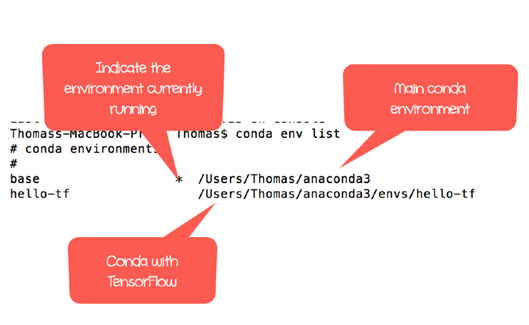
เครื่องหมายดอกจัน (*) แสดงถึงสภาพแวดล้อมที่ใช้งานอยู่ สลับไปที่ hello-tf เพื่อเปิดใช้งาน conda เวอร์ชันใหม่ใช้ conda activate บนทุกแพลตฟอร์ม ส่วน source activate นั้นเลิกใช้แล้ว
สำหรับผู้ใช้ MacOS:
source activate hello-tf
ใช้เพื่อการ Windows ผู้ใช้:
activate hello-tf

ตรวจสอบให้แน่ใจว่าทุกส่วนประกอบสามารถแก้ไขได้ภายในสภาพแวดล้อมเดียวกัน ดังนั้น Python, Jupyter และ TensorFlow ใช้คำนำหน้าเดียวกัน หากเส้นทางทั้งสามแตกต่างกัน ให้สร้างสภาพแวดล้อมใหม่
สำหรับผู้ใช้ MacOS:
which python
which jupyter
which ipython

ตัวเลือก: โปรดตรวจสอบการอัปเดต
pip install --upgrade tensorflow
ขั้นตอน 7) ติดตั้ง TensorFlow สำหรับ Windows ผู้ใช้งาน
ใช้เพื่อการ Windows ผู้ใช้:
where python
where jupyter
where ipython
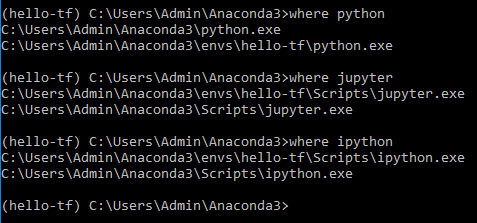
สอง Python ขณะนี้มีสภาพแวดล้อมอยู่ 2 แบบ คือ สภาพแวดล้อมพื้นฐาน และ hello-tf โดยมีเพียง hello-tf เท่านั้นที่รองรับ TensorFlow ในภาพ Python, Jupyter และ IPython ต่างก็เชื่อมโยงกับสภาพแวดล้อมเดียวกัน ดังนั้นจึงสามารถใช้งาน TensorFlow ได้จากทุกสภาพแวดล้อม Jupyter สมุดบันทึก.
Windows ผู้ใช้ติดตั้ง TensorFlow ด้วย pip:
pip install tensorflow

วิธีการนำเข้า TensorFlow ใน Jupyter สมุดบันทึก
ส่วนนี้เหมือนกันทั้งสองระบบปฏิบัติการ โปรดจำไว้ว่าต้องเปิดใช้งานสภาพแวดล้อมทุกครั้งก่อนเปิด TensorFlow
คุณจะดำเนินการดังต่อไปนี้:
- เปิดใช้งานสภาพแวดล้อม hello-tf conda
- จุดเปิด Jupyter
- นำเข้า TensorFlow
- ลบสมุดบันทึก
- ปิดหน้านี้ Jupyter
ขั้นตอน 1) เปิดใช้งานคอนดา
สำหรับผู้ใช้ MacOS:
source activate hello-tf
ใช้เพื่อการ Windows ผู้ใช้:
conda activate hello-tf

ขั้นตอน 2) จุดเปิด Jupyter
หลังจากนั้นก็สามารถเปิดได้ Jupyter จากเทอร์มินัล
jupyter notebook

เบราว์เซอร์ควรเปิดโดยอัตโนมัติ หากไม่เป็นเช่นนั้น ให้คัดลอกข้อความต่อไปนี้ URL พิมพ์โดยเทอร์มินัล ซึ่งเริ่มต้นด้วย http://localhost:8888
หน้าแดชบอร์ดแสดงรายการไฟล์ทั้งหมดในไดเร็กทอรีการทำงาน คลิก ใหม่ และ Python 3 เพื่อสร้างสมุดบันทึก
หมายเหตุ สมุดบันทึกใหม่จะถูกบันทึกลงในไดเร็กทอรีการทำงานโดยอัตโนมัติ

ขั้นตอน 3) นำเข้า TensorFlow
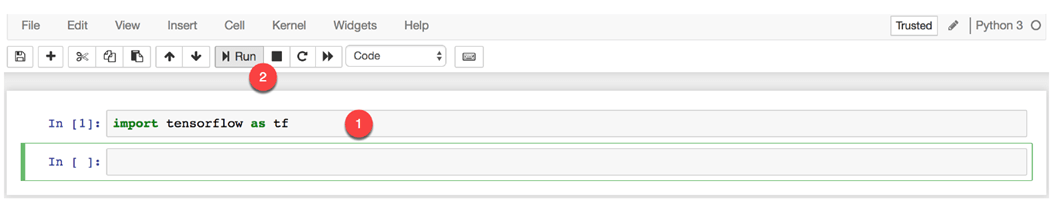
ภายในสมุดบันทึก คุณสามารถนำเข้า TensorFlow ได้ Jupyter สมุดบันทึกที่มีนามแฝง tf คลิกเพื่อเรียกใช้ มีการสร้างเซลล์ใหม่ด้านล่าง
import tensorflow as tf
มาเขียนโค้ดแรกของคุณด้วย TensorFlow
hello = tf.constant('Hello, Guru99!')
hello
ใหม่ เมตริกซ์ ได้ถูกสร้างขึ้นแล้ว ขอแสดงความยินดี ตอนนี้ TensorFlow ทำงานได้แล้ว Jupyter บนเครื่องของคุณ

ขั้นตอน 4) ลบไฟล์
ลบไฟล์ชื่อ Untitled.ipynb ออกจาก Jupyter แผงควบคุม.

ขั้นตอน 5) ปิดหน้านี้ Jupyter
Jupyter สามารถปิดได้จากตัวโน้ตบุ๊กเองหรือจากเทอร์มินัล (Anaconda Prompt) Windows).
ราคาเริ่มต้น Jupyter
ในแผงหลักของ Jupyter Notebook เพียงคลิก Logout

คุณถูกเปลี่ยนเส้นทางไปยังหน้าออกจากระบบ

จากอาคารผู้โดยสาร
เลือกเทอร์มินัลหรือ Anaconda Prompt แล้วกด Ctrl+C สองครั้ง
การกด Ctrl+C ครั้งแรกจะถามให้คุณยืนยันการปิดระบบ ส่วนการกด Ctrl+C ครั้งที่สองเป็นการยืนยันการปิดระบบ


คุณออกจากระบบเรียบร้อยแล้ว
Jupyter ด้วยสภาพแวดล้อมคอนดาหลัก
เพื่อเรียกใช้ TensorFlow ด้วย Jupyter ในเซสชันถัดไป โปรดเปิดใช้งานสภาพแวดล้อมก่อน:
source activate hello-tf
หากไม่ทำขั้นตอนนั้น Jupyter เริ่มต้นในสภาพแวดล้อมพื้นฐานและการนำเข้าล้มเหลว

