
วิธีดาวน์โหลดและติดตั้ง Jenkins on Windows
 ทีมบรรณาธิการ
⚡ สรุปอย่างชาญฉลาด
ดาวน์โหลดและติดตั้ง Jenkins on Windows ใช้โปรแกรมติดตั้ง MSI อย่างเป็นทางการ จากนั้นปลดล็อกคอนโทรลเลอร์ ติดตั้งปลั๊กอิน และสร้างบัญชีผู้ดูแลระบบบัญชีแรก ข้อกำหนดเบื้องต้น การตั้งค่าพอร์ต และสิทธิ์การเข้าถึงบริการทั้งหมดที่จำเป็นสำหรับเซิร์ฟเวอร์อัตโนมัติที่เสถียรปรากฏอยู่ด้านล่าง
Jenkins สามารถติดตั้งได้บนทั้งสองแบบ Windows หรือแพลตฟอร์ม Unix แต่คำแนะนำนี้จะเน้นไปที่ Windows ติดตั้งอย่างเดียวเท่านั้น Windows โปรแกรมติดตั้ง MSI ลงทะเบียน Jenkins เป็น Windows บริการและเลือกแบบ 64 บิต Java รันไทม์สำหรับคุณ ซึ่งทำให้เป็นเส้นทางที่เร็วที่สุดในการสร้างเซิร์ฟเวอร์อัตโนมัติที่ใช้งานได้ ก่อนเปิดโปรแกรมติดตั้ง โปรดตรวจสอบให้แน่ใจว่าเครื่องของคุณตรงตามข้อกำหนดที่ระบุไว้ในส่วนถัดไป
Jenkins ข้อกำหนดเบื้องต้นและข้อกำหนดของระบบ
Jenkins ในขณะไม่ได้ใช้งาน ระบบจะมีขนาดเล็ก แต่จะขยายขนาดอย่างรวดเร็วเมื่อประวัติการสร้างโปรเจ็กต์ พื้นที่ทำงาน และปลั๊กอินต่างๆ สะสมมากขึ้น การกำหนดขนาดเครื่องให้ถูกต้องตั้งแต่เริ่มต้นจะช่วยหลีกเลี่ยงปัญหาการย้ายข้อมูลที่ยุ่งยากในภายหลัง
ความต้องการของฮาร์ดแวร์:
| ทรัพยากร | ขั้นต่ำสุด | เหมาะสำหรับทีมขนาดเล็ก |
|---|---|---|
| แรม | 256 MB | 4 GB หรือมากกว่า |
| พื้นที่ขับรถ | 1 GB | 50 GB หรือมากกว่า |
| Java รันไทม์ | Java 21 | Java 21 หรือ Java 25 (บิต 64) |
ความต้องการซอฟต์แวร์:
- Jenkins วิ่งบน Javaดังนั้นจึงได้รับการสนับสนุน Java ชุดพัฒนา (เจดีเค) หรือ Java ต้องมี Runtime Environment (JRE) อยู่ (เวอร์ชันปัจจุบัน) Jenkins การเผยแพร่จำเป็นต้องมี Java 21 หรือใหม่กว่า; Java เวอร์ชัน 8, 11 และ 17 ไม่ได้รับการสนับสนุนจากบริการสนับสนุนระยะยาว (Long-Term Support) รุ่นล่าสุดอีกต่อไปแล้ว
- จำเป็นต้องใช้เว็บเบราว์เซอร์ที่ทันสมัยเพื่อเข้าถึงเว็บไซต์นี้ Jenkins แผงควบคุม.
- บัญชีผู้ใช้ที่มีสิทธิ์ในการดูแลระบบบน Windows จำเป็นต้องใช้เครื่องเพื่อลงทะเบียน Jenkins บริการ
ยืนยันการติดตั้ง Java ตรวจสอบเวอร์ชันจาก Command Prompt ก่อนดำเนินการต่อ หากคำสั่งล้มเหลวหรือรายงานเวอร์ชันต่ำกว่า 21 โปรดติดตั้ง JDK ที่รองรับก่อน
:: Check the Java version available on the machine
java -version

:: Expected output resembles the following
openjdk version "21.0.5" 2024-10-15 LTS
OpenJDK Runtime Environment Temurin-21.0.5+11 (build 21.0.5+11-LTS)
OpenJDK 64-Bit Server VM Temurin-21.0.5+11 (build 21.0.5+11-LTS, mixed mode)
ประเภทการเผยแพร่
Jenkins มีการเผยแพร่เวอร์ชันใหม่สองเวอร์ชัน และการเลือกเวอร์ชันใดจะมีผลต่อความถี่ในการอัปเกรดของคุณ
| สายปล่อย | จังหวะ | Stability | ผู้ชมเป้าหมาย |
|---|---|---|---|
| การสนับสนุนระยะยาว (LTS) | ทุก 12 สัปดาห์ | ผ่านการทดสอบอย่างกว้างขวางและนำการแก้ไขจากเวอร์ชันเก่ามาใช้เท่านั้น | ผู้ใช้งานปลายทางและทีมงานฝ่ายผลิต |
| ทุกสัปดาห์ | ทุกสัปดาห์ | ฟีเจอร์ใหม่ล่าสุดและการแก้ไขข้อบกพร่อง การทดสอบภาคสนามน้อยลง | นักพัฒนาปลั๊กอินและผู้ใช้งานกลุ่มแรก |
คู่มือนี้ใช้เวอร์ชัน LTS แต่ขั้นตอนการติดตั้งเหมือนกันสำหรับเวอร์ชันรายสัปดาห์ เมื่อเตรียมสิ่งที่จำเป็นครบถ้วนแล้ว ก็สามารถเริ่มดาวน์โหลดได้
วิธีการดาวน์โหลด Jenkins?
โปรดทำตามขั้นตอนด้านล่างเพื่อรับข้อมูล Windows ผู้ติดตั้งและดำเนินการติดตั้งให้สำเร็จ:
ขั้นตอน 1) ไปที่ https://www.jenkins.io/download/ และเลือกแพลตฟอร์ม ในกรณีของเรา Windows.

ขั้นตอน 2) ไปที่ตำแหน่งดาวน์โหลดบนคอมพิวเตอร์ของคุณ แล้วแตกไฟล์ที่ดาวน์โหลดมา Double-คลิกไฟล์ที่แตกไฟล์แล้ว jenkins.msi ไฟล์ Jenkins สามารถเรียกใช้งานได้จากไฟล์ WAR (Web application ARchive) เช่นกัน แต่ไม่แนะนำให้ใช้วิธีนี้ Windows เนื่องจากเป็นการข้ามขั้นตอนการลงทะเบียนบริการที่ดำเนินการโดยโปรแกรมติดตั้ง
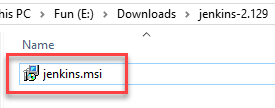
หมายเหตุ Windows SmartScreen อาจแจ้งว่าได้ป้องกันไม่ให้แอปพลิเคชันที่ไม่รู้จักเริ่มต้นทำงาน เลือก ข้อมูลเพิ่มเติมแล้ว วิ่งต่อไปเถอะเพื่อดำเนินการต่อด้วยเอกสารที่ลงนามแล้ว Jenkins ติดตั้ง
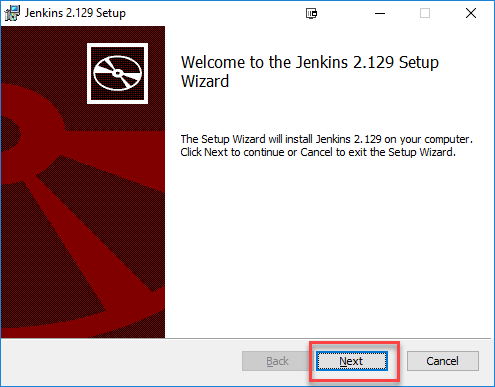
ขั้นตอน 3) ตัว Vortex Indicator ได้ถูกนำเสนอลงในนิตยสาร Jenkins หน้าจอการตั้งค่า คลิก ถัดไป.
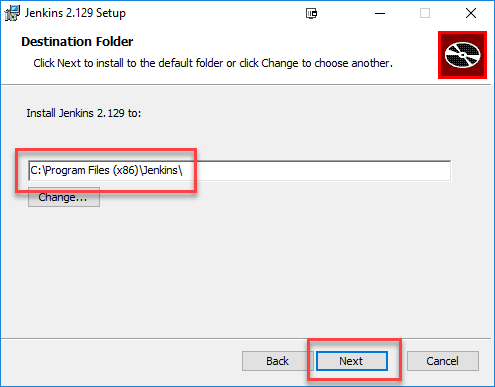
ขั้นตอน 4) เลือกตำแหน่งที่ Jenkins ควรติดตั้งอินสแตนซ์ ตำแหน่งเริ่มต้นในโปรแกรมติดตั้ง 64 บิตปัจจุบันคือ C: \ Program Files \Jenkinsโปรดจำเส้นทางนี้ไว้ เนื่องจากรหัสผ่านผู้ดูแลระบบเริ่มต้นจะถูกเก็บไว้ในนั้น คลิก ถัดไป.
ขั้นตอน 5) จากนั้นโปรแกรมติดตั้งจะขอข้อมูลรับรองการเข้าสู่ระบบบริการและหมายเลขพอร์ต ป้อนบัญชีผู้ใช้ภายในเครื่องหรือบัญชีโดเมน แล้วคลิก ข้อมูลรับรองการทดสอบจากนั้นตั้งค่าพอร์ตแล้วคลิก ทดสอบพอร์ต- ท่าเรือ 8080 เป็นค่าเริ่มต้น กำลังทำงาน Jenkins การใช้งานภายใต้บัญชีบริการที่มีชื่อนั้นปลอดภัยกว่าตัวเลือก LocalSystem ซึ่งให้สิทธิ์การใช้งาน Jenkins สามารถเข้าถึงเครื่องได้อย่างเต็มที่
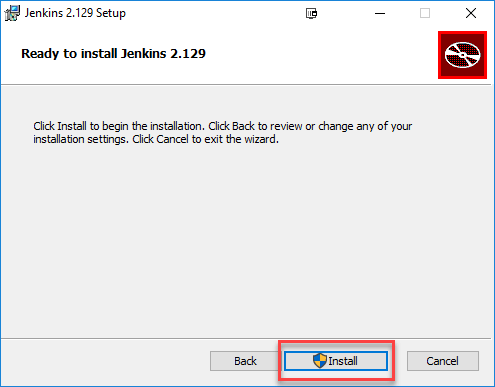
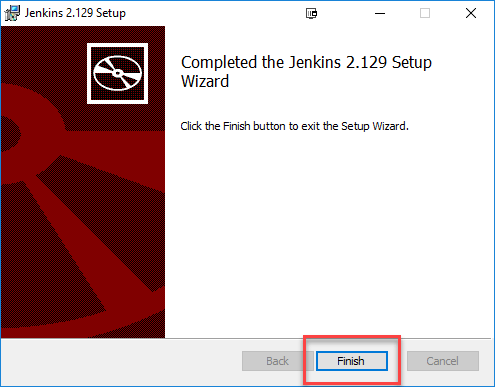
ขั้นตอน 6) ยืนยันไฟล์ Java ในไดเร็กทอรีโฮมที่โปรแกรมติดตั้งตรวจพบ ให้ตรวจสอบตัวเลือกการตั้งค่าแบบกำหนดเอง แล้วคลิก การติดตั้ง ปุ่ม เมื่อการติดตั้งเสร็จสมบูรณ์แล้ว ให้คลิก เสร็จสิ้น.
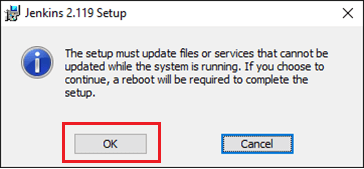
ขั้นตอน 7) ระหว่างกระบวนการติดตั้ง อาจมีแผงข้อมูลปรากฏขึ้นเพื่อแจ้งให้คุณทราบว่าจำเป็นต้องรีบูตเครื่องเมื่อการติดตั้งเสร็จสิ้น คลิกที่ปุ่มรีบูต OK กดปุ่มเมื่อแผงข้อมูลปรากฏขึ้น
ไฟล์ต่างๆ ถูกบันทึกลงดิสก์เรียบร้อยแล้ว และบริการก็ได้รับการลงทะเบียนเรียบร้อยแล้ว ขั้นตอนต่อไปคือการปลดล็อกส่วนติดต่อผู้ใช้บนเว็บ
วิธีการปลดบล็อค Jenkins?
หลังจากทำ Jenkins ในขั้นตอนการติดตั้ง ตัวควบคุมจะถูกล็อกจนกว่าคุณจะป้อนรหัสผ่านที่สร้างขึ้นโดยอัตโนมัติ ขั้นตอนด้านล่างนี้จะอธิบายวิธีการปลดล็อกตัวควบคุม Jenkins แอพลิเคชัน
ขั้นตอน 1) หลังจากกระบวนการติดตั้งเสร็จสิ้น แท็บเบราว์เซอร์จะเปิดขึ้นและขอรหัสผ่านผู้ดูแลระบบเริ่มต้น เพื่อเข้าถึง Jenkinsโปรดเข้าชมเส้นทางต่อไปนี้ในเว็บเบราว์เซอร์ของคุณ
http://localhost:8080
หากสามารถโหลดที่อยู่เว็บไซต์ข้างต้นได้ แสดงว่าการติดตั้งสำเร็จและบริการกำลังทำงานอยู่
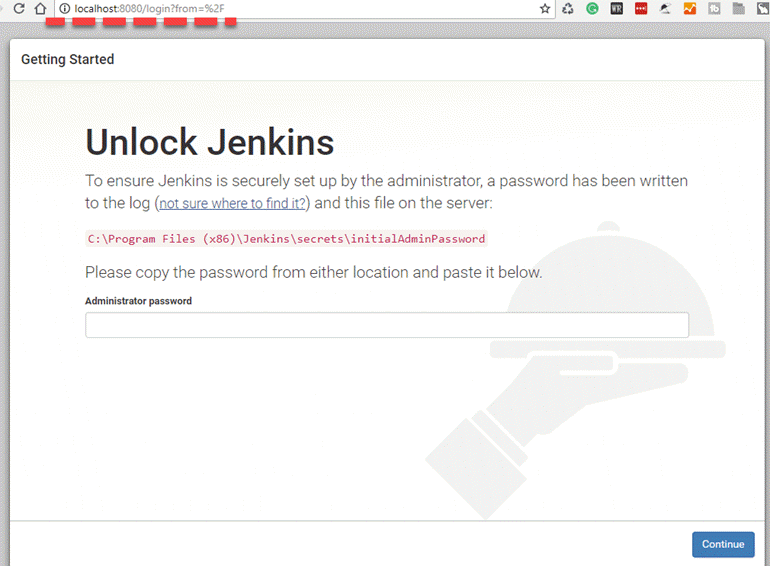
ขั้นตอน 2) รหัสผ่านผู้ดูแลระบบเริ่มต้นจะถูกเก็บไว้ภายใต้ Jenkins เส้นทางการติดตั้งที่คุณตั้งค่าไว้ในขั้นตอนที่ 4 ของการติดตั้ง สำหรับตำแหน่งเริ่มต้น C: \ Program Files \Jenkinsไฟล์ชื่อ... รหัสผ่านผู้ดูแลระบบเริ่มต้น พบได้ภายใต้ C: \ Program Files \Jenkinsความลับหากเลือกเส้นทางที่กำหนดเอง ให้ตรวจสอบตำแหน่งนั้นแทน ค่าเดียวกันจะถูกเขียนลงไปด้วย jenkins.err.log แฟ้มใน Jenkins โฮมไดเร็กทอรี
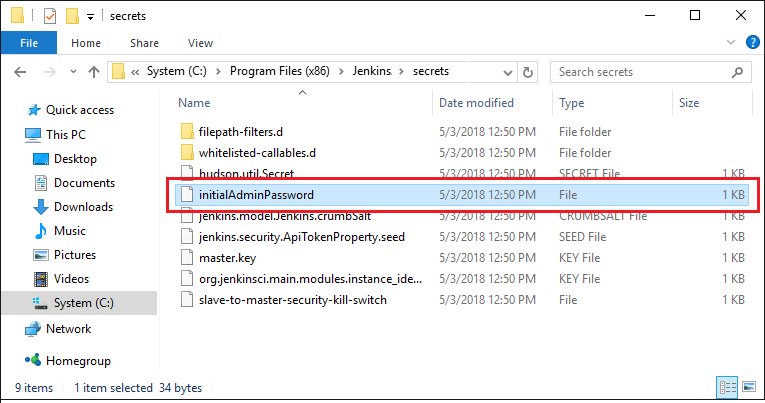
ขั้นตอน 3) เปิดไฟล์ที่ไฮไลต์ไว้ แล้วคัดลอกเนื้อหาภายในไฟล์นั้น รหัสผ่านผู้ดูแลระบบเริ่มต้น ไฟล์

ขั้นตอน 4) วางรหัสผ่านลงในช่องที่กำหนด รหัสผ่านผู้ดูแลระบบ ฟิลด์บน Unlock Jenkins เปิดหน้าเว็บในเบราว์เซอร์ของคุณแล้วคลิก ต่อ ปุ่ม
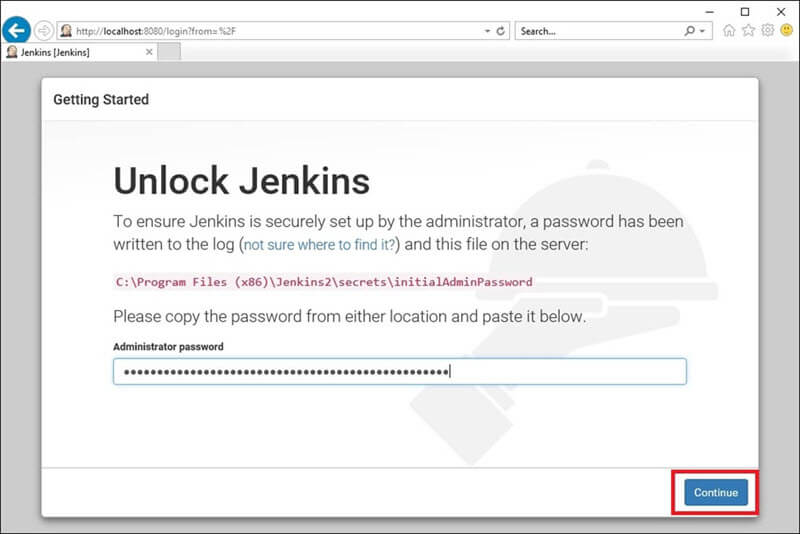
เมื่อปลดล็อกคอนโทรลเลอร์แล้ว ตัวช่วยตั้งค่าจะดำเนินการต่อในส่วนของปลั๊กอินและบัญชีผู้ใช้แรก
ปรับแต่ง Jenkins
คุณยังสามารถปรับแต่งของคุณ Jenkins สภาพแวดล้อมโดยทำตามขั้นตอนด้านล่างนี้:
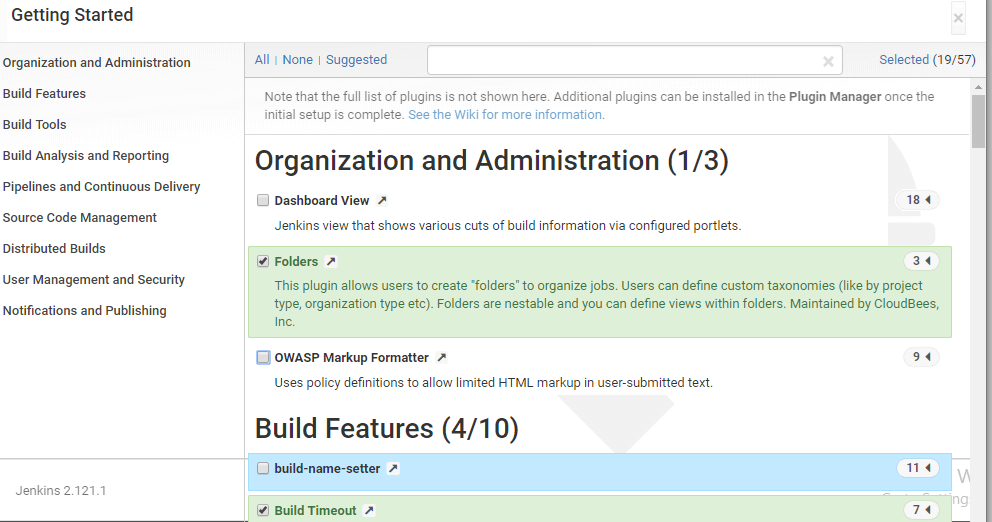
ขั้นตอน 1) คลิก ติดตั้งปลั๊กอินที่แนะนำ ปุ่มเพื่อให้ Jenkins ดึงข้อมูลและติดตั้งปลั๊กอินที่จำเป็น
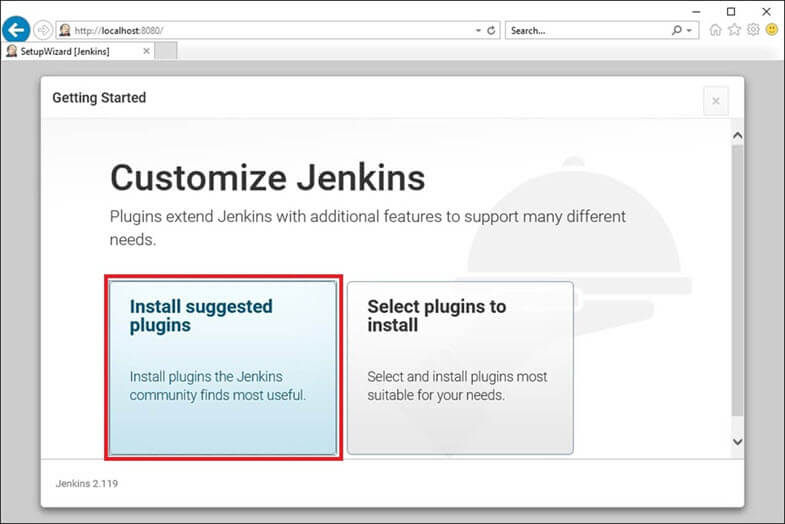
Jenkins เริ่มดาวน์โหลดและติดตั้งปลั๊กอินทั้งหมดที่จำเป็นในการสร้างใหม่ Jenkins งาน
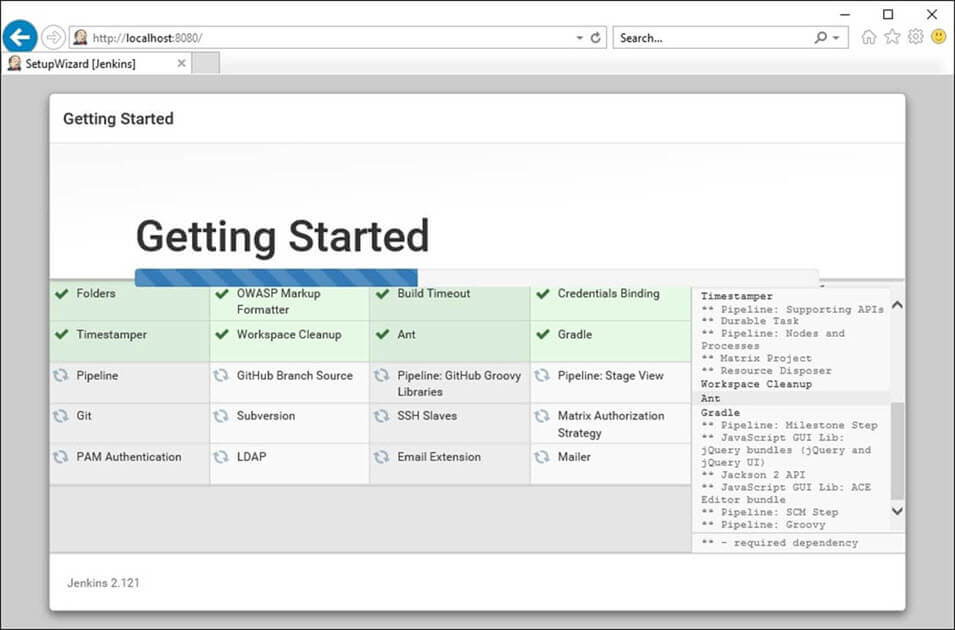
หมายเหตุ คุณสามารถเลือกตัวเลือกได้ เลือกปลั๊กอินที่จะติดตั้ง และเลือกเฉพาะปลั๊กอินที่คุณต้องการ คุณสามารถเพิ่มหรือลบปลั๊กอินได้ในภายหลัง จัดการ Jenkins > ปลั๊กอินดังนั้นทางเลือกนี้จึงไม่ใช่ทางเลือกถาวร
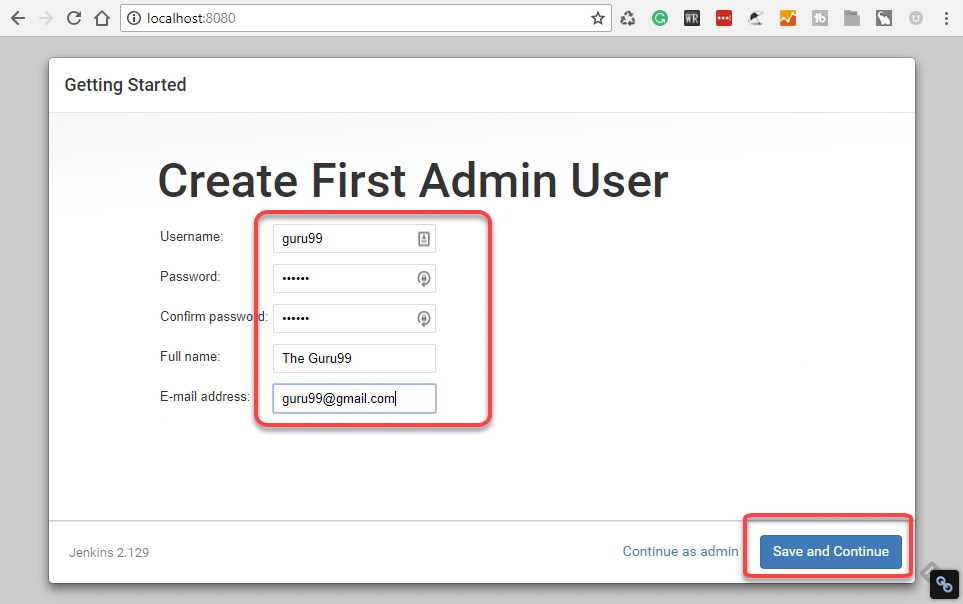
ขั้นตอน 2) หลังจากติดตั้งปลั๊กอินที่แนะนำทั้งหมดแล้ว สร้างผู้ดูแลระบบคนแรก หน้าต่างจะปรากฏขึ้น กรอกรายละเอียดบัญชีที่ต้องการลงในทุกช่อง แล้วคลิก บันทึกและเสร็จสิ้น ปุ่ม
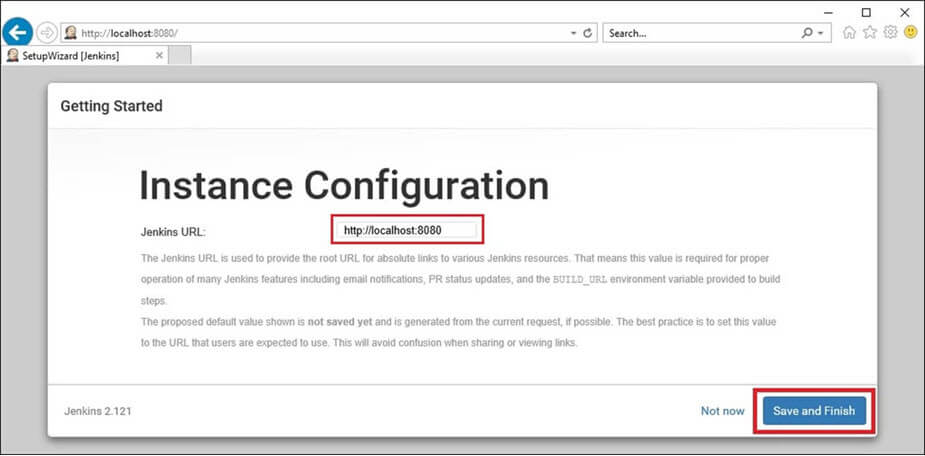
ขั้นตอน 3) Jenkins ในที่สุดก็ขอ URL ที่จะเข้าถึงอินสแตนซ์นั้น ปล่อยค่าเริ่มต้นไว้เพื่อหลีกเลี่ยงความสับสนในภายหลัง หากมีแอปพลิเคชันอื่นใช้พอร์ต 8080 อยู่แล้ว ให้ระบุพอร์ตอื่นที่นี่ แล้วคลิก บันทึกและดำเนินการต่อ ปุ่ม
ขอแสดงความยินดี! คุณได้สมาชิกใหม่แล้ว Jenkins เซิร์ฟเวอร์ได้รับการติดตั้งเรียบร้อยแล้ว คลิกที่นี่ เริ่มใช้ Jenkins ปุ่ม
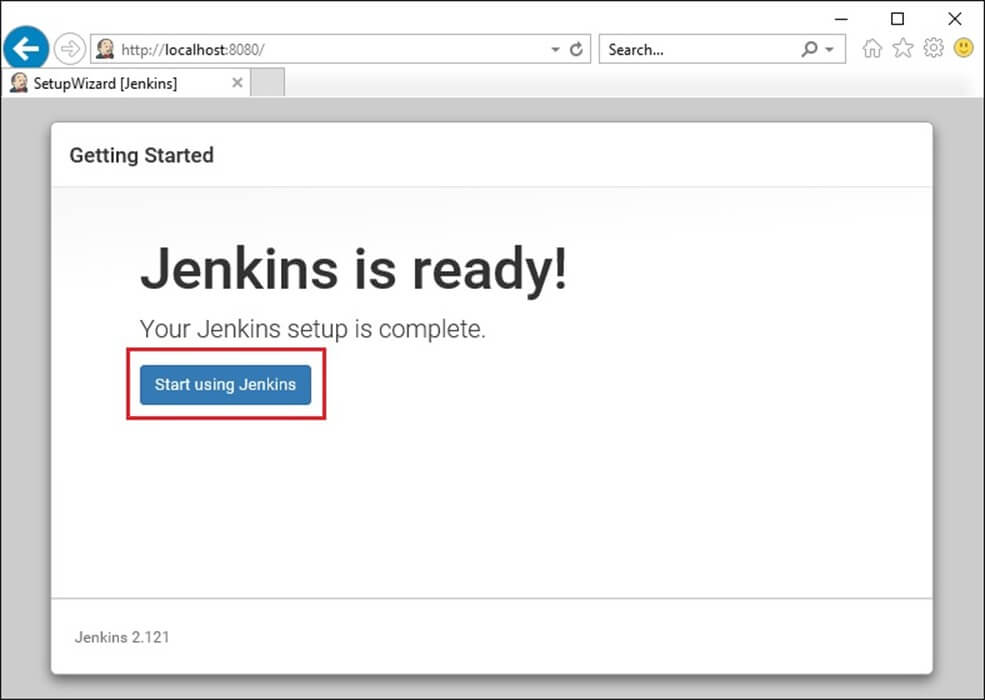
การขอ Jenkins ระบบพร้อมใช้งานแล้ว พร้อมสำหรับงานแรกของคุณ (ข้อความสั้นๆ) Jenkins คู่มือสำหรับผู้เริ่มต้น อธิบายวิธีการสร้างงานนั้น
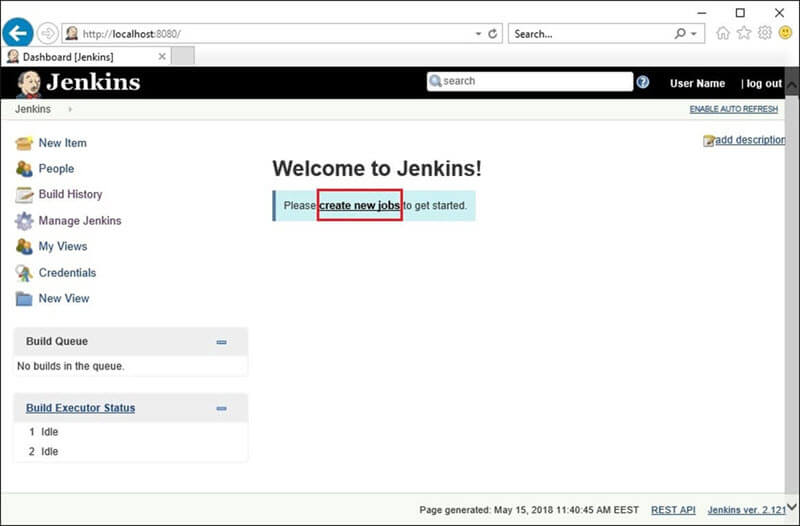
วิธีการตรวจสอบ Jenkins การติดตั้งและการจัดการบริการ
หน้าแดชบอร์ดที่โหลดได้เพียงครั้งเดียวไม่ได้หมายความว่าการติดตั้งนั้นสมบูรณ์ เพราะตัวติดตั้ง MSI จะทำการลงทะเบียนข้อมูล Jenkins เป็น Windows บริการนี้ต้องสามารถทำงานต่อไปได้หลังจากการรีบูต และสามารถเริ่มต้นใหม่ได้อย่างราบรื่นตามต้องการ ดำเนินการตรวจสอบตามรายการด้านล่างทันทีหลังจากที่ตัวช่วยติดตั้งปิดลง
- ตรวจสอบว่าบริการนั้นมีอยู่จริงหรือไม่ ข่าวประชาสัมพันธ์ Win + Rพิมพ์
services.mscจากนั้นกด Enter ค้นหารายการที่มีชื่อว่า Jenkins และยืนยันว่าสถานะเป็นดังนี้ เล่น และประเภทการเริ่มต้นระบุว่า อัตโนมัติ. - ตรวจสอบบัญชีที่กำลังใช้งานอยู่ เปิดคุณสมบัติของ Jenkins บริการและรีวิว เข้าสู่ระบบ แท็บ การใช้บัญชีบริการเฉพาะ (Dedicated Service Account) จะดีกว่าการใช้ LocalSystem สำหรับการใช้งานใดๆ ที่นอกเหนือไปจากการทดลองในเครื่อง
- ตรวจสอบพอร์ตการรับฟัง วิ่ง
netstat -ano | findstr :8080จากพรอมต์คำสั่ง รายการ LISTENING ยืนยันว่า Jenkins ถือครองท่าเรือ - อ่านแบนเนอร์เวอร์ชัน ลงชื่อเข้าใช้ที่
http://localhost:8080และอ่านหมายเลขเวอร์ชันที่มุมล่างขวาของแดชบอร์ด เปรียบเทียบกับเวอร์ชันที่คุณดาวน์โหลด - รีบูตหนึ่งครั้ง เริ่มต้นใหม่ Windows และเข้าสู่แดชบอร์ดอีกครั้งโดยไม่ต้องเริ่มดำเนินการใดๆ ด้วยตนเอง หากหน้าเว็บโหลดเสร็จ แสดงว่าบริการทำงานโดยอัตโนมัติอย่างแท้จริง
นอกจากนี้ ยังสามารถควบคุมบริการได้จาก Command Prompt ที่มีสิทธิ์ผู้ดูแลระบบ ซึ่งเร็วกว่าคอนโซลแบบกราฟิก และทำงานได้ดีภายในสคริปต์การปรับใช้:
:: Stop, start, and query the Jenkins Windows service
net stop "Jenkins"
net start "Jenkins"
sc query "Jenkins"

:: Install Jenkins silently on a fleet of machines
msiexec.exe /i "C:\installers\jenkins.msi" /qn /norestart ^
  INSTALLDIR="D:\Jenkins" ^
  PORT=8080 ^
  /L*v "C:\logs\jenkins-install.txt"
💡 เคล็ดลับ: โปรแกรมติดตั้งแบบเงียบยอมรับ INSTALLDIR, PORT, JAVA_HOME, SERVICE_USERNAMEและ SERVICE_PASSWORD เป็นการกำหนดค่าทับคุณสมบัติ สิ่งใดก็ตามที่คุณไม่ได้ส่งผ่าน ค่าเหล่านั้นจะถูกกลับไปเป็นค่าเริ่มต้น และในโหมดเงียบ บริการจะทำงานในฐานะ LocalSystem เว้นแต่จะมีการระบุบัญชีบริการไว้
หากการตรวจสอบใดๆ เหล่านี้ล้มเหลว สาเหตุมักจะคาดเดาได้ ดังที่จะแสดงในส่วนถัดไป
ร่วมกัน Jenkins ข้อผิดพลาดในการติดตั้งบน Windows และจะแก้ไขอย่างไร
ล้มเหลวมากที่สุด Windows การติดตั้ง tracกลับไปสู่สาเหตุเล็กๆ เพียงไม่กี่ประการ: สาเหตุที่ไม่ได้รับการสนับสนุน Java เวลาทำงาน, พอร์ตที่ถูกใช้งานอยู่ หรือบัญชีบริการที่ไม่มีสิทธิ์เข้าสู่ระบบในฐานะบริการ แต่ละสาเหตุทำให้เกิดอาการที่แตกต่างกัน ดังนั้นการแก้ไขจึงมักทำได้อย่างรวดเร็วเมื่ออ่านข้อความอย่างละเอียดแล้ว
- ข้อมูลประจำตัวการเข้าสู่ระบบบริการไม่ถูกต้อง: โปรแกรมติดตั้งปฏิเสธบัญชีระหว่างการติดตั้ง ข้อมูลรับรองการทดสอบ ขั้นตอน เปิด
secpol.mscขยาย นโยบายภายใน > การกำหนดสิทธิ์ผู้ใช้, เปิด เข้าสู่ระบบในฐานะบริการและเพิ่มบัญชี จากนั้นลองทดสอบการเข้าสู่ระบบอีกครั้ง - พอร์ต 8080 ถูกใช้งานอยู่แล้ว: การขอ ทดสอบพอร์ต ปุ่มจะเปลี่ยนเป็นสีแดงเนื่องจากมีแอปพลิเคชันอื่น เช่น Tomcat ในเครื่องหรือเซิร์ฟเวอร์สำหรับการพัฒนา กำลังใช้งานพอร์ตนั้นอยู่แล้ว ให้เลือกพอร์ตที่ว่าง เช่น 8081 หรือหยุดกระบวนการที่ขัดแย้งซึ่งระบุโดยปุ่มนั้น
netstat -ano. - ไม่ได้รับการสนับสนุนหรือขาดหายไป Java: โปรแกรมติดตั้งไม่สามารถกรอกข้อมูลล่วงหน้าได้ Java หากไดเร็กทอรีโฮมไม่ทำงาน บริการจะเริ่มต้นแล้วหยุดทันที ให้ติดตั้ง JDK 21 หรือเวอร์ชันที่ใหม่กว่าแบบ 64 บิต จากนั้นชี้ตัวติดตั้งไปยังไดเร็กทอรีโฮมของ JDK นั้น
- SmartScreen บล็อกตัวติดตั้ง: Windows รายงานว่าแอปพลิเคชันไม่รู้จัก เลือก ข้อมูลเพิ่มเติมแล้ว วิ่งต่อไปเถอะหลังจากตรวจสอบแล้วว่าไฟล์ดังกล่าวมาจากแหล่งทางการ Jenkins หน้าดาวน์โหลด
- ไม่พบไฟล์ initialAdminPassword: ได้เลือกไดเร็กทอรีการติดตั้งแบบกำหนดเองแล้ว โปรดตรวจสอบภายใน
secretsโฟลเดอร์ของไดเร็กทอรีนั้น หรืออ่านรหัสผ่านจาก jenkins.err.log ที่ Jenkins โฮมไดเร็กทอรี
เคย Jenkins เมื่อทำงานได้อย่างน่าเชื่อถือ ขั้นตอนต่อไปคือการเชื่อมต่อกับที่เก็บซอร์สโค้ดและไปป์ไลน์การสร้าง คำแนะนำทีละขั้นตอนอยู่ด้านล่าง Jenkins การรวม GitHub และ ไปป์ไลน์ CI/CD อธิบายวิธีการประกอบระบบการรวมอย่างต่อเนื่อง (Continuous Integration) เข้ากับการติดตั้งนี้
