
การทดสอบหน่วยใน Asp.Net: บทช่วยสอนที่สมบูรณ์
 ทีมบรรณาธิการ
⚡ สรุปอย่างชาญฉลาด
การทดสอบหน่วย (Unit testing) ของแอปพลิเคชัน ASP.NET ใน Visual Studio เริ่มต้นด้วยการสร้างโปรเจกต์ทดสอบหน่วย (Unit Test Project) เชื่อมโยงการอ้างอิงไปยังโปรเจกต์เป้าหมาย เพิ่มแอตทริบิวต์ MSTest [TestClass] และ [TestMethod] และเรียกใช้เมธอด Assert เพื่อพิสูจน์ว่าคลาสทำงานตามที่ออกแบบไว้
การทดสอบเป็นส่วนสำคัญของภาษาการเขียนโปรแกรมใดๆ การทดสอบ การพัฒนาแอปพลิเคชัน ASP.NET สามารถทำได้ด้วยความช่วยเหลือของ Visual Studio
Visual Studio ใช้สำหรับสร้างโค้ดทดสอบ และยังใช้สำหรับรันโค้ดทดสอบสำหรับแอปพลิเคชัน ASP.NET ด้วย ทำให้การตรวจสอบข้อผิดพลาดในแอปพลิเคชัน ASP.NET ทำได้ง่ายขึ้น โมดูลการทดสอบใน Visual Studio มาพร้อมกับฟังก์ชันการทำงานสำเร็จรูป ทำให้สามารถทำการทดสอบสำหรับโปรเจ็กต์ ASP.NET ได้ทันที
บทนำเกี่ยวกับการทดสอบสำหรับ ASP.NET
การทดสอบระดับแรกของโปรเจ็กต์ ASP.NET คือการทดสอบระดับหน่วย (Unit Level Testing) การทดสอบนี้เป็นการทดสอบฟังก์ชันการทำงานของแอปพลิเคชัน โดยมีจุดประสงค์เพื่อให้แน่ใจว่าแอปพลิเคชันทำงานได้ตามที่คาดหวัง ใน ASP.NET ขั้นตอนแรกคือการสร้างโปรเจ็กต์ทดสอบใน Visual Studio โปรเจ็กต์ทดสอบนี้จะประกอบด้วยโค้ดที่จำเป็นสำหรับการทดสอบแอปพลิเคชัน
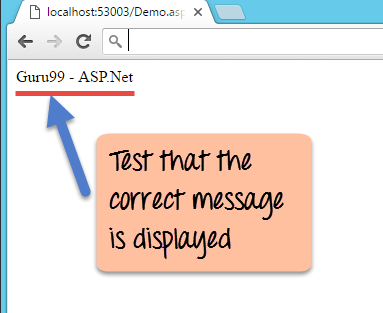
ลองพิจารณาเว็บเพจด้านล่างนี้ ในเพจนี้ เรามีข้อความว่า “Guru99 – ข้อความ “ASP.NET” แสดงผลแล้ว แล้วเราจะยืนยันได้อย่างไรว่าข้อความที่ถูกต้องแสดงผลเมื่อโปรเจ็กต์ ASP.NET ทำงาน ทำได้โดยการเพิ่มโปรเจ็กต์ทดสอบลงในโซลูชัน ASP.NET (ที่ใช้ในการพัฒนาแอปพลิเคชันบนเว็บ) โปรเจ็กต์ทดสอบนี้จะช่วยให้มั่นใจได้ว่าข้อความที่ถูกต้องแสดงผลแก่ผู้ใช้
ต่อไปนี้เราจะมาดูรายละเอียดเพิ่มเติมและวิธีการทดสอบใน ASP.NET กัน
การสร้างโครงการทดสอบหน่วย .NET
ก่อนที่เราจะสร้างโปรเจ็กต์ทดสอบ เราจำเป็นต้องดำเนินการตามขั้นตอนระดับสูงด้านล่าง
- ใช้ 'DemoApplication' ของเราที่ใช้ในส่วนก่อนหน้า นี่จะเป็นแอปพลิเคชันของเราที่ต้องทดสอบ
- เราจะเพิ่มคลาสใหม่ลงใน DemoApplication คลาสนี้จะมีสตริงชื่อ 'Guru99 – ASP.NET ข้อความนี้จะถูกทดสอบในโครงการทดสอบของเรา
- สุดท้ายนี้ เราจะสร้างโปรเจ็กต์ทดสอบขึ้นมา โปรเจ็กต์นี้ใช้สำหรับทดสอบแอปพลิเคชัน ASP.NET
ดังนั้น เรามาทำตามขั้นตอนหลักๆ ข้างต้นและดูวิธีการดำเนินการทดสอบกัน
ขั้นตอน 1) ตรวจสอบให้แน่ใจว่า DemoApplication เปิดอยู่ใน Visual Studio
ขั้นตอน 2) ตอนนี้เรามาเพิ่มคลาสใหม่ลงใน DemoApplication กัน คลาสนี้จะประกอบด้วยสตริงชื่อ 'Guru99 – ASP.NET ข้อความนี้จะถูกทดสอบในโครงการทดสอบของเรา
ทำตามขั้นตอนด้านล่างเพื่อเพิ่มคลาสใหม่
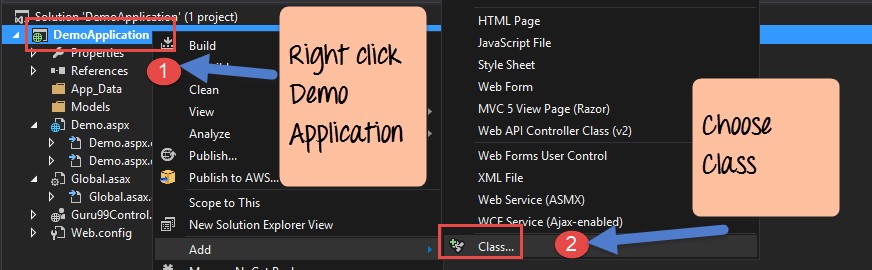
- ใน Visual Studio คลิกขวาที่ 'DemoApplication' ใน Solution Explorer
- เลือกตัวเลือก เพิ่ม->คลาส จากเมนูบริบท
ขั้นตอน 3) ในขั้นตอนนี้
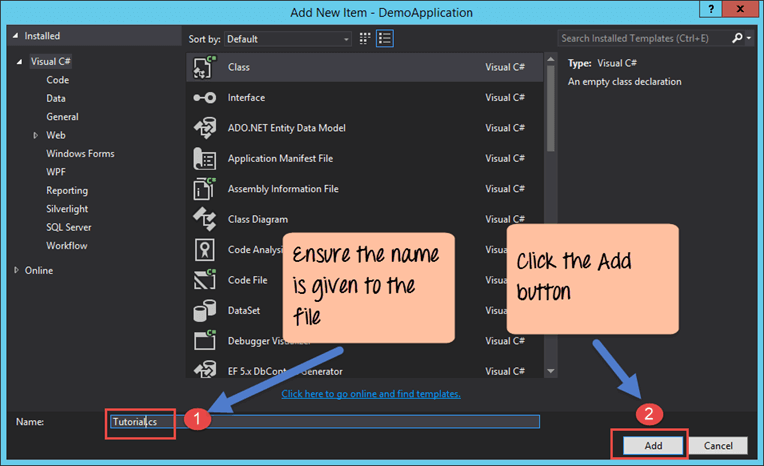
- ตั้งชื่อ 'Tutorial.cs' สำหรับคลาสใหม่
- คลิกปุ่ม 'เพิ่ม' เพื่อเพิ่มไฟล์ลงใน DemoApplication
ตอนนี้มีการเพิ่มคลาสใหม่ในไฟล์ “DemoApplication”
ขั้นตอน 4) เปิดไฟล์ Tutorial.cs ใหม่จาก “DemoApplication” เพิ่มสตริง “Guru99 – ASP.NET”
หากต้องการเปิดไฟล์ ให้ดับเบิลคลิกที่ไฟล์ Tutorial.cs ใน Solution Explorer
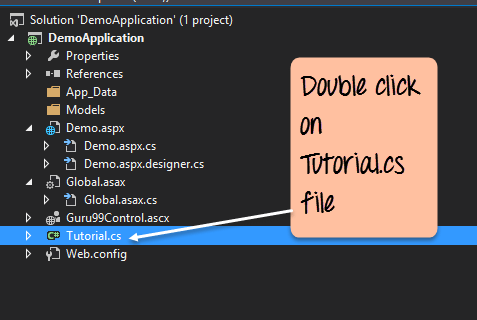
ไฟล์จะมีโค้ดเริ่มต้นบางส่วนเขียนไว้แล้ว ไม่ต้องกังวลกับโค้ดนั้น เพียงเพิ่มบรรทัดโค้ดด้านล่าง
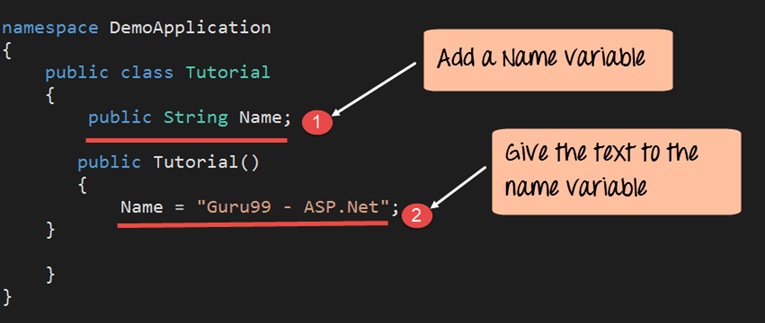
namespace DemoApplication
{
  public class Tutorial
  {
     public String Name;
     public Tutorial()
     {
        Name = "Guru99 - ASP.Net";
     }
  }
}
Code คำอธิบาย:-
- ตัวแปร Name เป็นประเภทสตริง
- สุดท้ายนี้ ในคอนสตรัคเตอร์ของคลาส Tutorial ให้กำหนดค่าให้กับตัวแปร Name โดยค่าที่กำหนดคือ “Guru99 – ASP.NET”
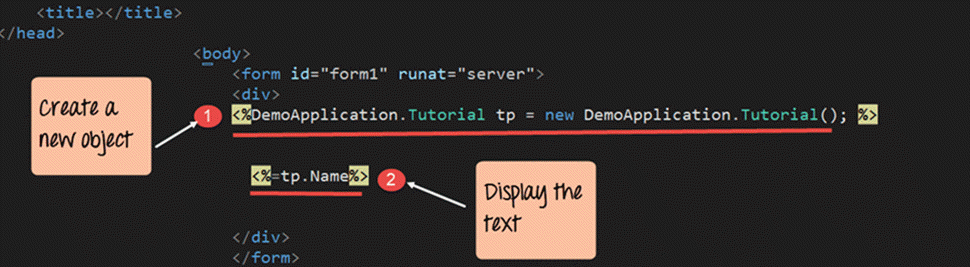
ขั้นตอน 5) ตอนนี้ไปที่ไฟล์ demo.aspx แล้วเพิ่มโค้ดเพื่อแสดงข้อความ “Guru99 – ASP.NET”
<!DOCTYPE html>
<html xmlns="http://www.w3.org/1999/xhtml">
<head runat="server">
    <title></title>
</head>
    <body>
    <form id="form1" runat="server">
    <div>
        <% DemoApplication.Tutorial tp=new DemoApplication.Tutorial();%>
        <%=tp.Name%>
    </div>
    </form>
    </body>
</html>
Code คำอธิบาย:-
- บรรทัดแรกสร้างอ็อบเจ็กต์ของคลาส 'Tutorial' นี่คือขั้นตอนแรกในการทำงานกับคลาสและอ็อบเจ็กต์ ชื่อที่กำหนดให้กับอ็อบเจ็กต์คือ 'tp'
- ในที่สุดเราก็เรียก 'tutorial.cs' จากไฟล์ demo.aspx จะแสดงค่าของตัวแปร Name
เมื่อคุณรันโปรแกรมข้างต้นใน Visual Studio คุณจะได้ผลลัพธ์ต่อไปนี้
ผลลัพธ์:-
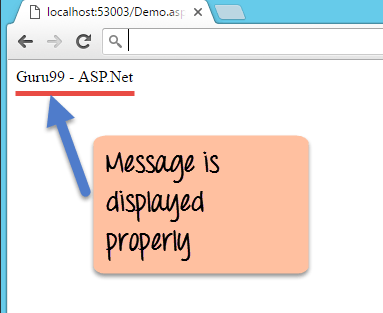
จากผลลัพธ์ คุณจะเห็นข้อความว่า “Guru99 – แสดงผล ASP.NET
ขั้นตอน 6) ต่อไปเราจะเพิ่มโปรเจ็กต์ทดสอบของเราลงในแอปพลิเคชันสาธิต โดยใช้ Visual Studio ในการดำเนินการนี้

- คลิกขวาที่โซลูชัน – DemoApplication
- ในเมนูบริบท เลือกตัวเลือก 'โครงการใหม่'
ขั้นตอน 7) ขั้นตอนเกี่ยวข้องกับการเพิ่มโครงการ Unit Test ให้กับแอปพลิเคชันสาธิต
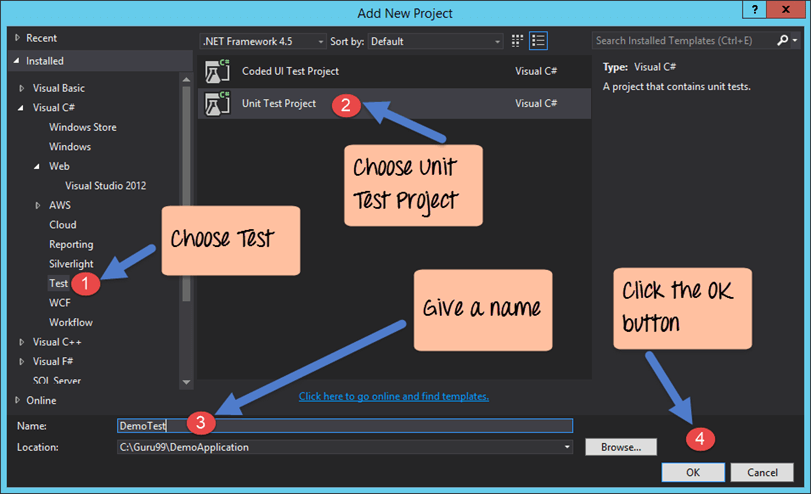
- คลิกที่ประเภทรายการเป็น 'ทดสอบ' จากแผงด้านซ้ายมือ
- เลือกรายการเป็น 'โครงการทดสอบหน่วย' จากรายการซึ่งปรากฏอยู่ที่ส่วนกลางของกล่องโต้ตอบ
- ตั้งชื่อโครงการทดสอบ ในกรณีของเรา ชื่อที่กำหนดคือ 'DemoTest'
- สุดท้ายคลิกปุ่ม 'ตกลง'
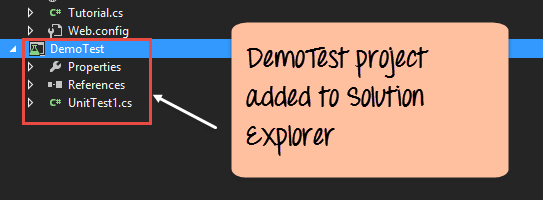
ในที่สุดคุณจะเห็นโครงการ DemoTest ถูกเพิ่มเข้าไปในตัวสำรวจโซลูชัน ด้วยวิธีนี้ คุณยังสามารถเห็นไฟล์อื่นๆ เช่น UnitTest1.cs คุณสมบัติ ฯลฯ ถูกสร้างขึ้นตามค่าเริ่มต้น
ดำเนินโครงการทดสอบ
โปรเจ็กต์ทดสอบที่สร้างไว้ในส่วนก่อนหน้านี้ใช้สำหรับทดสอบแอปพลิเคชัน ASP.NET ของเรา ในขั้นตอนต่อไปนี้ เราจะมาดูวิธีการเรียกใช้โปรเจ็กต์ทดสอบกัน
- ขั้นตอนแรกคือการเพิ่มการอ้างอิงไปยังโปรเจ็กต์ ASP.NET ขั้นตอนนี้ดำเนินการเพื่อให้โปรเจ็กต์ทดสอบสามารถเข้าถึงโปรเจ็กต์ ASP.NET ได้
- จากนั้นเราจะเขียนโค้ดทดสอบของเรา
- สุดท้ายเราจะทดสอบโดยใช้ Visual Studio
ขั้นตอน 1) เพื่อทดสอบแอปพลิเคชันสาธิตของเรา โครงการทดสอบแรกจะต้องอ้างอิงแอปพลิเคชันสาธิต เพิ่มการอ้างอิงไปยังโซลูชัน Demo.aspx
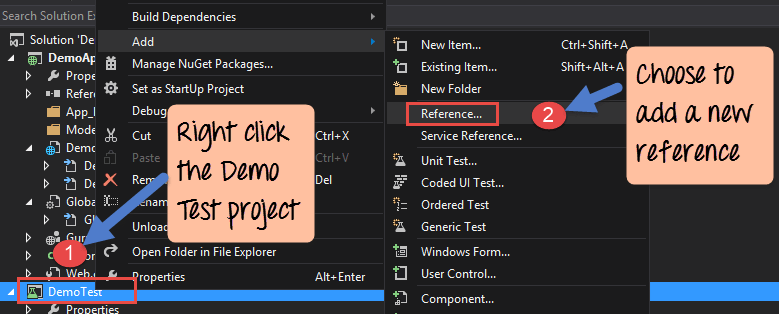
- คลิกขวาที่โครงการ Demo Test
- จากเมนูเลือกตัวเลือกของ เพิ่ม -> การอ้างอิง
ขั้นตอน 2) ขั้นตอนต่อไปคือการเพิ่มการอ้างอิงไปยัง DemoApplication
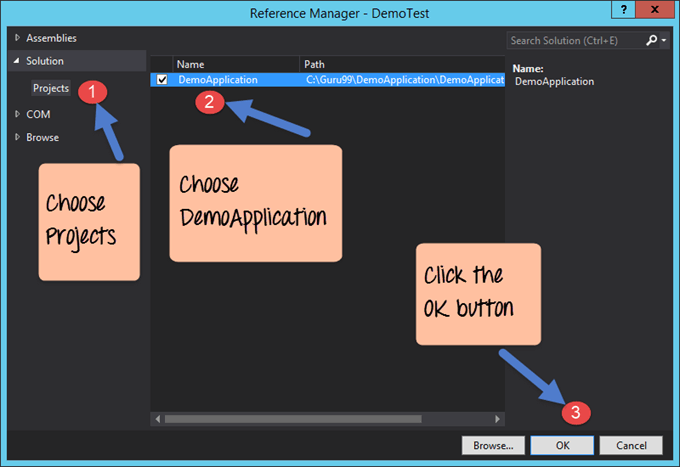
- เลือกตัวเลือกโครงการจากด้านซ้ายมือของกล่องโต้ตอบ
- คลิกที่ช่องกาเครื่องหมายข้างๆ DemoApplication
- คลิกที่ปุ่ม 'ตกลง'
สิ่งนี้จะช่วยให้โครงการลดระดับสามารถทดสอบ DemoApplication ของเราได้
ขั้นตอน 3) ตอนนี้ถึงเวลาเพิ่มโค้ดทดสอบลงในโปรเจ็กต์ทดสอบของเราแล้ว
- ในการดับเบิลคลิกครั้งแรกที่ไฟล์ UnitTest1 (ไฟล์ UnitTest1 จะถูกเพิ่มโดย Visual Studio โดยอัตโนมัติเมื่อมีการสร้างโปรเจ็กต์ Test) ใน Solution Explorer
- นี่คือไฟล์ที่จะใช้ทดสอบโปรเจ็กต์ ASP.NET
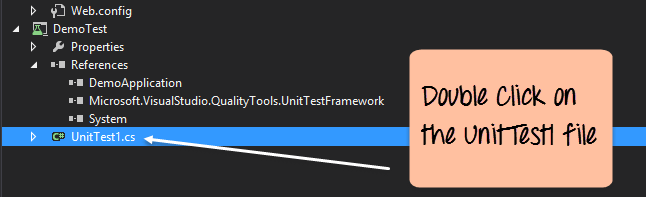
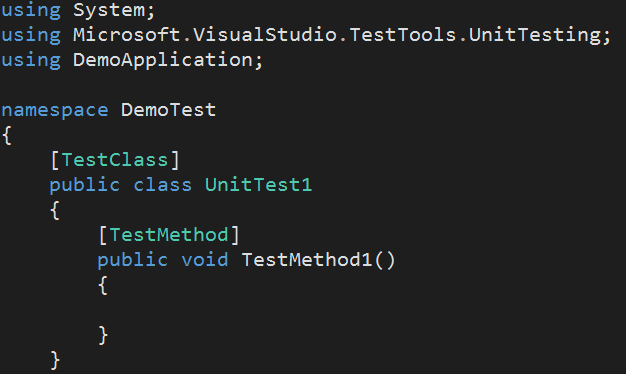
คุณจะเห็นโค้ดด้านล่างที่เพิ่มโดย Visual Studio ในไฟล์ UnitTest1.cs นี่คือโค้ดพื้นฐานที่จำเป็นสำหรับการรันโปรเจ็กต์ทดสอบ
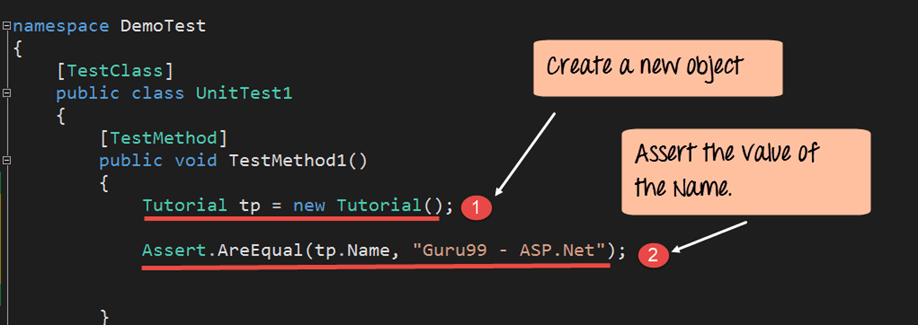
ขั้นตอน 4) ขั้นตอนต่อไปคือการเพิ่มโค้ดที่ใช้ทดสอบสตริง “Guru99 – ASP.NET”
using System;
using Microsoft.VisualStudio.TestTools.UnitTesting;
using DemoApplication;

namespace DemoTest
{
 [TestClass]
 public class UnitTest1
 {
   [TestMethod]
   public void TestMethod1()
   {
      Tutorial tp = new Tutorial();
      Assert.AreEqual(tp.Name,"Guru99 - ASP.Net");
   }
 }
}
- สร้างวัตถุใหม่ที่เรียกว่า 'tp' ประเภทบทช่วยสอน
- เมธอด Assert.AreEqual ใช้ใน .NET เพื่อทดสอบว่าค่าหนึ่งเท่ากับอีกค่าหนึ่งหรือไม่ ในกรณีของเรา เรากำลังเปรียบเทียบค่าของ tp.Name กับค่าอื่น Guru99 – ASP.NET
ขั้นตอน 5) ต่อไปเรามารันโปรเจ็กต์ทดสอบกัน สำหรับขั้นตอนนี้ เราต้องไปที่เมนูตัวเลือก Test->Run->All Tests

ผลลัพธ์:-
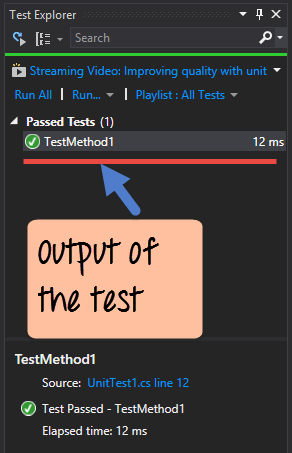
หน้าต่าง Test Explorer จะปรากฏขึ้นใน Visual Studio ซึ่งจะแสดงผลลัพธ์ข้างต้นและแสดงว่าการทดสอบใน Visual Studio สำเร็จแล้ว
คุณสมบัติและการยืนยันของ MSTest ที่คุณจะใช้
การขอ Microsoftเนมสเปซ .VisualStudio.TestTools.UnitTesting มาพร้อมกับแอตทริบิวต์และแอสเซมเบิ้ลจำนวนเล็กน้อยที่ครอบคลุมการทดสอบหน่วยส่วนใหญ่ของ ASP.NET การเรียนรู้สิ่งเหล่านี้ก่อนจะทำให้การทดสอบในภายหลังอ่านและบำรุงรักษาได้ง่ายขึ้น
- [คลาสทดสอบ] – ระบุว่าคลาสนี้เป็นคอนเทนเนอร์ของชุดทดสอบ MSTest จะสแกนคลาสที่มีคุณลักษณะนี้ในระหว่างการค้นหา
- [วิธีทดสอบ] – กำหนดให้เมธอดสาธารณะที่ไม่มีพารามิเตอร์เป็นการทดสอบแบบแยกเดี่ยว เมธอดนี้จะส่งคืนค่า void, Task หรือ ValueTask
- [เริ่มต้นการทดสอบ] / [ล้างการทดสอบ] – เรียกใช้ก่อนและหลังวิธีการทดสอบแต่ละครั้ง ใช้เพื่อสร้างและกำจัดชุดการตั้งค่าที่ใช้ร่วมกัน เช่น ที่เก็บข้อมูลจำลอง หรือบริบทในหน่วยความจำ
- [เริ่มต้นคลาส] / [ล้างคลาส] – เรียกใช้เพียงครั้งเดียวสำหรับทั้งชั้นเรียน มีประโยชน์เมื่อการตั้งค่ามีค่าใช้จ่ายสูง เช่น การสร้างฐานข้อมูลทดสอบ
- [DataRow] และ [DataTestMethod] – จัดเตรียมข้อมูลป้อนเข้าแบบมีพารามิเตอร์ เพื่อให้วิธีการทดสอบเดียวครอบคลุมหลายกรณี
ภายในเมธอดทดสอบแต่ละเมธอด คลาส Assert จะตรวจสอบผลลัพธ์ การเรียกใช้ทั่วไป ได้แก่ Assert.AreEqual สำหรับการเปรียบเทียบค่า Assert.IsTrue และ Assert.IsFalse สำหรับค่าบูลีน Assert.IsNull และ Assert.IsNotNull สำหรับการอ้างอิง และ Assert.ThrowsException สำหรับข้อยกเว้นที่คาดหวัง จัดโครงสร้างการทดสอบทุกครั้งโดยใช้รูปแบบ Arrange, Act, Assert เพื่อให้การตั้งค่า การเรียกใช้ และการตรวจสอบแยกออกจากกันอย่างชัดเจน เลย์เอาต์นี้ทำให้การดีบักการทดสอบที่ล้มเหลวทำได้ง่าย เนื่องจากบรรทัดที่ล้มเหลวมักจะเป็นบรรทัด Assert บรรทัดเดียวที่อยู่ด้านล่างสุดเสมอ
เปรียบเทียบ MSTest, NUnit และ xUnit สำหรับ ASP.NET
มีเฟรมเวิร์กสำหรับการทดสอบอยู่สามแบบที่ครองตลาด .NET โดยแต่ละแบบทำงานภายใน Visual Studio และผสานรวมกับ dotnet test ดังนั้นความแตกต่างส่วนใหญ่จึงอยู่ที่รูปแบบ การสนับสนุนจากชุมชน และพฤติกรรมเริ่มต้น
- เอ็มเอสเทสต์ – จัดส่งโดย Microsoft และมาพร้อมกับเทมเพลต Visual Studio Unit Test Project ที่ติดตั้งไว้ล่วงหน้า ซึ่งได้ใช้ไปแล้วในบทเรียนนี้ นี่คือค่าเริ่มต้นที่ปลอดภัยที่สุดสำหรับทีมที่เพิ่งเริ่มต้นใช้งานการทดสอบหน่วย (unit testing) Microsoft กอง
- หน่วย – อันที่เก่าแก่ที่สุดในสามอัน โดยเดิมทีถูกพอร์ตมาจาก JUnitมันมีโมเดลข้อจำกัดที่หลากหลาย การทดสอบแบบกำหนดพารามิเตอร์ผ่าน TestCase และ TestCaseSource และการสนับสนุนที่สมบูรณ์แบบสำหรับ .NET ทุกเวอร์ชัน
- xUnit.net – ใช้ภายในโดยทีม ASP.NET Core และ Entity Framework Core โดยจะแทนที่เมธอด SetUp ด้วยคอนสตรัคเตอร์และ IDisposable สนับสนุนให้มีคลาสทดสอบหนึ่งคลาสต่อพฤติกรรมหนึ่งอย่าง และใช้ [Fact] และ [Theory] แทน [TestMethod]
เฟรมเวิร์กทั้งสามแบบค้นหาการทดสอบผ่านแอตทริบิวต์ รันผ่านคำสั่ง dotnet test และสร้างรายงาน XML trx หรือ xUnit ที่ไปป์ไลน์ CI เช่น Azure DevOps, GitHub Actions และ Jenkins สามารถใช้งานได้โดยตรง สำหรับโปรเจ็กต์ ASP.NET แรก การเลือกใช้ MSTest จะทำให้ชุดเครื่องมือไม่ซับซ้อน ทีมที่ต้องการการกำหนดพารามิเตอร์ที่หลากหลายกว่า หรือใช้งาน ASP.NET Core อยู่แล้ว มักจะเลือกใช้ xUnit เนื่องจากมีความสอดคล้องกับเฟรมเวิร์กที่ใช้ในการสร้าง
แนวทางปฏิบัติที่ดีที่สุดสำหรับการทดสอบหน่วย (Unit Testing) แอปพลิเคชัน ASP.NET
การปฏิบัติตามหลักการพื้นฐานเพียงไม่กี่ข้อจะช่วยให้ชุดโปรแกรมทำงานได้อย่างรวดเร็ว เชื่อถือได้ และมีประโยชน์ตลอดอายุการใช้งานของโครงการ ASP.NET
- ทดสอบพฤติกรรมหนึ่งอย่างต่อวิธีการหนึ่งวิธี การทดสอบที่ตรวจสอบหลายสิ่งที่ไม่เกี่ยวข้องกันนั้น มักล้มเหลวด้วยหลายสาเหตุและใช้เวลานานในการแก้ไข
- การทดสอบชื่อหลังจากความตั้งใจ รูปแบบเช่น MethodUnderTest_Scenario_ExpectedResult จะทำให้ Test Explorer แสดงรายละเอียดของคลาสในรูปแบบที่อ่านง่าย
- แยกอุปกรณ์ออกจากระบบภายนอก ห่อหุ้มการเรียกใช้ไฟล์ เครือข่าย และฐานข้อมูลไว้เบื้องหลังอินเทอร์เฟซ และแทนที่ด้วยตัวจำลองหรือตัวแสดงแทน เพื่อไม่ให้การทดสอบไปกระทบกับส่วนประกอบจริง
- ทำการทดสอบให้รวดเร็ว ตั้งเป้าหมายให้ชุดทดสอบทั้งหมดเสร็จสิ้นภายในไม่กี่วินาที การทดสอบที่ช้าจะถูกข้ามไป และการทดสอบที่ถูกข้ามไปจะซ่อนข้อผิดพลาดที่เกิดขึ้น
- ปฏิบัติตามรูปแบบ จัดเตรียม ดำเนินการ และยืนยัน บล็อกสั้นๆ สามบล็อกที่มีเส้นว่างคั่นอยู่ระหว่างกัน บ่งบอกถึงความตั้งใจและทำให้สังเกตเห็นเส้นที่ผิดพลาดได้ง่าย
- ทำการทดสอบทุกครั้งที่มีการคอมมิตโค้ด เชื่อมต่อ dotnet test เข้ากับไปป์ไลน์ CI เพื่อให้การทดสอบที่ล้มเหลวขัดขวางการรวมโค้ดแทนที่จะส่งไปใช้งานจริงping เพื่อการผลิต
- Track คือค่าความครอบคลุมของโค้ด แต่ไม่ต้องไล่ตามมันมากนัก การครอบคลุมข้อมูลเน้นเส้นทางที่ยังไม่ได้รับการทดสอบ แต่จำนวนที่สูงเพียงอย่างเดียวไม่ได้รับประกันคุณภาพเสมอไป Revดูว่าเส้นที่หายไปนั้นทำหน้าที่อะไรกันแน่
เมื่อนำแนวทางปฏิบัติเหล่านี้มาใช้ร่วมกัน จะทำให้โปรเจ็กต์ DemoTest ที่สร้างขึ้นข้างต้นกลายเป็นจุดเริ่มต้นของชุดเครื่องมือที่สามารถตรวจจับข้อผิดพลาดได้ทุกครั้งที่มีการอัปเดตซอฟต์แวร์ บันทึกพฤติกรรมสำหรับนักพัฒนาในอนาคต และสร้างความมั่นใจเมื่อทำการปรับปรุงโครงสร้างแอปพลิเคชัน ASP.NET ใหม่
