
Ansökan om flygbokning i HP UFT/QTP
 Redaktionellt team
⚡ Smart sammanfattning
Flygbokningsapplikationen är exempelprogrammet för skrivbordet som ingår i varje HP UFT/QTP installation, som används under praktiska övningar för att öva inloggning, flygsökning, bokning och VBScript-automatisering utan att behöva en aktiv webbapplikation.
Vad är flygbokningsansökan i UFT/QTP?
Ocuco-landskapet Ansökan om flygbokning är exempelprogrammet på skrivbordet som medföljer varje installation av HP UFT/QTPDen här artikeln introducerar applikationen så att resten av de praktiska övningarna i QTP serier har ett stabilt, offline-mål att registrera och köra tester mot. Eftersom det aldrig ändrar form mellan UFT utgåvor kan nybörjare följa med i nästan alla versioner som stöds utan att deras steg avviker från skärmdumparna.

Skärmdumpen ovan visar inloggningsdialogrutan som visas i det ögonblick som den körbara filen startar. Flygreservation, kan du boka en flygresa mellan två städer och senare ändra eller ta bort en befintlig bokning, allt utan att behöva en internetanslutning eller en liveserver.
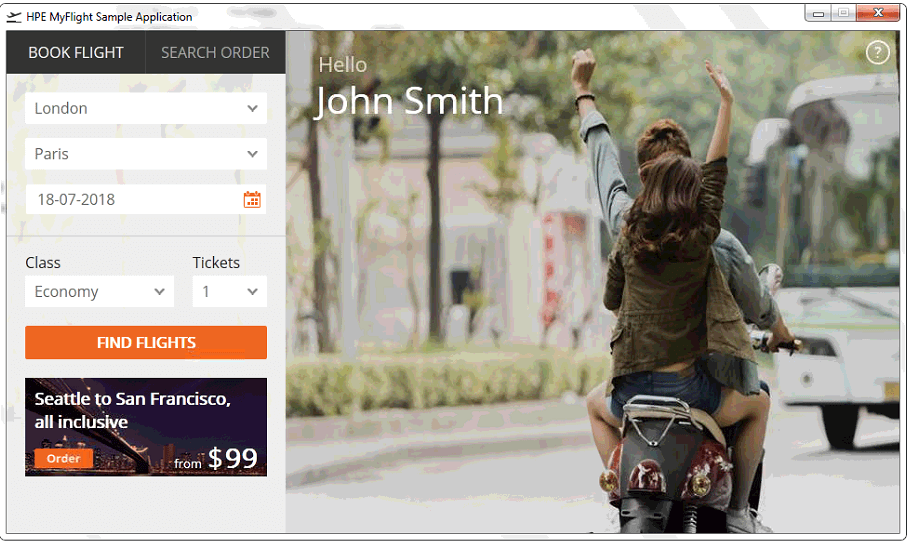
Den andra skärmdumpen visar huvudfönstret för flygbokning efter en sökning, där matchande flyg listas med deras biljettpris och tidtabell. Du kan också faxa en bokning till en kund med en anpassad signatur, och avsnittet Rapporter och grafer hjälper till att analysera biljettförsäljningstrender över tid.
Varje nytt agentkonto börjar med ett litet antal bokningar som redan är ifyllda, så du behöver inte skapa testdata innan du börjar registrera. Applikationen har utformats för att hjälpa dig att lära dig alla funktioner som tillhandahålls av Mikrofokus UFTIbland kan du tycka att den här applikationen är buggig, men fokus bör inte ligga på applikationens tekniska noggrannhet – den finns enbart som ett verktyg för att lära sig olika funktioner i QTP.
Guru99:ans separata webbaserade Mercury Tours-övningar använder ett annat exempel – webbplatsen newtours.demoaut.com – så blanda inte ihop de två. Flight Reservation är skrivbordsprogrammet i Win32 som beskrivs på den här sidan, startat lokalt istället för att öppnas i en webbläsare, och det är målet som används i standard-Windows-objektlektioner i detta QTP serien.
Klicka här. om videon inte är tillgänglig
Hur man startar, loggar in och automatiserar flygbokningsapplikationen
Innan du spelar in något i UFT, bli bekväm med att använda flygbokning manuellt. Applikationen finns inuti QTP/UFT installationsmappen och startar som vilken annan Windows körbar.
- Bläddra till
C:\Program Files\Mercury Interactive\QuickTest Professional\samples\flight\app\och dubbelklickaflight4a.exe(den exakta vägen varierar något beroende på UFT version). - Ocuco-landskapet Logga in dialogrutan öppnas först. Skriv ett agentnamn som består av minst fyra alfanumeriska tecken, till exempel guru99, in i Agent namn fält.
- Typ
mercuryi Lösenord fält – detta fasta lösenord är hårdkodat i exempelapplikationen och ändras aldrig. - Klicka OKHuvudfönstret för flygbokning öppnas, redo för en ny beställning.
Innan inspelning, bekräfta att UFT Tilläggshanteraren laddar endast standardfilen Windows och ActiveX-tillägg. Att även ladda webbtillägget kan göra inspelaren långsammare och är onödigt, eftersom Flight Reservation är ett skrivbordsmål snarare än en webbläsarsida.
När du kan logga in manuellt är nästa steg att upprepa samma åtgärder i en UFT skript så att inloggningen blir repeterbar. Kodavsnittet nedan startar den körbara filen, loggar in, söker efter en rutt och infogar en order med samma objektnamn. UFT tilldelar när du spelar in flödet.
' Launch the Flight Reservation application
SystemUtil.Run "C:\Program Files\Mercury Interactive\QuickTest Professional\samples\flight\app\flight4a.exe"

' Log in with an agent name and the fixed password
Dialog("Login").Activate
Dialog("Login").WinEdit("Agent Name:").Set "guru99"
Dialog("Login").WinEdit("Password:").Set "mercury"
Dialog("Login").WinButton("OK").Click

' Search for a flight between two cities
Window("Flight Reservation").WinComboBox("Fly From:").Select "Frankfurt"
Window("Flight Reservation").WinComboBox("Fly To:").Select "London"
Window("Flight Reservation").WinButton("FLIGHT").Click

' Pick the first available flight and confirm the order
Window("Flight Reservation").Dialog("Flights Table").WinList("From").Select 0
Window("Flight Reservation").Dialog("Flights Table").WinButton("OK").Click
Window("Flight Reservation").WinEdit("Name:").Set "Guru99 Tester"
Window("Flight Reservation").WinButton("Insert Order").Click

' Close the application
Window("Flight Reservation").Close
Spara detta som en åtgärd i en ny UFT testa, kör det en gång och bekräfta att fönstret för flygreservation stängs utan körtidsfel. När basflödet är tillförlitligt, ersätt de fasta strängarna med VBScript variabler eller en datatabellrad så att samma skript kan söka i många rutter.
⚠ Tips: If UFT inte känner igen inloggningsdialogrutan när du börjar spela in, öppna inställningarna för inspelning och körning och bekräfta endast Windows Om fliken Program är konfigurerad, stäng sedan och starta om Flygbokning innan du försöker igen.
Nyckel Windows och fält i flygbokningsapplikationen
Flygbokning exponerar en liten, väldefinierad uppsättning fönster. Att känna till deras namn i förväg gör det mycket lättare att läsa en inspelad UFT skript eller att bygga ett med beskrivande programmering, och det sparar tid när du felsöker ett misslyckat steg i nyckelordsvyn.
| Fönster / Dialogruta | Syfte | Nyckelfält eller kontroller |
|---|---|---|
| Logga in | Autentiserar agenten innan huvudfönstret öppnas | Agentnamn, Lösenord, OK, Avbryt |
| Flygbokning (huvudfönster) | Söker, bokar och hanterar flygbeställningar | Flyg från, Flyg till, datum, Restyp, FLYG, Infoga order, Ta bort order |
| Flygtabell | Listar matchande flyg som returnerats av en sökning | Från lista (flygnummer, tider, biljettpris), OK, Avbryt |
| Faxbeställning | Faxar en bekräftad bokning med valfri signatur | Faxnummer, Skicka signatur med beställning, Skicka |
| Öppna order / Ta bort order | Hämtar eller tar bort en befintlig bokning efter ordernummer | Ordernummer, kundnamn, OK |
| Rapporter och grafer | Sammanfattar biljettförsäljningstrender för agenten | Rapporttyp, datumintervall, utskrift |
De flesta kontrollerna i huvudfönstret är standard Windows objekt – WinEdit, WinComboBox, WinButton och WinList – medan fältet för flygdatum är en ActiveX MaskEdBox, vilket är anledningen till att den behöver sin egen Type ring istället för Set.
Varje dialogruta behåller samma kontrollnamn, utgåva efter utgåva, så ett skript som refererar Window("Flight Reservation").WinComboBox("Fly From:") i en UFT versionen fortsätter att fungera efter en uppgradering, vilket är ovanligt för de flesta verkliga applikationer som testas och är en anledning till att exemplet förblir användbart under åratal av övning.
Varför flygbokningsappen används för UFT Tjänst
Guru99 ter QTP Serien återkommer till Flygreservation i nästan varje senare övning, och det finns praktiska skäl för det valet snarare än bara bekvämlighet.
- Den skickas inuti varje UFT/QTP installation, så det finns inget extra att ladda ner eller licensiera innan du börjar öva.
- Den körs helt offline, vilket eliminerar ostabila nätverksanrop som en källa till testfel medan du fortfarande lär dig verktyget.
- Dess fönster täcker det mesta av standarden Windows objekttyper – WinEdit, WinButton, WinComboBox, Vinnlista, Vinnmeny, VinnkontrollBoxoch en ActiveX-kontroll – i ett enda, litet program.
- Förifyllda bokningar innebär att du kan öva objektidentifiering, kontrollpunkter och regressionskörningar utan att först skapa egna testdata.
- Eftersom gränssnittet sällan ändras mellan UFT versioner, skript som spelades in för flera år sedan mot Flight Reservation fungerar fortfarande korrekt idag.
- Guru99:ans andra QTP Handledningar återanvänder samma fönster- och fältnamn som visas i tabellen ovan, så att lektionerna förblir konsekventa när du går från en artikel till nästa.
Samma egenskaper gör Flight Reservation till en rimlig sandlåda för att öva beskrivande programmering och bygga en delad objektförråd innan du går vidare till att testa en riktig, webbläsarbaserad applikation som testas. När kontrollpunkter, regressionskörningar och objektförrådet känns bekväma här, samma UFT färdigheter överförs direkt till produktionswebb- och skrivbordsapplikationer.
