
SAP ME47 T-kod: Hur man skapar en offert i SAP MM
 Redaktionellt team
⚡ Smart sammanfattning
Skapa offerter i SAP MM till och med transaktion ME47. Leverantörens svar registreras mot den ursprungliga offertförfrågan, och nettopris, leveransdatum och prisvillkor läggs till i det befintliga dokumentet.
Vad är ett citat i SAP MM?
En offert är en leverantörs formella svar på en offertförfrågan. Den anger det pris leverantören kommer att ta ut, den kvantitet som kan levereras, det leveransdatum som kan uppfyllas och eventuella villkor, såsom rabatt eller frakt, som gäller för erbjudandet.
Det som förvånar de flesta nykomlingar är att SAP lagrar inte offerten som ett separat dokument. Transaktion ME47 öppnar den befintliga offertförfrågan och skriver leverantörens svar in i den. Dokumentnumret förblir detsamma och posten flyttas helt enkelt från en tom begäran till en slutförd offert.
Tre konsekvenser följer av den designen:
- Det finns en offert per leverantör, eftersom det fanns en offertförfrågan per leverantör. Fem inbjudna leverantörer producerar fem dokument som delar ett gemensamt nummer.
- En leverantör som aldrig svarar lämnar en offertförfrågan utan priser. Ingen offert skapas och luckan syns i listan.
- Jämförelse och avvisning utförs senare på samma nummer, vilket är anledningen till att det samlade numret som anges i offertförfrågan är så viktigt.
Använder transaktionskod ME47, kan vi skapa en offert baserat på en offertförfrågan. Om offerten inte har skapats ännu, börja med handledning för offertförfrågan.
Steg för att skapa offert i SAP
Steg 1)
- Transaktion kod för offertunderhåll – ME47.
- RFQ: offertförfrågan som vi använder som referensdokument.
- Klicka ENTER.
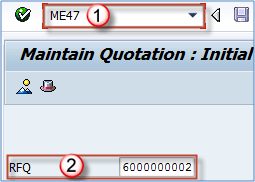
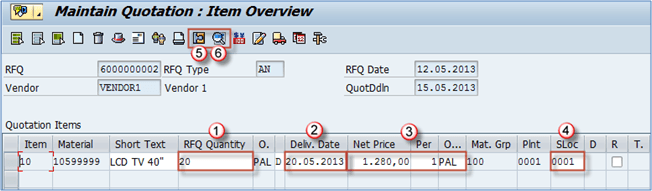
Steg 2) Ange leverantörens svar på artikelöversiktsskärmen.
- RFQ kvantitet
- Leveransdatum
- Nettopris per måttenhet
- Lagringsplats
Steg 3) Artikelinformation: Följande skärm visas. Du kan ändra informationen efter dina behov.
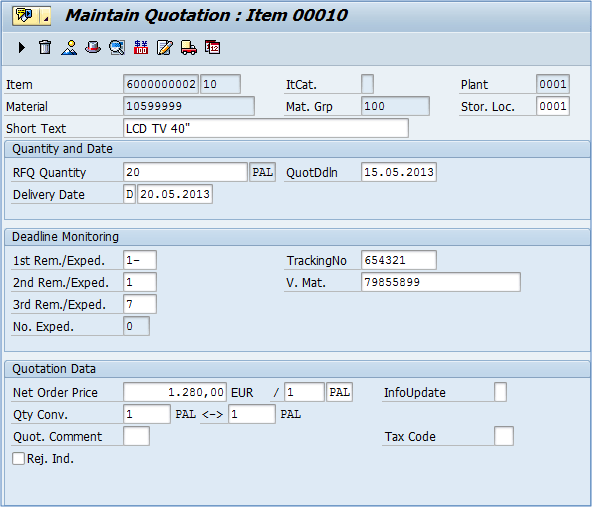
Steg 4) Ytterligare data: du kan få tillgång till ytterligare information på artikelnivå.
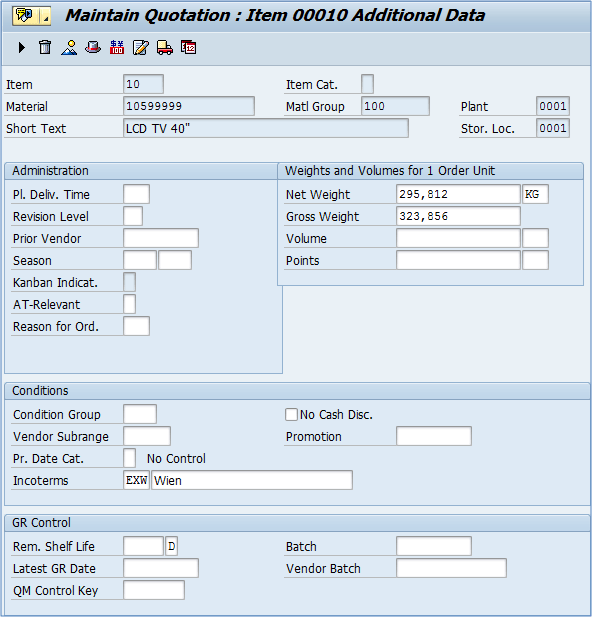
Steg 5) Om du vill ändra allmänna rubrikdata klicka på "Hatt"-ikonen.


Steg 6) Om du väljer ikonen/knappen för artikelvillkor kan du behålla prisvillkoren för den för närvarande valda artikeln. Här kan du ange villkor som tilläggsavgift, fraktkostnad, rabatt etc.
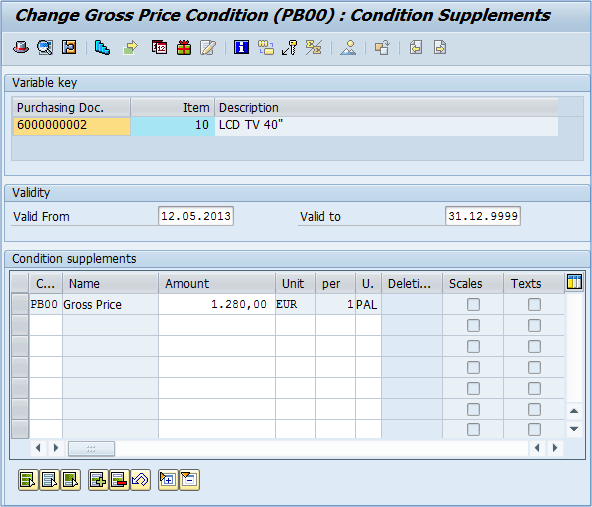
Om du är klar kan du spara data. Om du behöver ändra offerten kan du göra det genom att använda samma t-kod (ME47), eller så kan du visa dess data med hjälp av ME48.

Du kan upprepa processen för att skapa offerter för alla anbudsförfrågningar. Om en viss leverantör inte svarade på ditt offertförfrågan, då kommer du inte att skapa en offert för leverantören.
Förklaring av offertrubrik- och artikelfält
Skärmarna ovan är täta. Tabellen separerar vad som hör till hela erbjudandet från vad som hör till en enda rad, vilket är den åtskillnad som avgör var ett värde måste skrivas in.
| Fält | Nivå | Vad den kontrollerar |
|---|---|---|
| Sista datum för offert | Sidhuvud | Datum då leverantören ombads att svara; används i påminnelserapporter |
| Kollektivnummer | Sidhuvud | Grupperar detta erbjudande med resten av budrundan för jämförelse |
| Bindningstid | Sidhuvud | Hur länge säljaren garanterar de angivna villkoren |
| Valuta | Sidhuvud | Erbjudandets valuta; jämförelsen konverterar allt till en valuta |
| Nettopris | Artikel | Pris per prisenhet före rabatter, tillägg och frakt |
| Prisenhet och orderenhet | Artikel | Kvantitet som priset avser och enheten i vilken beställningen sker |
| Leveransdatum | Artikel | Datum som leverantören förbinder sig till; kan skilja sig från det begärda datumet |
| InfoUpdate | Artikeldetaljer | Om de accepterade villkoren skrivs tillbaka till informationsposten |
| Avvisningsindikator | Artikeldetaljer | Markerar objektet som avvisat och utlöser ett avvisningsmeddelande |
Nettopriset ensamt avgör sällan vinnaren, vilket är anledningen till att villkorsskärmen förtjänar en egen genomgång.
Upprätthålla prissättningsvillkor i en offert
En offert med lägsta nettopris kan fortfarande vara det dyraste erbjudandet när leveranskostnader och rabatter har tillämpats. Det är på skärmen Artikelvillkor som dessa element registreras så att jämförelsen i ME49 återspeglar verkligheten.
Arbeta igenom skärmen i denna ordning:
- Markera objektet och välj sedan Objektvillkor. Villkoren bibehålls per rad, så ett erbjudande som täcker tre material behöver skärmen öppnas tre gånger.
- Bekräfta bruttoprisvillkoret. Nettopriset som anges i artikelöversikten visas här som basvillkor, normalt PB00 eller PBXX. Allt annat justerar denna siffra.
- Ange rabatter. Villkor för procentuell eller absolut rabatt minskar basen. En kvantitetsrabatt anges med sin skala så den gäller endast över den angivna kvantiteten.
- Ange tillägg och frakt. Frakt är det villkor som oftast kullkastar en rangordning, eftersom den debiteras per beställning eller per vikt snarare än per styck.
- Kontrollera det beräknade effektiva priset. Villkorsskärmen summerar raden. Om totalen ser fel ut är den vanliga orsaken ett villkor som angetts som procent när det borde vara ett absolut värde.
- Spara och upprepa för varje leverantör. Villkoren måste vara fullständiga i varje offert, annars jämför jämförelsen fullständiga erbjudanden med delerbjudanden.
Villkor har en giltighetsperiod, vilket är det som skiljer ett engångsbud från ett varaktigt avtal. När en offert senare accepteras med en InfoUpdate-indikator, skrivs samma villkor in i köpinformationspost och bli standard för framtida beställningar.
Med varje inspelat svar är nästa steg att jämför priser mellan offerter i ME49.
