
Рабочий процесс в Informatica: Создание, Задача и Управление
 Редакционная коллегия
⚡ Умное резюме
Рабочий процесс в Informatica — это контейнер, который сообщает службе интеграции, какие задачи выполнять, в каком порядке и с какими соединениями, преобразуя сохраненную карту.ping в работу, которая действительно приносит результаты.

КартаpingОписывают, как изменяются данные. Рабочие процессы определяют, когда и в каком порядке выполняется эта работа.
Что такое рабочий процесс?
Рабочий процесс — это группа инструкций или команд, передаваемых службе интеграции в Informatica. Служба интеграции — это сущность, которая считывает информацию о рабочем процессе из репозитория, извлекает данные из источников и, после выполнения преобразований, загружает их в целевую систему.
Процесс – Он определяет, как выполнять такие задачи, как задача сессии, задача команды, задача отправки электронной почты и так далее.
Чтобы создать рабочий процесс:
- Сначала нужно создать задачи
- А затем добавьте эти задачи в рабочий процесс.
Рабочий процесс — это как пустой контейнер, способный хранить объект, который вы хотите выполнить. Вы добавляете в рабочий процесс задачи, которые хотите выполнить. В этом руководстве мы будем выполнять следующие действия в рабочем процессе.

Выполнение рабочих процессов может осуществляться двумя способами:
- Последовательность – задачи выполняются в том порядке, в котором они определены.
- Основанный на событии – Задачи выполняются на основе условий события.
Как открыть диспетчер рабочих процессов
Шаг 1) В Informatica Designer щелкните значок «Менеджер рабочих процессов».
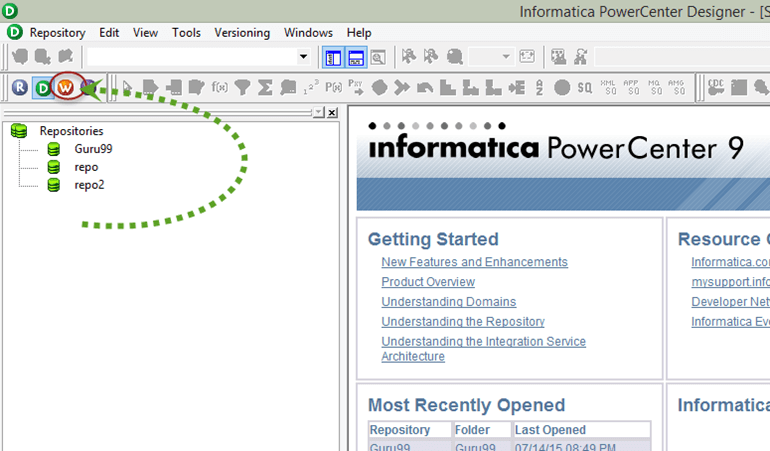
Шаг 2) Откроется окно «Менеджер рабочих процессов». Затем в «Менеджере рабочих процессов»:
- Мы собираемся подключиться к репозиторию «guru99», поэтому дважды щелкните по папке, чтобы подключиться.
- Введите имя пользователя и пароль, затем нажмите кнопку «Подключиться».

Шаг 3) В диспетчере рабочих процессов:
- Щелкните правой кнопкой мыши папку
- В появившемся меню выберите пункт «Открыть».
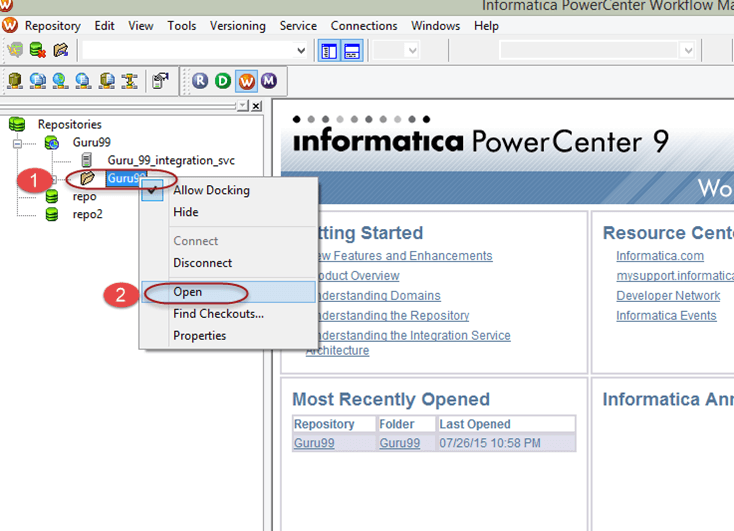
Это откроет рабочее пространство Менеджера рабочих процессов.

Как создать соединения для Workflow Manager
Для выполнения любой задачи в Workflow Manager необходимо создать соединения. Используя эти соединения, служба интеграции подключается к различным объектам.
Например, в вашем картаpingесли у вас есть исходная таблица в Oracle база данных, тогда вам понадобится Oracle соединение, чтобы служба интеграции могла подключиться к Oracle базу данных для получения исходных данных.
В диспетчере рабочих процессов можно создавать следующие типы подключений.
- Реляционная связь
- FTP-соединение
- Очередь
- Области применения
Выбор типа создаваемого соединения будет зависеть от типа исходной и целевой систем, к которым вы хотите подключиться. Чаще всего используются реляционные соединения.
Создание реляционного соединения
Шаг 1) В диспетчере рабочих процессов:
- Щелкните меню «Подключения».
- Выберите параметр «Реляционный».

Шаг 2) Во всплывающем окне:
- Выбрать Oracle в типе
- Нажмите на новую кнопку

Шаг 3) В новом окне определения объекта подключения:
- Введите имя подключения (новое имя – guru99)
- Введите имя пользователя
- Введите пароль
- Введите строку подключения
- Оставьте остальные настройки по умолчанию и нажмите кнопку ОК.
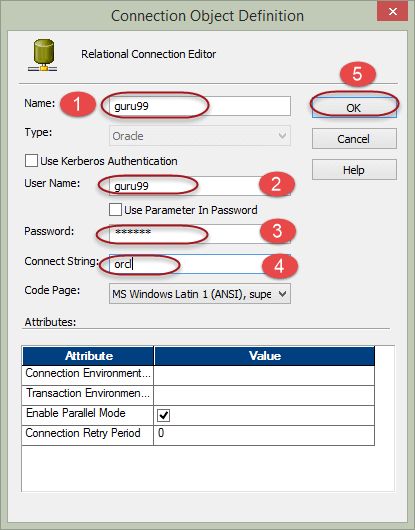
Внимание – Строка подключения — это имя службы базы данных или имя TNS, которое служба интеграции использует для связи с базой данных, а не имя подключения, которое является лишь меткой.
Шаг 4) Вы вернетесь к предыдущему окну. Нажмите кнопку закрытия.
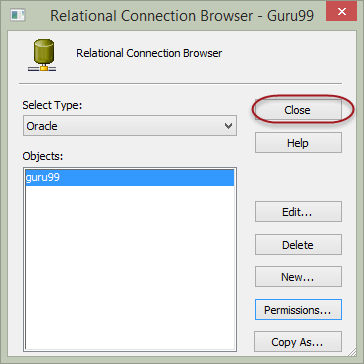
Теперь связь между рабочими процессами в Workflow Manager настроена.
Компоненты менеджера рабочих процессов
В состав Workflow Manager входят три инструмента, помогающие создавать различные объекты. Эти инструменты:
- Разработчик задач
- Дизайнер рабочих листов
- Дизайнер рабочего процесса
Три инструмента показаны ниже.

Разработчик задач – Task Developer — это инструмент, с помощью которого можно создавать многократно используемые объекты. Многократно используемые объекты в Workflow Manager — это объекты, которые можно использовать в нескольких рабочих процессах. Например, если вы создали задачу-команду в Task Developer, то вы можете использовать эту задачу в любом количестве рабочих процессов.
Дизайнер рабочих листов – Worklet Designer создает рабочие процессы, которые представляют собой группы задач, функционирующие как небольшой рабочий процесс и которые можно вставлять в другие рабочие процессы.
Задача конструктора рабочих процессов — выполнять добавленные в него задачи. В рабочий процесс можно добавить любое количество задач.
В Task Developer можно создавать три типа многократно используемых задач.
- Командная задача
- Задача сеанса
- E-mail задачи
Командная задача – задача команды используется для выполнения различных действий. Windows или командами UNIX во время выполнения рабочего процесса. Вы можете создать задачу командной строки для выполнения различных задач, основанных на командах. С помощью этой задачи вы можете выполнять команды для создания файлов и папок, для удаления файлов и папок, для передачи файлов по FTP и так далее.
Задача сеанса – Для запуска карты в Informatica требуется задача сессии.ping.
- Без задачи сессии вы не сможете выполнить или запустить карту.ping
- Задача сессии может выполнить только одну карту.pingТаким образом, существует однозначное соответствие между картой.ping и сессия
- Задача сессии — это объект, с помощью которого Informatica узнает, как, где и когда следует выполнить карту.ping
- Сеансы не могут выполняться независимо друг от друга; сеанс необходимо добавить в рабочий процесс.
- В объект сеансаМожно настроить свойства кэша и параметры расширенной оптимизации производительности.
E-mail задачи — С помощью задачи отправки электронных писем вы можете отправлять электронные письма определенным получателям, когда служба интеграции запускает рабочий процесс. Например, если вы хотите отслеживать время выполнения сессии, вы можете настроить отправку электронного письма, содержащего информацию о времени начала и окончания сессии. Или, если вы хотите, чтобы служба интеграции уведомляла вас о завершении или сбое рабочего процесса, вы можете настроить для этого соответствующую задачу отправки электронных писем.
Конструктор рабочих процессов добавляет дополнительные задачи, которые не подлежат повторному использованию и управляют поведением рабочего процесса во время выполнения.
| Сложность задачи | Что она делает |
|---|---|
| Сессия | Запускает одну картуping с реальными соединениями источника и цели. |
| Command | Выполняет команды командной оболочки или DOS, например, для копирования, архивирования или удаления файлов. |
| Эл. адрес | Отправляет уведомление при завершении или сбое сессии или рабочего процесса. |
| Решение | Оценивает условие и устанавливает значение, которое могут проверить последующие ссылки. |
| Таймер | Ожидает выполнения заданного периода или абсолютного времени, прежде чем начнется следующая задача. |
| Управление | В зависимости от выбранного параметра, рабочий процесс останавливается, прерывается или завершается с ошибкой. |
| Назначение | Присваивает значение переменной рабочего процесса, определяемой пользователем. |
| Рабочий лист | Группирует набор задач, позволяя повторно использовать эту группу в других рабочих процессах. |
Как создать командную задачу
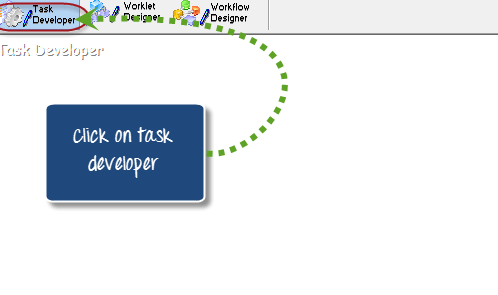
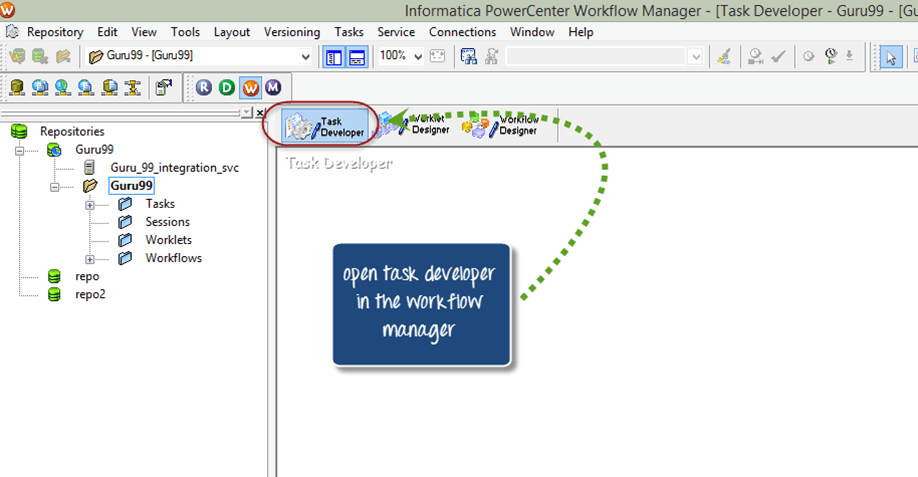
Шаг 1) Для создания задачи-команды мы будем использовать Task Developer. В Workflow Manager откройте Task Developer, щелкнув вкладку «Task Developer» в меню.
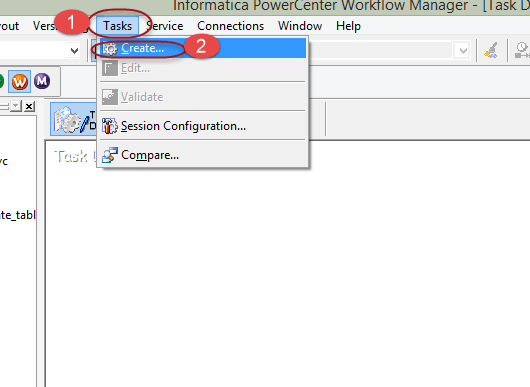
Шаг 2) После открытия приложения «Разработчик задач» выполните следующие действия:
- Выберите меню «Задачи».
- Выберите опцию «Создать».
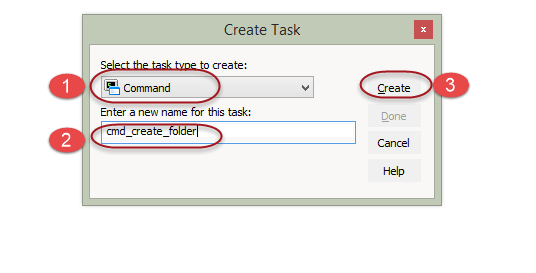
Шаг 3) В окне создания задачи:
- Выберите команду в качестве типа задачи для создания.
- Введите название задачи
- Нажмите кнопку «Создать».
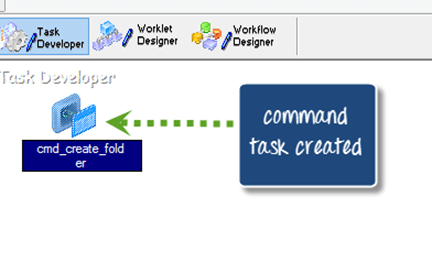
Это создаст задачу команды. Теперь вам нужно настроить задачу, чтобы добавить в нее команду, что мы увидим на следующем шаге.
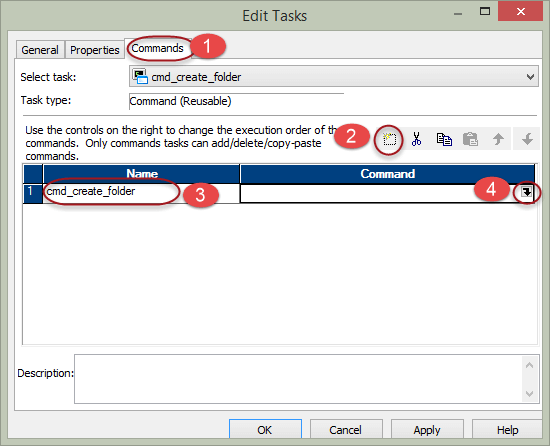
Шаг 4) Для настройки задачи дважды щелкните значок задачи, и откроется окно редактирования задачи. В новом окне редактирования задачи:
- Выберите меню «Команды».
- Нажмите на значок добавления новой команды.
- Введите название команды
- Нажмите на значок команды, чтобы добавить текст команды.
Откроется окно редактора команд.
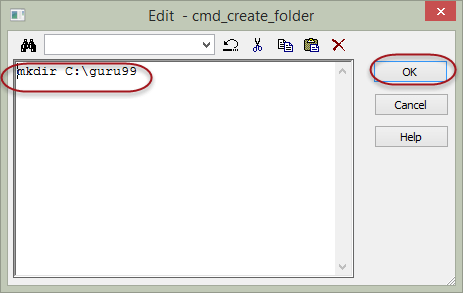
Шаг 5) В поле редактора команд введите команду «mkdir C:\guru99» (это...). Windows команду для создания папки с именем «guru99») и выберите «ОК».
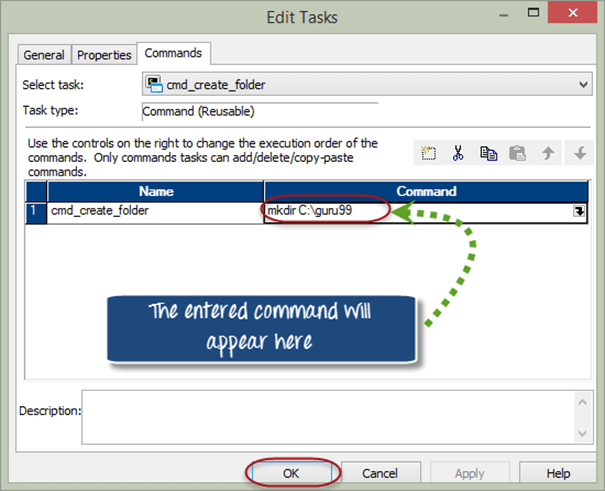
После этого шага вы вернетесь в окно редактирования задач, и сможете увидеть добавленную вами команду в текстовом поле команды.
Шаг 6) Нажмите кнопку ОК в окне редактирования задачи.
Задача будет создана в Task Developer в репозитории «guru99».
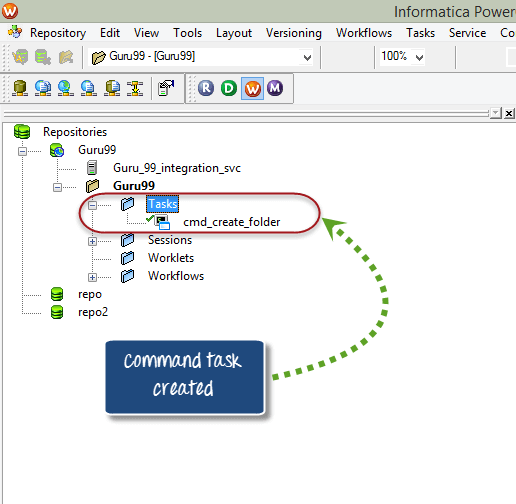
Внимание – Используйте сочетание клавиш Ctrl+S, чтобы сохранить изменения в репозитории.
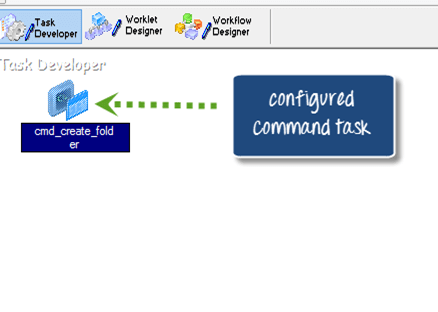
Как создать рабочий процесс для выполнения командной задачи
Для выполнения командной задачи необходимо переключиться в конструктор рабочих процессов. Конструктор рабочих процессов создает родительский или контейнерный объект, в который можно добавить несколько задач; при выполнении рабочего процесса будут выполнены все добавленные задачи. Чтобы создать рабочий процесс, выполните следующие шаги.
Шаг 1) Откройте конструктор рабочих процессов, щелкнув по меню «Конструктор рабочих процессов».
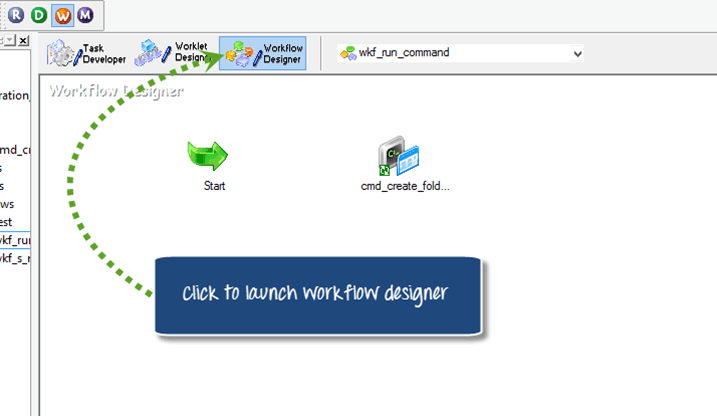
Шаг 2) В конструкторе рабочих процессов:
- Выберите меню «Рабочие процессы».
- Выберите опцию «Создать».

Шаг 3) В окне создания рабочего процесса:
- Введите название рабочего процесса
- Нажмите кнопку ОК (остальные параметры оставьте по умолчанию).

Это создаст рабочий процесс.
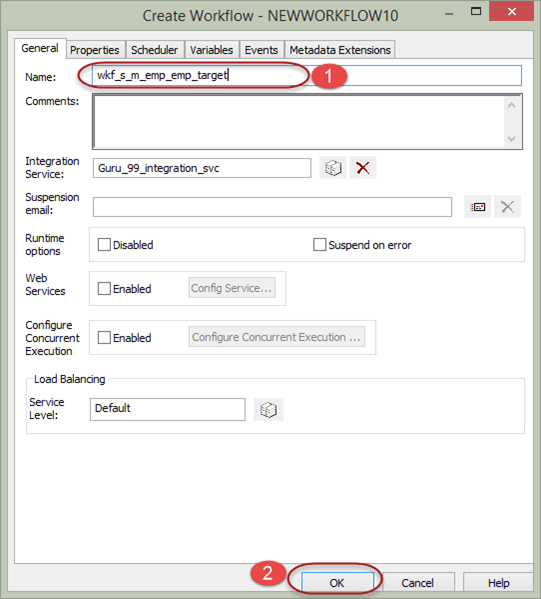
Соглашение об именовании – Имена рабочих процессов начинаются с префикса 'wkf_'. Если у вас есть сессия с именем 's_m_employee_detail', то рабочий процесс для нее может называться 'wkf_s_m_employee_detail'.

При создании рабочего процесса он не состоит из каких-либо задач. Поэтому для выполнения любой задачи в рабочем процессе необходимо добавить эту задачу в сам рабочий процесс.
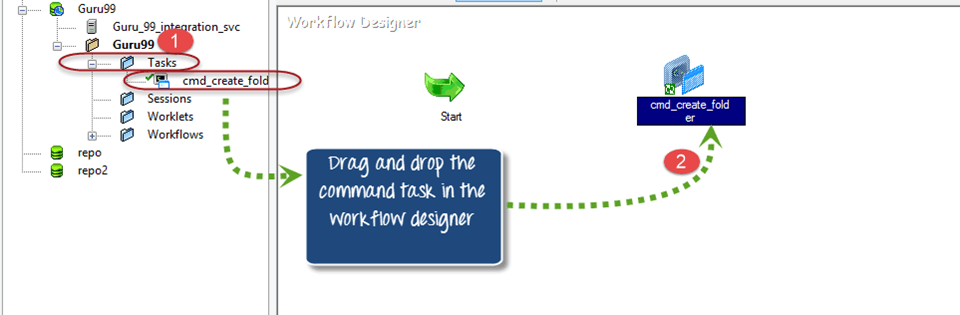
Шаг 4) Чтобы добавить созданную в Task Developer задачу команды в Workflow Designer:
- В дереве навигации разверните папку «Задачи».
- Перетащите задачу команды в конструктор рабочих процессов.
Шаг 5) Выберите опцию «Связать задачу» на панели инструментов в верхнем меню. Опция «Связать задачу» связывает различные задачи в рабочем процессе с начальной задачей, позволяя определить порядок выполнения задач.

Шаг 6) После выбора значка «Связать задачу» вы сможете перетащить ссылку между начальной задачей и задачей управления. Теперь выберите начальную задачу и перетащите ссылку на задачу управления.
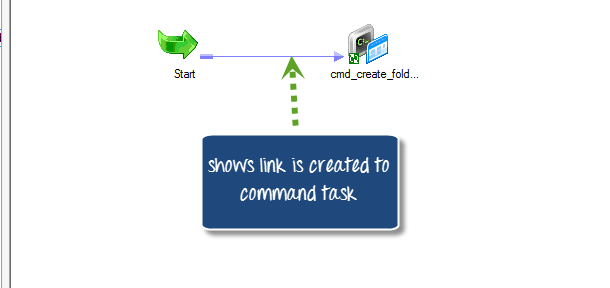
Теперь вы готовы к рабочему процессу, в котором есть командная задача, которую необходимо выполнить.
Как выполнить рабочий процесс
Шаг 1) Для выполнения рабочего процесса:
- Выберите пункт «Рабочие процессы» в меню.
- Выберите параметр «Запустить рабочий процесс».

Это откроет Монитор рабочего процесса откройте окно и запустите рабочий процесс.
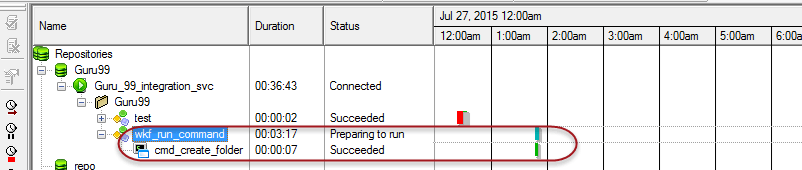
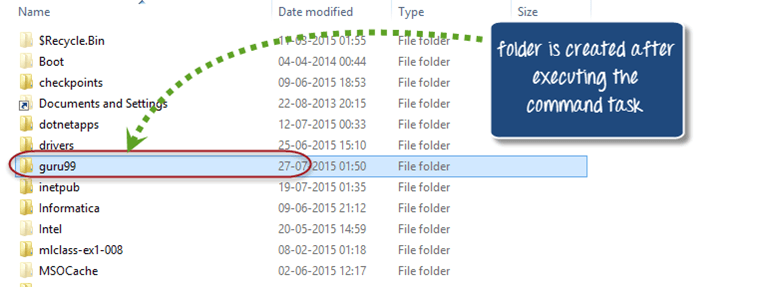
После выполнения рабочего процесса будет запущена команда для создания папки (папки guru99) в указанном каталоге.
Задача сеанса
Для запуска карты в Informatica требуется задача сессии.pingУказанные выше правила применяются ко всем созданным вами сессиям: одна сессия запускает ровно одну карту.pingЭта сессия не может работать самостоятельно и содержит настройки подключения, кэширования и производительности, используемые службой интеграции во время выполнения.
Как создать задачу сеанса
В этом упражнении вы создадите задачу сессии для карты.ping “m_emp_emp_target”, который вы создали в Предыдущая статья.
Шаг 1) Откройте Менеджер рабочих процессов и откройте Конструктор задач.
Шаг 2) Теперь, когда приложение Task Developer открыто, в Workflow Manager перейдите в главное меню:
- Нажмите на меню «Задачи».
- Выберите опцию «Создать».
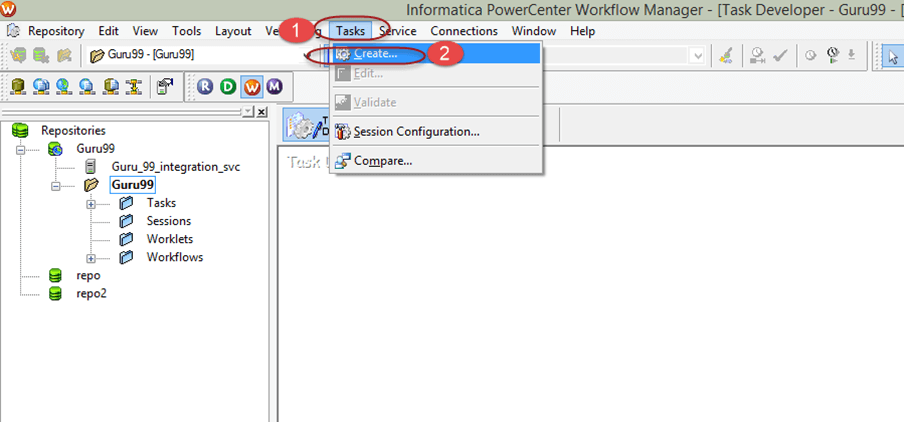
Откроется новое окно «Создать задачу».
Шаг 3) В окне создания задачи:
- Выберите «сессия» в качестве типа задачи.
- Введите название задачи.
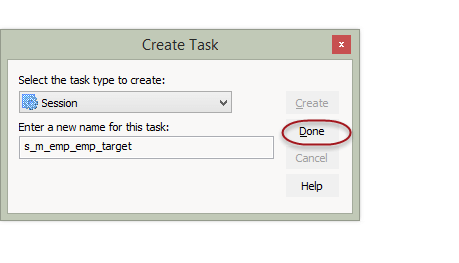
- Нажмите кнопку "Создать"

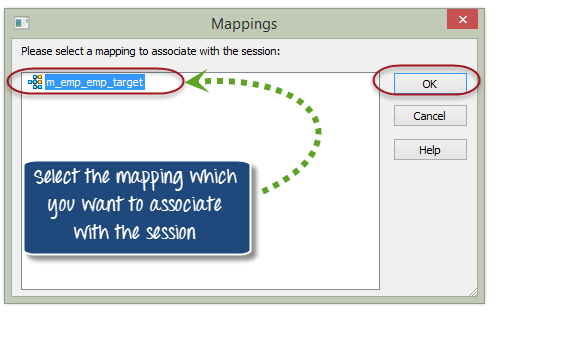
Шаг 4) Окно для выбора картыping Появится. Выберите карту.ping который вы хотите связать с этой сессией; в этом примере выберите карту «m_emp_emp_target».ping и нажмите кнопку ОК.
Шаг 5) После этого нажмите на кнопку «Готово».
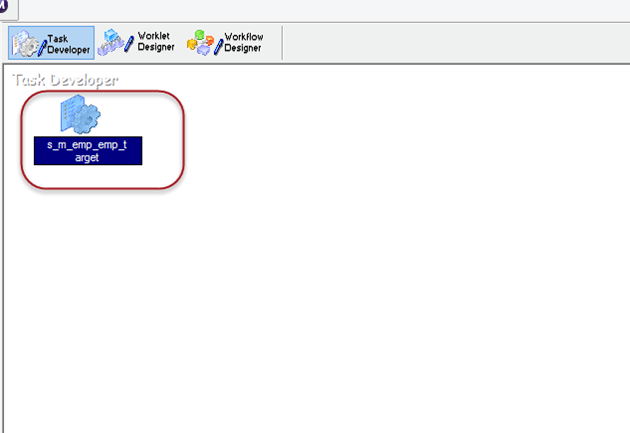
Объект сессии отобразится в Task Developer.
Шаг 6) На этом шаге вы создадите рабочий процесс для задачи сессии. Щелкните значок «Конструктор рабочих процессов».

Шаг 7) В инструменте «Конструктор рабочих процессов»:
- Щелкните меню «Рабочие процессы».
- Выберите опцию «Создать».

Шаг 8) В окне создания рабочего процесса:
- Введите название рабочего процесса
- Выберите ОК (остальные параметры оставьте по умолчанию; изменять их не нужно).
В диспетчере рабочих процессов появится начальная задача; это отправная точка для выполнения рабочего процесса.
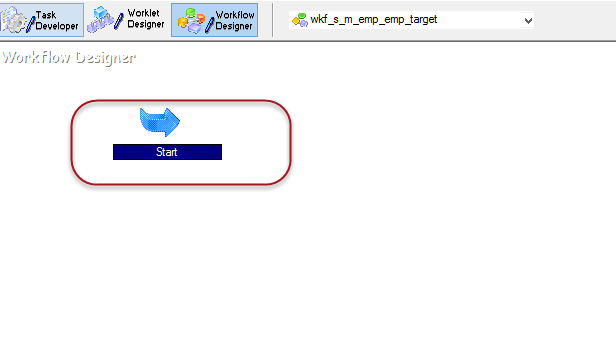
Шаг 9) В диспетчере рабочих процессов:
- Разверните папку «Сессии» в дереве навигации.
- Перетащите созданную вами сессию в рабочую область «Менеджер рабочих процессов».

Шаг 10) В панели инструментов выберите опцию «Привязать задачу».

Шаг 11) Свяжите задачу запуска и задачу сессии, используя ссылку.
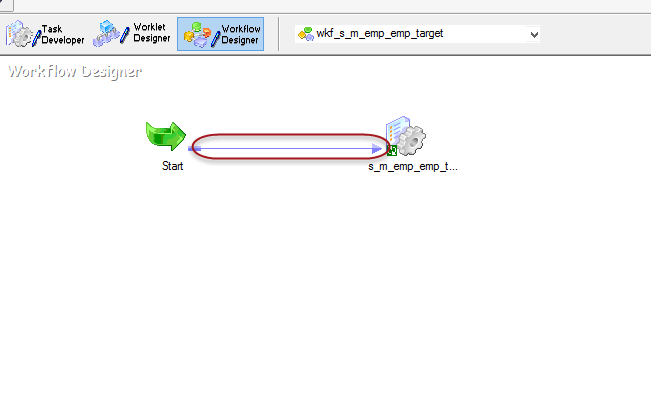
Шаг 12) Double— Щелкните по объекту сессии в диспетчере рабочих процессов. Откроется окно задачи, где вы сможете изменить свойства задачи.
Шаг 13) В окне редактирования задачи:
- Выберите картуping таб
- Выберите свойства подключения.
- Назначьте соединение источнику и целевому объекту — то соединение, которое мы создали на предыдущих шагах.
- Нажмите кнопку ОК
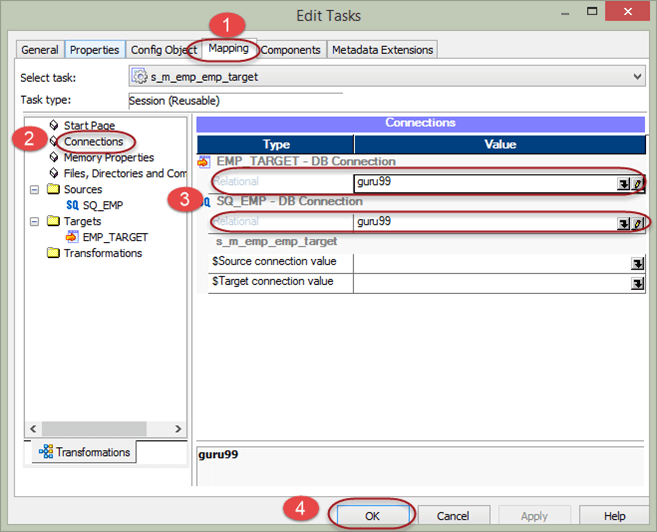
Теперь настройка рабочего процесса завершена, и вы можете его запустить.

Как добавить несколько задач в стартовую задачу
Начальная задача — это отправная точка для выполнения рабочего процесса. Существует два способа связать несколько задач с начальной задачей.
- Параллельные
- Последовательный
При параллельной связи задачи напрямую связываются с начальной задачей, и все задачи начинают выполняться параллельно одновременно.
Как добавлять задачи параллельно
Шаг 1) В диспетчере рабочих процессов откройте рабочий процесс «wkf_run_command».
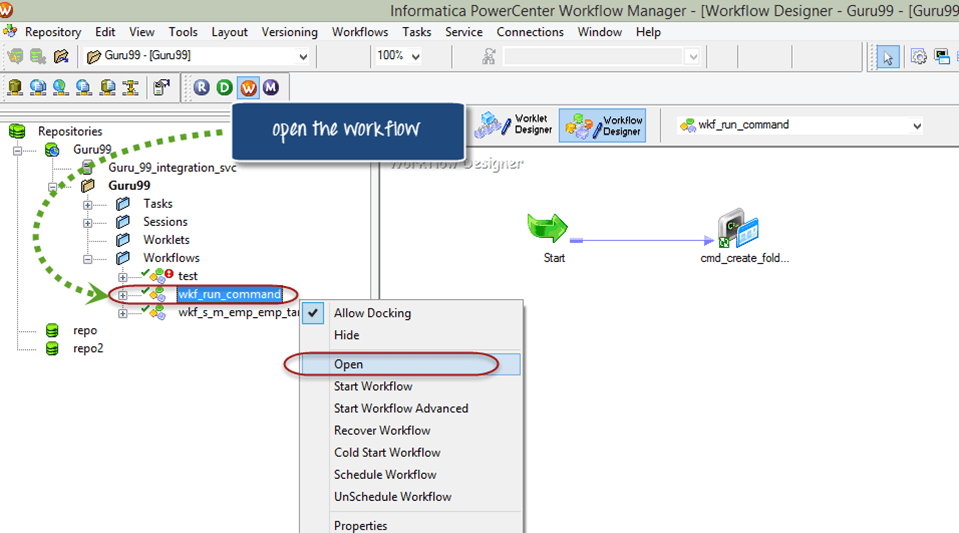
Шаг 2) В рабочем процессе добавьте задачу сессии «s_m_emp_emp_target», выбрав сессию и перетащив её.ping слишком часто.
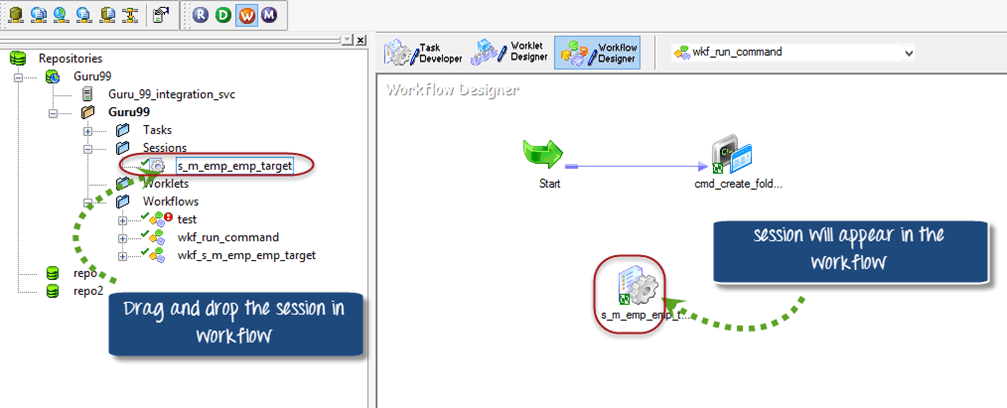
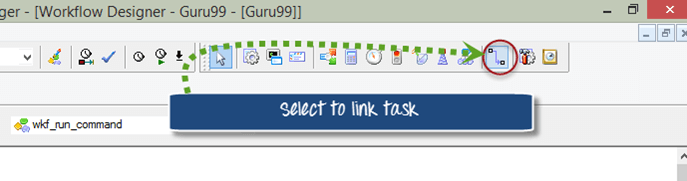
Шаг 3) Выберите опцию "Связать задачу" на панели инструментов.
Шаг 4) Свяжите задачу сессии с задачей запуска, щелкнув по задаче запуска, удерживая кнопку мыши и подключившись к задаче сессии.
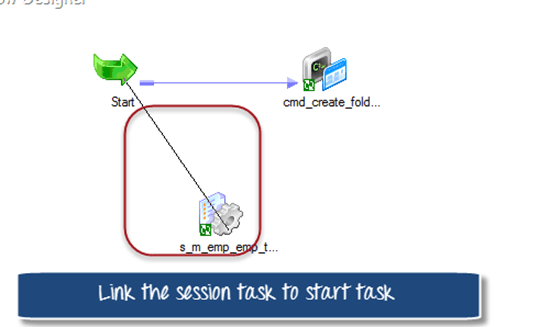
После привязки задачи сеанса рабочий процесс будет выглядеть следующим образом.

Шаг 5) Запустите рабочий процесс и отслеживайте его в Мониторе рабочих процессов.
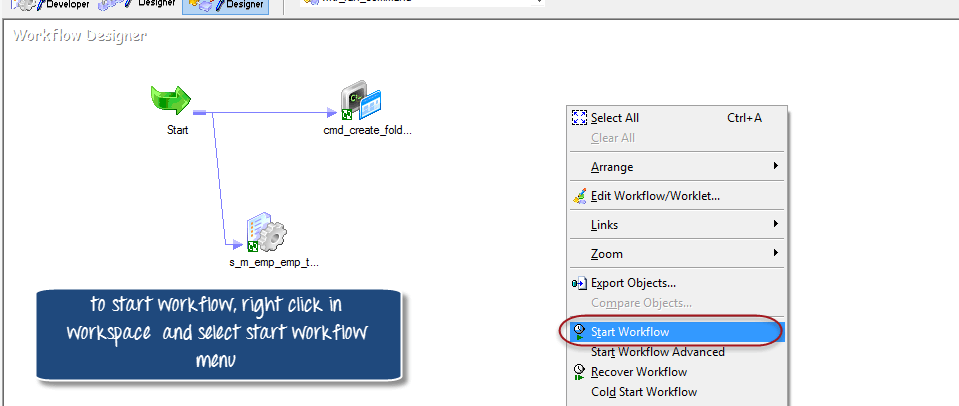
Затем Workflow Monitor сообщает о выполнении обеих задач в рамках одного и того же запуска.

Как добавлять задачи в последовательном режиме
Но прежде чем добавлять задачи в последовательном режиме, нам необходимо удалить ссылку, которую мы добавили для демонстрации параллельного выполнения задач. Для этого:
Шаг 1) Откройте рабочий процесс «wkf_run_command».
- Выберите ссылку на задачу сеанса.
- Выберите пункт «Редактировать» в меню.
- Выберите вариант удаления.
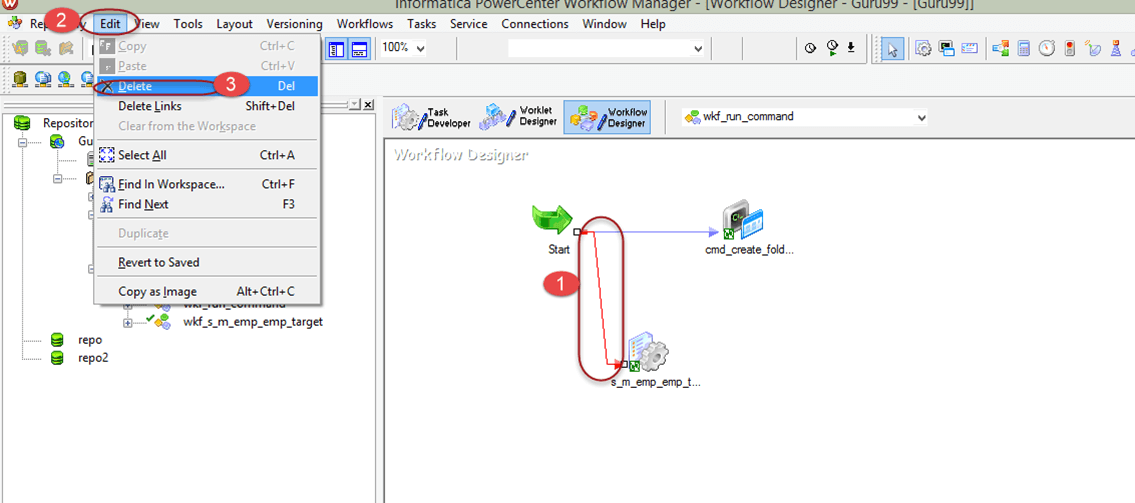
Шаг 2) В появившемся окне отобразится диалоговое окно подтверждения; выберите вариант «да».

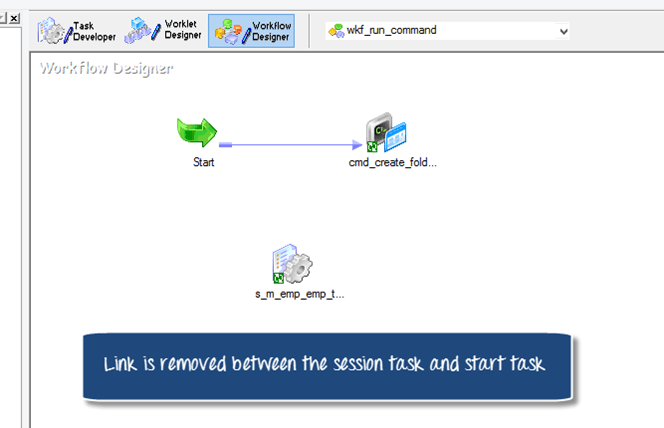
Связь между задачей запуска и задачей сессии будет разорвана.
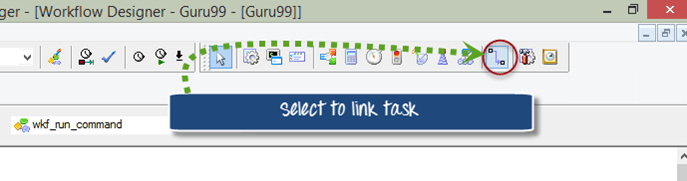
Шаг 3) Теперь снова перейдите в верхнее меню и выберите пункт «Связать задачу» на панели инструментов.
Шаг 4) Свяжите задачу сессии с задачей команды.
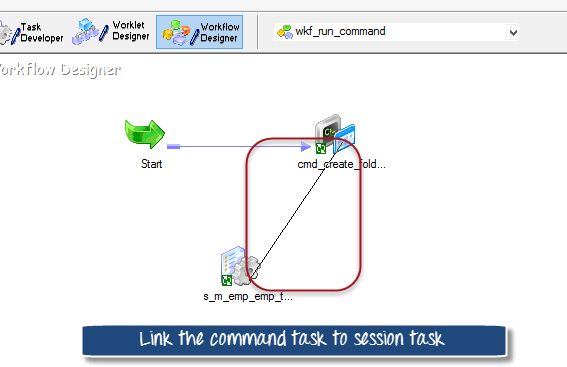
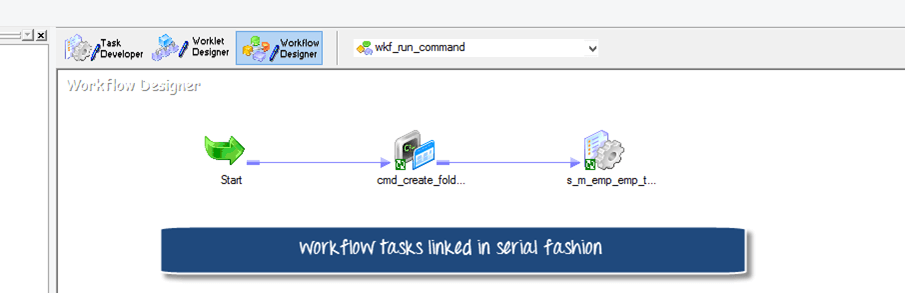
После установления связи рабочий процесс будет выглядеть следующим образом.

Шаг 5) Для большей наглядности визуального представления рабочего процесса:
- Щелкните правой кнопкой мыши на рабочей области рабочего процесса.
- Выберите меню «Аранжировка».
- Выберите вариант «Горизонтальный».
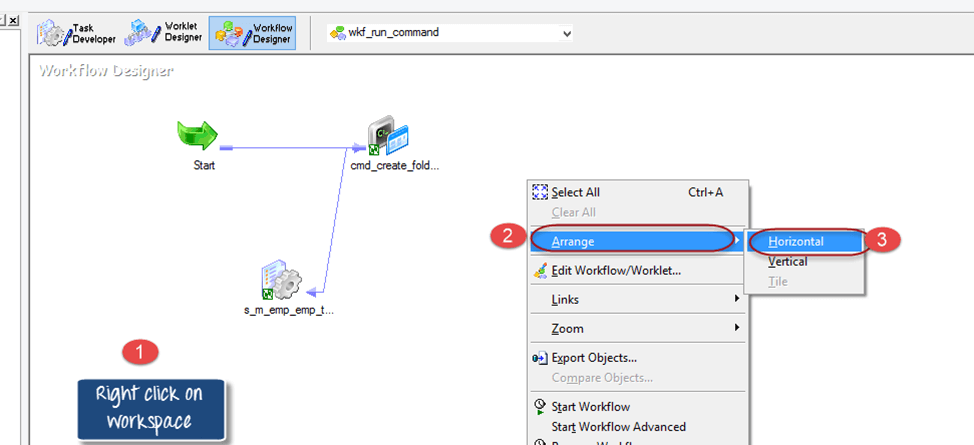
Затем задания располагаются слева направо.

Если вы запустите рабочий процесс, сначала выполнится задача команды, а после ее выполнения запустится задача сессии.
Переменная рабочего процесса
Переменные рабочего процесса позволяют различным задачам в рабочем процессе обмениваться информацией друг с другом, а также позволяют задачам получать доступ к определенным свойствам других задач в рабочем процессе. Например, чтобы получить текущую дату, можно использовать встроенную переменную «sysdate».
Наиболее распространенный сценарий — это когда в рабочем процессе несколько задач, и в одной из них происходит обращение к переменной другой задачи. Например, если в рабочем процессе две задачи, и требуется, чтобы вторая задача выполнялась только после успешного выполнения первой, такой сценарий можно реализовать с помощью предопределенной переменной в рабочем процессе.
Реализация сценария
У нас был рабочий процесс «wkf_run_command» с задачами, добавленными в последовательном режиме. Теперь мы добавим условие к связи между задачей сессии и задачей команды, чтобы задача сессии выполнялась только после успешного выполнения задачи команды.
Шаг 1) Откройте рабочий процесс «wkf_run_command».
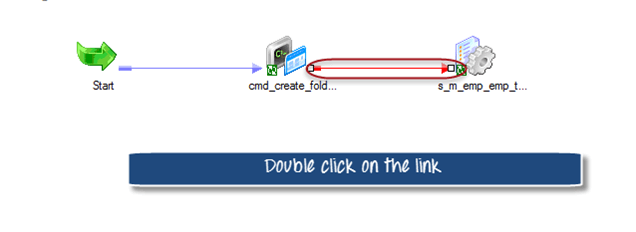
Шаг 2) Double—Щелкните по ссылке между сессией и задачей команды.
Откроется окно «Выражение».
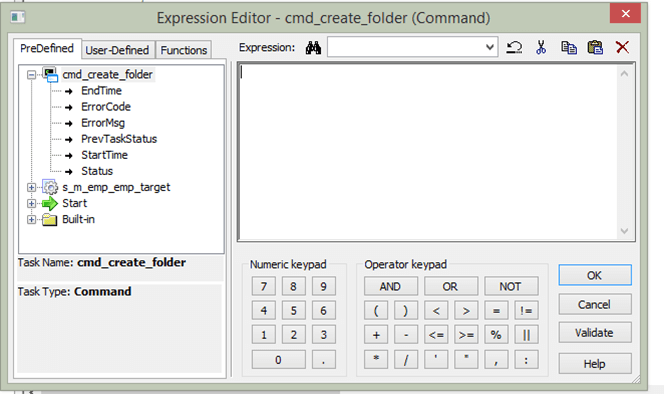
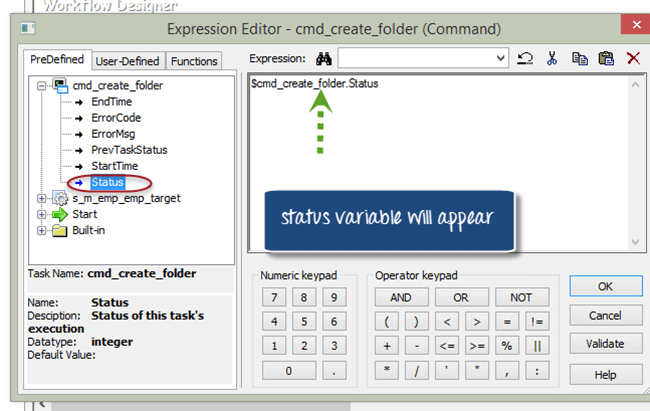
Шаг 3) Double— Щелкните по переменной состояния в меню «cmd_create_folder». В окне редактора справа появится переменная «$cmd_create_folder.status».
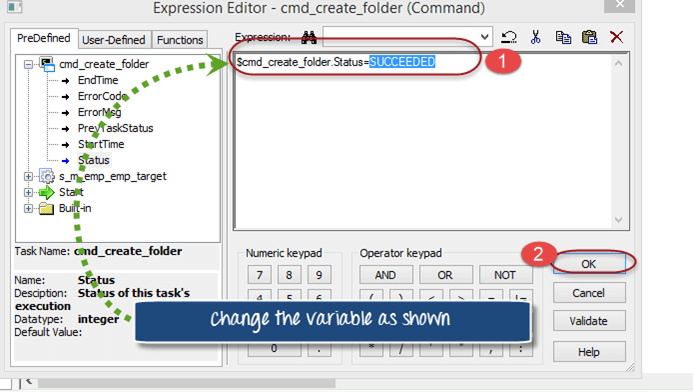
Шаг 4) Теперь мы установим переменную «$cmd_create_folder.status» в значение «successed», что означает, что следующая задача сессии будет запущена только после того, как предыдущая задача будет выполнена и её выполнение прошло успешно.
- Измените значение переменной на «$cmd_create_folder.status=SUCCEEDED».
- Нажмите кнопку «ОК»
Процесс будет выглядеть следующим образом.

При выполнении этого рабочего процесса сначала выполняется задача команды, и только после ее успешного завершения будет выполнена задача сессии.
Параметр рабочего процесса
Параметры рабочего процесса — это значения, которые остаются неизменными на протяжении всего выполнения. После присвоения им значения они не меняются. Параметры можно использовать в свойствах рабочего процесса, а их значения можно определить в файлах параметров. Например, вместо использования жестко заданного значения соединения можно использовать параметр или переменную в имени соединения, а значение можно определить в файле параметров.
Файлы параметров — это файлы, в которых мы определяем значения карты.ping а также переменные или параметры рабочего процесса. Эти файлы имеют расширение «.par». Как правило, для рабочего процесса создается файл параметров.
Преимущества файла параметров
- Помогает в миграции кода из одной среды в другую.
- Обеспечивает удобную отладку и тестирование.
- Значения можно легко изменить без внесения изменений в код.
Структура файла параметров
Структура файла параметров представляет собой заголовок раздела, за которым следует одна пара "имя" = "значение" на каждой строке:
[folder_name.WF:Workflow_name]
$Parameter_name=Parameter_value
Folder_name — это имя папки репозитория, а workflow name — это имя рабочего процесса, для которого вы создаете файл параметров.
Внимание – Служба интеграции рассматривает все, что находится до первого знака равенства, как имя параметра, а все, что находится после него, как его значение, поэтому избегайте пробелов вокруг него.
Мы создадим файл параметров для подключения к базе данных «guru99», которое мы назначили на предыдущих занятиях для источников и целевых объектов.
Как создать файл параметров
Шаг 1) Создайте новый пустой файл (файл Блокнота).

Шаг 2) В файл введите текст, как показано на рисунке.
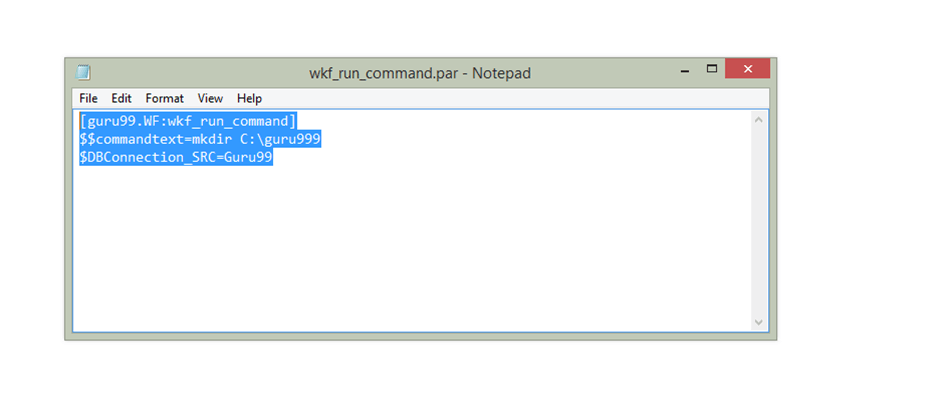
Шаг 3) Сохраните файл в папке guru99 по адресу «C:\guru99» под именем «wkf_run_command.par».

В файле мы создали параметр «$DBConnection_SRC»; мы присвоим его соединению в нашем рабочем процессе.
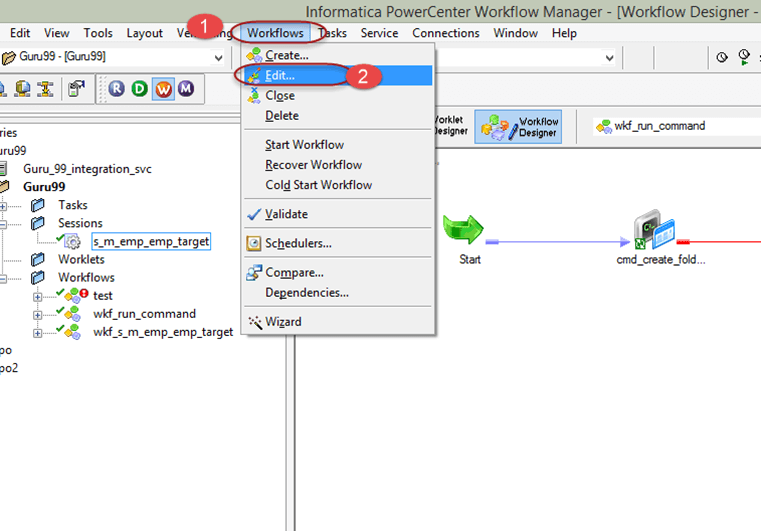
Шаг 4) Откройте рабочий процесс «wkf_run_command».
- Выберите меню «Рабочие процессы».
- Выберите вариант редактирования
Шаг 5) Это откроет окно редактирования рабочего процесса. В этом окне:
- Перейдите во вкладку «Свойства» в меню.
- Введите имя файла параметров как «c:\guru99\wkf_run_command.par».
- Нажмите кнопку ОК

Теперь мы завершили определение содержимого файла параметров и указание на рабочий процесс.
Следующий шаг — использование параметра в сессии.
Шаг 6) В рабочем процессе дважды щелкните по сессии «s_m_emp_emp_target», затем:
- Выберите картуpingменю вкладок
- Выберите свойства подключения на левой панели.
- Щелкните по целевому соединению, которое сейчас жестко закодировано как «guru99».

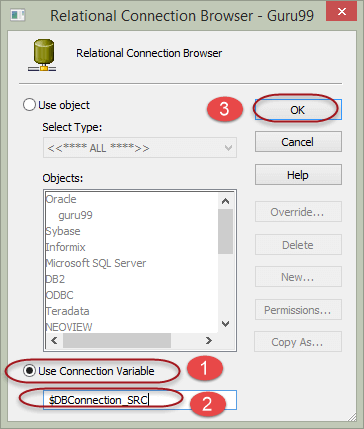
Шаг 7) Откроется окно браузера подключений. В этом окне:
- Выберите вариант использования переменной подключения.
- Введите имя переменной подключения как “$DBConnection_SRC”
- Нажмите кнопку ОК
Шаг 8) В окне редактирования задачи отобразится переменная подключения для целевого объекта. Нажмите кнопку «ОК» в окне редактирования задачи.
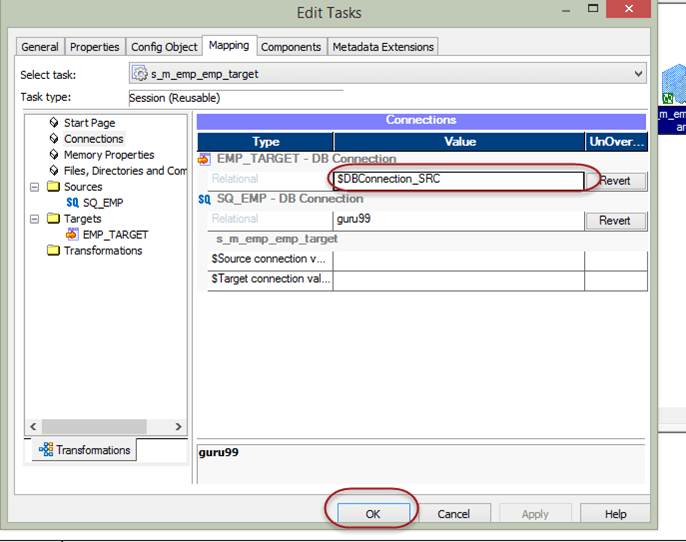
Теперь мы завершили создание параметра для соединения и присвоение ему значения в файле параметров.
При выполнении рабочего процесса он получает файл параметров, ищет значения своих параметров и переменных в этом файле и берет эти значения.
