
Подключение данных Tableau к базам данных и различным источникам
 Редакционная коллегия
⚡ Умное резюме
В разделе «Подключения к данным Tableau» рассматриваются все пути, по которым данные попадают в рабочую книгу, от плоских файлов до баз данных в реальном времени, веб-коннекторов и опубликованных серверных источников. На этой странице подробно описаны все типы подключений, объединения, сортировки и замены источников.
В этом руководстве по связям данных Tableau вы узнаете о различных источниках данных или подключениях к данным в Tableau.
Подключение Tableau к различным источникам данных
Tableau Tableau может подключаться к различным типам источников данных. Он может подключаться к текстовым файлам, файлам Excel, файлам PDF и т. д. Он также может подключаться к различным базам данных с помощью своего ODBC-коннектора, а также к серверам и веб-коннекторам. В разделах ниже описана процедура подключения к каждому из этих источников данных Tableau.
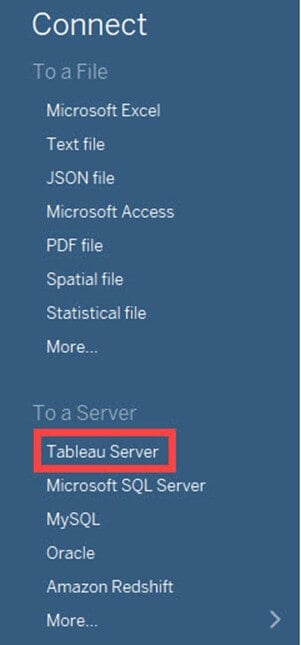
На следующем снимке экрана приведены исчерпывающие типы соединений, поддерживаемые Tableau.

Файловые источники располагаются слева в этой панели, а серверы — посередине. Разделы ниже следуют в том же порядке.
Подключение к текстовому файлу в Tableau
Шаг 1) Нажмите на опцию «Текстовый файл», указанную на вкладке данных.

Шаг 2) На следующем экране
1. Выберите Супермагазин.csv
2. Нажмите «Открыть». Это подключит текстовый файл к Tableau.

На левой панели вы увидите файл CSV.

Подключение к файлу Excel в Tableau
Шаг 1) Нажать на "Microsoft Excel», указанный на вкладке данных.

Шаг 2) На следующем экране
- Выберите SuperStore.xlsx
- Нажмите «Открыть».

Шаг 3) Он соединяет файл Excel с Tableau. Листы, присутствующие в файле Excel, отображаются в левой части окна.

Подключение к базе данных
Шаг 1) Нажмите на необходимое соединение с базой данных, указанное на вкладке данных. Например, если вы хотите подключиться к MySQL базе данных, нажмите кнопку «MySQLВариант.

Шаг 2) Это действие откроет MySQL окно подключения.
- Вы можете ввести MySQL имя сервера и при необходимости отредактируйте «Порт».
- Введите имя пользователя и пароль, используемые для подключения к базе данных.
- Нажмите кнопку «Войти», чтобы подключиться к базе данных.

Это позволяет подключить базу данных к Tableau. Вы можете выбирать таблицы из базы данных, импортировать их и объединять несколько таблиц, создавая между ними связь.
Подключение к веб-сайтам
Tableau может подключаться к веб-сайтам с помощью коннекторов данных Tableau. Процедура подключения приведена ниже.
Шаг 1) В этом окне
- Нажмите «Еще» на вкладке данных.
- Выберите «Соединитель веб-данных» из списка.

Шаг 2) Откроется окно Tableau Web Data Connector, в котором вам необходимо ввести данные веб-коннектора.

Как подключить Tableau Desktop к серверу Tableau
Tableau Server может хранить extracИсточники данных и подключения к данным. На уровне предприятия важно поддерживать необходимые подключения. Табло СерверТаким образом, каждый пользователь может легко получить доступ к источнику данных. Наборы данных на сервере подключаются к Tableau Desktop следующим образом.
Шаг 1) Выберите Tableau Server из опций.
Выберите опцию «Сервер Tableau», указанную на вкладке данных.
Шаг 2) Откройте сервер Tableau.
Откроется окно входа в Tableau Server. Щелкните по опции «Tableau Cloud», которая в сборках до переименования в 2022 году называлась «Tableau Online».

Шаг 3) Войдите в систему
Открывается окно входа в Tableau Cloud.
- Введите зарегистрированный адрес электронной почты и пароль.
- Нажмите кнопку «Войти».

Шаг 4) Установите соединение
Это подключит Tableau Server к Tableau Desktop.
- Выберите набор данных, как показано на рисунке.
- Это импортирует набор данных в Tableau.

Следующая задача обычно заключается в объединении нескольких таблиц.
Связь данных
Реляционная база данных/файл Excel состоит из нескольких таблиц/листов. Эти несколько таблиц/листов можно соединить друг с другом в Tableau. Это соединение устанавливается с помощью функции «Присоединиться» или «Объединение», присутствующей в Tableau. Связь между данными в двух или более таблицах необходимо указать при объединении таблиц.
Играя
Tableau позволяет «объединять» таблицы, до 32 в одном источнике данных. При объединении можно указать связь между двумя или более таблицами, используя внутреннее объединение, левое объединение, правое объединение или внешнее объединение. Функциональные возможности каждого типа объединения описаны в таблице ниже.
| Внутреннее соединение | Левое соединение | Правое соединение | Внешнее соединение |
|---|---|---|---|
| Он объединяет все общие записи между двумя таблицами или листами. Условие соединения может быть задано на основе первичного ключа. Для объединения таблиц можно указать одно или несколько условий соединения. Многие таблицы можно объединить в Tableau для визуализации. | Левое соединение используется для объединения всех записей из левой таблицы и общих записей из правой таблицы. Можно указать одно или несколько условий соединения для объединения двух разных таблиц по левому краю. | Правое соединение используется для объединения всех записей из правой таблицы и общих записей из левой таблицы. В зависимости от требований можно установить одно или несколько условий соединения. | Внешнее соединение используется для объединения всех записей как из левой, так и из правой таблицы. Условия объединения могут быть установлены для объединения общих записей. |
Давайте посмотрим пример соединения
Шаг 1) После подключения Excel перетащите нужный лист в окно данных, как показано на рисунке.

Шаг 2) Вы можете соединить несколько листов, перетащив их в окно данных. Связь между листами можно задать путем соединения полей данных.

Шаг 3) В даташите
- Нажмите на опцию «Присоединиться», как показано на рисунке. По умолчанию Tableau объединяет две таблицы, соединяя отношения между общими столбцами, присутствующими в ней.
- Вы можете редактировать связь, выбрав необходимое условие присоединения.
- Вы можете добавить одну или несколько связей данных между листами или таблицами.

Союз
Функция объединения используется для соединения данных из двух или более таблиц. В большинстве случаев таблицы с одинаковыми заголовками объединяются с помощью функции объединения, и условие соединения не требуется. Процедура описывается следующим образом.
Шаг 1) Перетащите любой лист в окно данных, как показано на рисунке.

Шаг 2) Щелкните правой кнопкой мыши на листе и выберите опцию «Преобразовать в объединение».

Шаг 3) В окне объединения данных.
- Перетащите другие листы, которые необходимо объединить.
- Нажмите «ОК», чтобы добавить или объединить все листы, присутствующие в окне.

Связь данных не требуется для объединения листов, присутствующих в источнике данных.
Связи и объединения в Tableau
Начиная с версии 2020.2, в холсте появился верхний слой, связывающий таблицы гибкой линией вместо фиксированного соединения. Эта линия представляет собой связь, и выбор параметра изменяет числа, возвращаемые представлением.
Объединение выполняется немедленно и создает одну плоскую таблицу, поэтому строки дублируются, когда одна сторона имеет несколько совпадений. Связь не выполняется до тех пор, пока рабочий лист не запросит поля, после чего выполняется запрос на нужном уровне детализации.
- Используйте отношения Когда таблицы содержат данные с разной степенью детализации, например, заказы и возвраты, дублирование показателей может привести к завышению итоговых сумм.
- Используйте объединение когда действительно необходима единая плоская таблица, например, для поиска с добавлением описательных столбцов.
- Используйте объединение когда таблицы имеют общие столбцы и требуется только их объединение.
Объединение таблиц остается доступным внутри каждой логической таблицы: двойной щелчок по таблице открывает физический уровень, содержащий диалоговое окно объединения, показанное выше.
Сортировка данных
Данные, присутствующие в источнике данных, можно сортировать в зависимости от требований пользователя. Его можно отсортировать по порядку источника данных: по возрастанию, по убыванию, по возрастанию для каждой таблицы и по убыванию для каждой таблицы.
После подключения данных к Tableau сортировку данных можно выполнить с помощью параметра «Сортировать поля» на вкладке «Источник данных». Сортировка на уровне листа отличается и описана в соответствующем разделе. сортировка данных в Tableau.

Замена источника данных
Tableau позволяет объединять несколько источников данных в одной рабочей книге, и эти источники можно использовать для создания различных листов и панелей мониторинга. В некоторых случаях источник данных необходимо заменить обновленным файлом. В Tableau есть функция замены, которая не затрагивает визуализации, уже созданные на основе старого источника. Важно сохранить или заменить все используемые измерения и показатели при замене источника данных.
Процедура замены источника данных описывается следующим образом.
Шаг 1) Сначала подключите новый источник данных, чтобы в панели «Данные» отображались как текущий источник, так и его замена.

Шаг 2)
- Выберите источник данных, который необходимо заменить.
- Щелкните правой кнопкой мыши источник данных и выберите опцию «Заменить источник данных».

Шаг 3) Откроется окно замены источника данных.
1. Выберите текущий источник данных.
2. Выберите источник данных для замены.
3. Нажмите «ОК», чтобы заменить источник данных.

Создание представлений на основе этих данных рассматривается в соответствующем разделе. Диаграммы и графики Tableau учебное пособие.
