
Как создать компанию в SAP & Назначить компанию Code
 Редакционная коллегия
⚡ Умное резюме
Код компании в SAP Это центральная организационная единица финансового учета, представляющая собой независимое юридическое лицо, созданное в два этапа: сначала определяется код компании, а затем он присваивается компании.

Что такое компания? Code in SAP?
Код компании является центральной организационной единицей финансового учета. SAPЭто независимое юридическое лицо, для которого может быть составлен полный комплект бухгалтерской отчетности и установленных законом финансовых отчетов, таких как баланс и отчет о прибылях и убытках.
Создание кода компании — это двухэтапный процесс: сначала определяется сам код компании, а затем он присваивается компании.
O компании Code vs Компания: В чем разница?
Эти два понятия часто путают. В таблице ниже показано, чем они отличаются:
| Аспект | O компании Code | O компании |
|---|---|---|
| Цель | Юридическое лицо, имеющее установленную законом финансовую отчетность | Объединение нескольких кодов компаний |
| Уровень | Отдел финансового учета | Высшее организационное подразделение |
| Родство | Много кодов компаний | Одна компания объединяет их в группы. |
| сделка | OX02 | OX15 |
Определить компанию Code
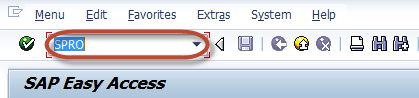
Шаг 1) Введите код транзакции SPRO в поле команды.
Шаг 2) На следующем экране выберите SAP Ссылка IMG.

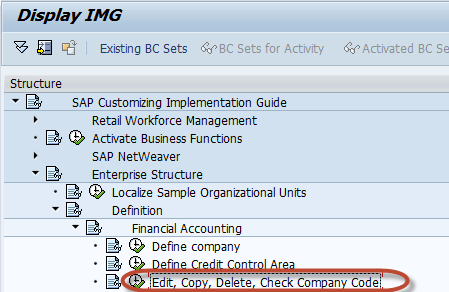
Шаг 3) На следующем экране, в разделе «Отображение изображения», перейдите по указанному пути в меню: SAP Руководство по настройке и внедрению -> Структура предприятия -> Определение -> Финансовый учет -> Редактировать, Копировать, Удалить, Проверить компанию Code.
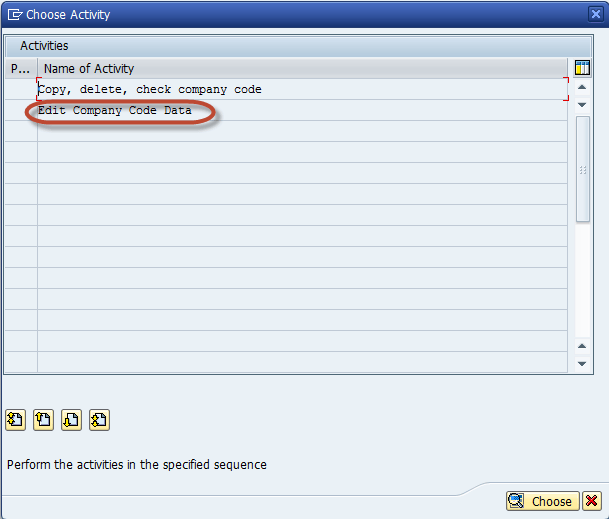
Шаг 4) На следующем экране выберите действие «Редактировать компанию». Code Данные.
В компании Change View Code экран:



Шаг 5) Выберите новые записи.

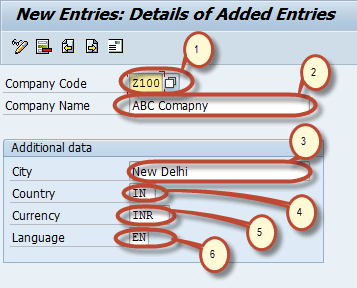
Шаг 6) На следующем экране введите следующие данные:
- Представьте свою уникальную компанию Code номер.
- Введите название компании.
- В разделе «Дополнительные данные» введите название города.
- Въезд в страну для компании.
- Введите местную валюту.
- Введите язык по умолчанию.
Шаг 7) Нажмите кнопку «Информация об адресе» на том же экране.

Шаг 8) Введите адресные данные компании, которые указаны в печатных формах:
- В поле «Имя» укажите должность и название компании.
- В разделе «Поисковый запрос» введите поисковый запрос 1 и 2.
- В разделе «Адрес» введите улицу, почтовый индекс, город и страну.
- В почтовом отделении Box В поле «Адрес» введите номер заказа на покупку. Box и почтовый индекс.
- В разделе «Связь» введите соответствующие данные.
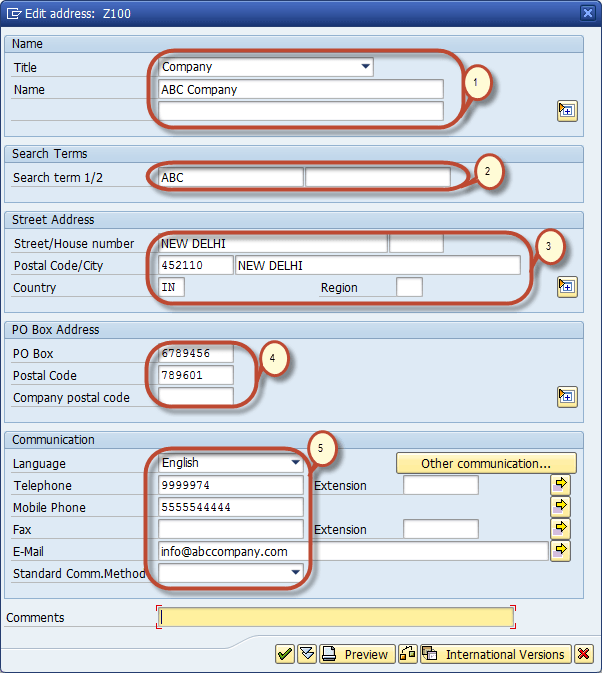
Шаг 9) После заполнения этой информации нажмите «Сохранить».  и введите номер вашего запроса на изменение.

Вы успешно создали новую компанию. Code.
Назначить компанию Code в компанию
Шаг 1) В SAP Для перехода к изображению (Reference IMG) выберите соответствующий путь в меню: SAP Руководство по настройке и внедрению -> Структура предприятия -> Назначение -> Финансовый учет -> Назначить компанию Code Компании.
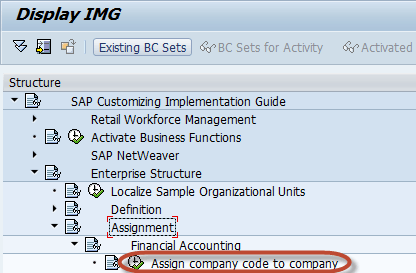
Шаг 2) На следующем экране введите уникальный идентификатор компании (Company ID) напротив кода компании, который вы хотите присвоить этой компании.
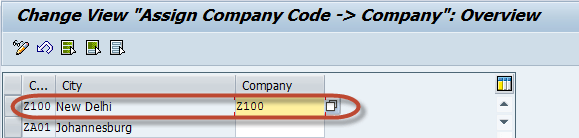
Шаг 3) Нажмите Сохранить и введите номер запроса на настройку.
Вы присвоили компании необходимый код.
