
Переменная среды в QTP (UFT) с примером
 Редакционная коллегия
⚡ Умное резюме
Переменные окружающей среды в QTP и UFT Единое хранилище значений, доступное для чтения при каждом действии, в библиотеке функций и сценарии восстановления, позволяет выполнять один тест. URLУчетные данные, пути и языковые строки без необходимости жесткого кодирования.
Что такое переменная среды?
Переменные среды Это динамические «объекты» на компьютере, которые могут хранить значение, на которое, в свою очередь, могут ссылаться одна или несколько программных систем. Windows.
Переменные среды имеют динамический характер и могут изменяться. Существует ряд переменных среды, на которые могут ссылаться программы, и которые могут быть полезны для получения информации об их вычислительной среде. Инструмент тестирования хранит свой собственный список наряду с существующими переменными. Windows обеспечивает.
UFT Одна из переменных окружающей среды
Микрофокус UFT Переменные среды доступны для всех действий, библиотеки функций и сценариев восстановления.
⚠️ Примечание к версии: Этот продукт поставлялся под названием HP QuickTest Professional, затем был переименован в Unified Functional Testing и сегодня продается под другим названием. OpenText Функциональное тестирование (UFT Один)Объект «Окружение» и приведенные ниже экраны остались без изменений — изменилось только название продукта. официальный справочник объектов среды содержит текущий синтаксис.
Виды QTP переменные среды
Переменные среды — это переменные, которые можно использовать глобально в тестах. Существует два типа переменных среды
- Встроенные переменные
- Пользовательские переменные (имеет 2 подтипа)
- внутренний
- Внешний
Встроенные переменные описывают машину и тестовый запуск и доступны только для чтения. Пользовательские переменные содержат ваши собственные данные, и только в внутренние переменные можно записывать данные из скрипта.
Встроенные переменные
In QTP, встроенные переменные — это заранее определенные переменные. Это позволяет пользователю получить информацию о выполняемом тесте и получить информацию об ОС (Operating Systems), на которых выполняется тест. Некоторые из встроенных переменных — это итерация действия, Operaсистема ting, тестовый каталог, локальные имена хостов, Operaверсия системы и т. д.
Перейти к файлу -> Настройки -> Вкладка «Окружение» позволяет просмотреть раздел переменных окружения и увидеть список переменных окружения. Панель открывается на встроенном списке, как показано ниже.

Значения переменных окружения можно получить и использовать в любом необходимом месте во время выполнения программы. Именно эти названия чаще всего используют тестировщики.
| Встроенная переменная | Что оно возвращает |
|---|---|
| OS | Operaсемейство систем тестирования машины, выполняющей тест |
| OSVersion | Operaверсия системы тинга |
| имя теста | Название текущего запущенного теста |
| TestDir | Папка, в которой хранится тест |
| ActionName | Название текущего выполняемого действия |
| Итерация действий | Номер итерации текущего действия |
| Имя локального хоста | Имя хоста локального компьютера |
| ResultDir | Папка, в которую записываются результаты выполнения. |
Пример:
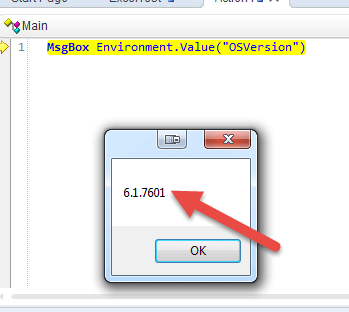
MsgBox Environment.Value("OSVersion")
Эта единственная строка автоматически извлекает версию операционной системы из сеанса выполнения.
Пользовательские переменные
Перед выполнением теста это переменные, определенные пользователем. Его можно использовать глобально в разных тестах или ограничить одним тестом.
Пользовательские переменные были разделены на два типа.
- внутренний
- Внешний
- Определяется пользователем – внутренние переменныеЭти переменные определяются пользователем перед выполнением теста и доступны только для конкретного теста.
- Определяемые пользователем внешние переменные: Эти переменные определяются пользователем и могут использоваться глобально в различных тестах.
Внешние переменные можно загрузить двумя способами. Это можно сделать вручную перед выполнением теста через вкладку «Окружение» или на экране, определяемом пользователем, установив флажок «Загрузить переменные», а затем выбрав XML-файл. Второй способ — это команда скрипта, описанная ниже на этой странице.
Создать пользовательскую переменную можно следующим образом: измените тип переменной на «пользовательская» и добавьте строку с именем и значением.

Завершенная строка затем отображается в списке, заданном пользователем.

Вы можете получить доступ к переменной следующим образом
MsgBox Environment.Value("Guru99")
В диалоговом окне отображается значение, хранящееся в переменной с указанным именем.

Методы и свойства объектов среды
Доступ к обоим спискам осуществляется через один источник. VBScript Объект называется Environment. Он предоставляет одно свойство, один метод и одно свойство только для чтения, и это вся поверхность API.
| Член | Тип | Что она делает |
|---|---|---|
| Значение | Свойства | Получает все переменные окружения и устанавливает переменные, заданные пользователем. |
| LoadFromFile | Способ доставки | Загружает XML-файл внешних переменных окружения во время выполнения. |
| ExternalFileName | Свойства | Возвращает выбранный внешний файл на панели «Окружение» или пустую строку. |
Чтение разрешено везде. Запись работает только с внутренними переменными, заданными пользователем, поскольку встроенные переменные и переменные, загруженные из файла, доступны только для чтения.
' Read any variable
strVersion = Environment.Value("OSVersion")

' Write a user-defined internal variable
Environment.Value("Guru99") = "SecondValue"

' Check which external file is active
If Environment.ExternalFileName = "" Then
    MsgBox "No external environment file is loaded"
End If
Одно и то же утверждение ведет себя идентично в действии, библиотеке функций или в сценарий восстановления.
Как создать и загрузить XML-файл внешних переменных окружения
Внешний файл преобразует список переменных в общий ресурс, поэтому один тест может быть запущен для среды разработки, тестирования и продакшена без внесения изменений в какой-либо шаг.
- Сначала задайте значения в качестве внутренних пользовательских переменных на панели «Окружение».
- Использовать Экспортировать кнопка на этой панели, которая записывает правильный текст XML структура для вас.
- Сохраняйте по одному файлу для каждой среды, например, EnvDev.xml и EnvProd.xml.
- Укажите файл в качестве источника для теста с помощью флажка «Загрузить переменные» или загрузите его из скрипта.
Файл представляет собой плоский список пар «переменная-значение» в синтаксисе, приведенном ниже.
<Environment>
  <Variable>
    <Name>This is the first variable name</Name>
    <Value>This is the first variable value</Value>
  </Variable>
</Environment>
Загрузка из кода осуществляется с помощью двухстрочного механизма проверки: проверяется, активен ли файл уже, и загружается только тот файл, который не активен.
fileName = Environment.ExternalFileName
If fileName = "" Then
    Environment.LoadFromFile "C:\testEnv.xml"
End If
Передовые методы и распространенные ошибки
Большинство проблем возникают из-за области видимости и орфографии, а не из-за синтаксиса. В таблице перечислены наиболее часто встречающиеся ошибки, с которыми сталкиваются тестировщики.
| Симптом | Вызывать | фиксированный |
|---|---|---|
| Переменная возвращает пустое значение. | Имя написано с ошибкой или вообще не было добавлено в этот тест. | Имена совпадают точно; проверьте правильность написания в панели «Окружение». |
| Ошибка выполнения в строке назначения | Скрипт записывает встроенную или загружаемую извне переменную. | Присваивать можно только заданные пользователем внутренние переменные. |
| Внешний файл игнорируется. | Флажок не отмечен, и функция LoadFromFile так и не была вызвана. | Поставьте галочку или загрузите файл из скрипта. |
| В других местах отсутствует общая переменная. | Переменная была определена как внутренняя | Переместите его во внешний XML-файл, чтобы каждый тест мог его загрузить. |
- Придерживайтесь единого соглашения об именовании, чтобы панель оставалась читаемой по мере роста списка.
- Храните XML-файлы под контролем версий и никогда не сохраняйте в них настоящие пароли.
- Зарезервируйте переменные среды для значений, которые остаются постоянными на протяжении всего выполнения, а обработку данных построчно оставьте на усмотрение программы. Таблица данных.
