
Как настроить клиент и репозиторий в Informatica
 Редакционная коллегия
⚡ Умное резюме
Настройка Informatica PowerCenter после установки включает в себя создание службы репозитория, генерацию содержимого репозитория, создание службы интеграции, добавление домена к каждому клиентскому инструменту и создание пользователей с привилегиями домена и репозитория.
После установки сервера и клиента Informatica необходимо выполнить настройку сервера Informatica.
Архитектура Informatica ориентирована на сервисы Archiархитектура (SOA). Поэтому перед использованием инструментов Informatica необходимо установить и настроить серверные и клиентские компоненты.
Необходимые условия для настройки клиентов, службы интеграции и службы репозитория:
- Сервер и клиент Informatica должны быть установлен.
- Служба Informatica должна быть запущена и работать.
- Oracle или должна быть установлена другая совместимая база данных, и служба базы данных должна быть запущена.
- Для службы репозитория необходимо создать пользователей базы данных.
- Для доступа к консоли администратора домена должны быть доступны учетные данные (они настраиваются во время установки сервера).
Для начала работы в Informatica PowerCenter необходимо настроить следующие компоненты.
- Домен информатики
- Создание службы репозитория
- Создание службы интеграции
- Создание пользователей
Что такое домен Informatica?
Домен Informatica — это основная административная единица для различных служб и хостов.
С помощью консоли домена можно выполнять различные административные задачи, такие как добавление узла, создание службы репозитория, создание службы интеграции, создание службы отчетов, управление и создание пользователей, мониторинг служб и так далее.
В процессе установки сервера Informatica система запрашивает настройку учетных данных домена и подключения к базе данных. Эта база данных — это... репозиторий конфигурации доменакоторый отделен от репозитория PowerCenter, созданного ниже.
Для доступа к консоли домена необходимо использовать те же учетные данные.
Как открыть домашнюю страницу администратора
Шаг 1) В меню программы откройте главную страницу Informatica Administrator.

Это откроет домашнюю страницу домена в веб-браузере.
Диагностика неисправностей – Если главная страница не открывается, проверьте, запущены ли серверный процесс Informatica и служба базы данных. Если нет, запустите их.
Шаг 2) Введите учетные данные домена (эти учетные данные генерируются во время установки сервера).
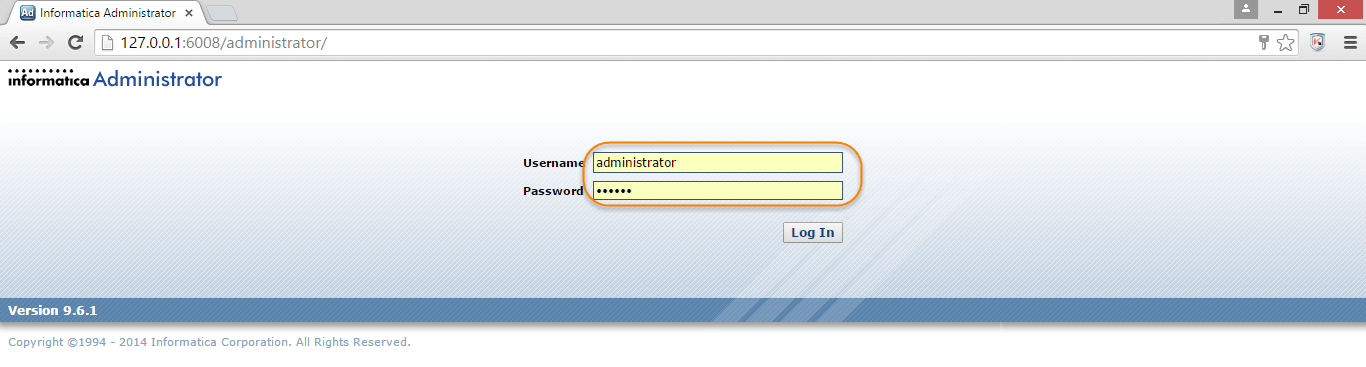
Шаг 3) После успешного входа в систему появляется домашняя страница Informatica Administrator, как показано ниже.

Как создать службу репозитория
Это первая служба, которую необходимо создать в консоли домена. Предварительным условием является наличие созданного в базе данных пользователя базы данных с базовыми правами (подключение, ресурсы), поскольку эта служба поддерживает данные репозитория в базе данных. Вы можете создавать версионированные объекты в репозитории, используя параметр «Включить контроль версий».
Вы можете выбрать Oracle, DB2, Sybase или SQL Server базы данных для создания репозитория.
Шаг 1) Запустите мастер создания службы.
- Щелкните правой кнопкой мыши имя домена
- Выберите новый вариант
- Выберите службу репозитория PowerCenter.

Шаг 2) На следующем экране:
- Введите название для репозитория.
- Выберите лицензию
- Выберите узел
- Нажмите кнопку «Далее»

Шаг 3) На следующем экране:
- Введите свойства базы данных.
- Выберите опцию «Включить контроль версий», если функция контроля версий необходима для разработки в Informatica.
- Нажмите кнопку «Завершить».

Внимание – Имя строки подключения — это имя службы экземпляра базы данных.
Шаг 4) Будет создана служба репозитория, которая будет указана в дереве доменов.

Диагностика неисправностей – Если при создании службы возникает ошибка, проверьте, указаны ли правильные учетные данные базы данных и корректна ли строка подключения. После внесения любых изменений в свойства репозитория перезапустите службу репозитория, чтобы изменения вступили в силу.
Как создать содержимое репозитория
После создания службы репозитория необходимо создать ее содержимое (это одноразовая операция для каждого репозитория). Без содержимого репозитория запустить службу репозитория невозможно. Содержимое репозитория — это, по сути, набор таблиц базы данных, содержащих подробную информацию об объектах, созданных в Informatica.
Шаг 1) Выберите службу репозитория в дереве доменов.

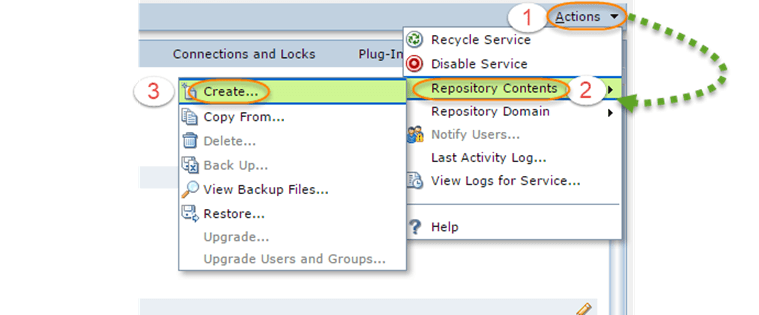
Шаг 2) После выбора службы репозитория:
- Выберите меню «Действия» в правой части страницы.
- Выберите опцию «Содержимое репозитория».
- Выберите опцию «Создать».
Шаг 3) На следующем экране:
- Выберите параметры локального/глобального репозитория (мы сохраняемping (Этот пункт был снят, чтобы создать локальный репозиторий)
- Выберите систему контроля версий (при необходимости; мы заинтересованы).ping (Этот пункт можно снять, чтобы пропустить функцию контроля версий)
- Нажмите кнопку ОК.

Шаг 4) После создания содержимого репозитория измените режим работы службы репозитория с монопольного на обычный.
Внимание – Если служба репозитория находится в эксклюзивном режиме, пользователи не смогут подключиться к репозиторию. Эксклюзивный режим позволяет подключаться только одному пользователю одновременно, что обеспечивает безопасность создания или удаления контента; обычный режим — это многопользовательский режим, в котором подключаются разработчики.
Выберите опцию редактирования свойств репозитория.

Шаг 5) В диалоговом окне свойств:
- Выберите режим от эксклюзивного до обычного.
- Нажмите кнопку ОК.

После завершения процесса служба репозитория будет работать в обычном режиме.
Как создать службу интеграции
Служба интеграции отвечает за выполнение следующих задач: Рабочие процессыПри каждом запуске любого рабочего процесса из диспетчера рабочих процессов, планировщика или командной строки служба интеграции получает запрос. Эта служба блокирует соответствующий рабочий процесс, получает подробную информацию о рабочем процессе и выполняет сопоставление.ping Эта служба получает данные из репозитория Informatica и выполняет рабочий процесс. Она также отвечает за создание журналов рабочих процессов, чтение файлов параметров, создание потоков процессов для выполнения рабочих процессов, выполнение любых других задач, созданных в Workflow Manager, и так далее.
Работа в этих двух службах распределяется следующим образом.
| Cервис | За что она отвечает |
|---|---|
| Служба репозитория | Хранит и предоставляет метаданные – картуpingФайлы, сессии, рабочие процессы и папки — хранятся в базе данных репозитория. |
| Служба интеграции | Программа считывает эти метаданные и фактически запускает рабочие процессы и сессии, записывая журналы сессий и рабочих процессов. |
Для создания службы интеграции:
Шаг 1) Запустите мастер создания службы.
- Щелкните правой кнопкой мыши на дереве «Навигатор домена».
- Выберите новый вариант
- Выберите услугу интеграции PowerCenter.

Шаг 2) На этом этапе мы:
- Введите название службы интеграции.
- Выберите лицензию
- Выберите узел и нажмите «Далее».

Шаг 3) На следующей странице:
- Выберите службу репозитория.
- Введите имя пользователя и пароль администратора Informatica.
- Выберите Готово.

Шаг 4) Для включения службы интеграции:
- В дереве домена щелкните по «Службе интеграции» и выберите пункт «Действия».
- Выберите параметр «Включить службу».

После создания и включения службы интеграции и службы репозитория они должны находиться в рабочем состоянии, что подтверждает дерево домена, представленное ниже.

Как настроить клиент и домен
Прежде чем начать использовать службу интеграции Informatica и службу репозитория сервера Informatica, необходимо настроить домен Informatica на клиентском компьютере. Для добавления домена на клиентском компьютере необходимо выполнить следующие шаги.
Шаг 1) Откройте клиент Informatica PowerCenter Designer. Меню «Репозиторий» одинаково в Repository Manager и Workflow Manager, поэтому к этому диалоговому окну можно получить доступ из любого клиентского инструмента.
- Выберите меню «Репозиторий».
- Выберите «Настроить домены».

Шаг 2) Выберите опцию «Добавить новый домен».

Шаг 3) В окне добавления домена:
- Введите доменное имя
- Введите имя хоста шлюза.
- Введите порт шлюза (номер порта присваивается в процессе установки сервера Informatica).
- Выберите OK

Шаг 4) Репозиторий будет указан в правой части окна. Установите флажок и нажмите ОК.

После этого репозиторий будет отображен в дереве навигации менеджера репозиториев.

Как создать пользователя
Создавать картаpings Для работы в Informatica Designer и выполнения различных задач, таких как запуск рабочих процессов, управление папками репозитория и мониторинг рабочих процессов, требуется действующий пользователь Informatica, обладающий соответствующими правами. Пользователь может быть администратором или разработчиком в зависимости от назначенных ему ролей. Вы можете создать любое количество пользователей в зависимости от потребностей.
Для создания пользователя Informatica:
Шаг 1) На главной странице Informatica Administrator выберите вкладку «Безопасность».

Шаг 2) На этом этапе мы:
- Выберите вкладку Пользователи.
- Выберите меню «Действия».
- Выберите опцию «Создать пользователя».

Шаг 3) На странице создания пользователя:
- Введите желаемое имя пользователя для входа в систему.
- Введите желаемый пароль
- Подтвердите пароль
- Выберите OK

Шаг 4) Пользователь должен обладать правами доступа к домену и репозиторию. Для назначения прав доступа:
- Нажмите на имя пользователя.
- Выберите вкладку «Привилегии».
- Выберите домен.

Шаг 5) В окне редактирования ролей:
- Установите флажок напротив домена.
- Установите флажок для службы репозитория.
- Нажмите кнопку ОК.
Это позволит назначить пользователю права доступа к репозиторию и домену, как показано в окне редактирования ролей ниже.

Теперь вы сможете подключиться к репозиторию с помощью клиентских инструментов.
На этом завершается процесс создания службы репозитория, службы интеграции, настройки домена, создания пользователя и добавления репозитория в клиентскую часть.
