
C# Hello World: первое консольное приложение
 Редакционная коллегия
⚡ Умное резюме
«Hello World» на C# — это классическое первое консольное приложение, которое знакомит с основными строительными блоками языка, включая использование директив, пространства имен, класса и метода Main, одновременно выводя простое сообщение в консоль. Windows командной строки.
C# — один из языков, предоставляемых Microsoft для работы с .NET. Этот язык включает в себя богатый набор функций, что позволяет разрабатыватьping различные типы приложений.
C# — это объектно-ориентированный язык программирования, который во многом похож на другие языки. C++. В этом уроке мы увидим, как разработать наше первое приложение.
Это будет простое консольное приложение. Затем мы рассмотрим различные варианты. типы данных Доступно в языке C#, а также в операторах управления потоком выполнения.
Создание первого консольного приложения
Консольное приложение — это приложение, которое можно запустить в командной строке в WindowsДля любого начинающего пользователя .NET идеальным первым шагом будет создание консольного приложения.
В нашем примере мы собираемся использовать Visual Studio для создания проекта консольного типа. Далее мы собираемся использовать консольное приложение для отображения сообщения «Hello World». Затем мы увидим, как создать и запустить консольное приложение.
Для создания этого примера выполним следующие шаги.
Шаг 1) Первый шаг включает создание нового проекта в Visual Studio. Для этого после запуска Visual Studio необходимо выбрать пункт меню «Создать» -> «Проект».

Шаг 2) Следующим шагом будет выбор типа проекта — консольное приложение. Здесь нам также необходимо упомянуть название и местонахождение нашего проекта.

- В диалоговом окне проекта мы видим различные варианты создания различных типов проектов в Visual Studio. Щелкните Windows вариант слева.
- Когда мы нажимаем Windows параметры на предыдущем шаге, мы сможем увидеть параметр для консольного приложения. Нажмите эту опцию.
- Затем мы даем имя приложению, в нашем случае — DemoApplication. Нам также необходимо указать место для хранения нашего приложения.
- Наконец, мы нажимаем кнопку «ОК», чтобы позволить Visual Studio создать наш проект.
Если выполнить описанные выше шаги, вы получите приведенный ниже вывод в Visual Studio.
Выход:-

- В Visual Studio будет создан проект под названием «DemoApplication». Этот проект будет содержать все необходимые артефакты, необходимые для запуска консольного приложения.
- Основной файл программы, называемый Program.cs, — это файл с кодом, создаваемый по умолчанию при создании нового приложения в Visual Studio. Этот файл будет содержать необходимый код для нашего консольного приложения.
Шаг 3) Теперь напишем код, который будет использоваться для отображения строки «Hello World» в консольном приложении.
Весь приведенный ниже код необходимо ввести в файл Program.cs. Код будет использоваться для записи «Hello World» при запуске консольного приложения.
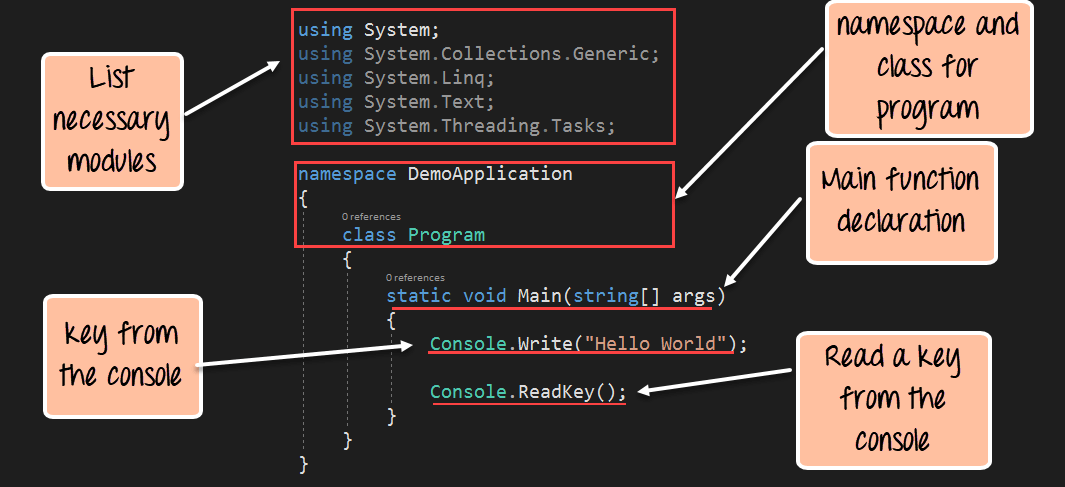
Программа C # Hello World
using System;
using System.Collections.Generic;
using System.Linq;
using System.Text;
using System.Threading.Tasks;
namespace DemoApplication
{
 class Program
 {
  static void Main(string[] args)
  {
   Console.Write("Hello World");

   Console.ReadKey();
  }
 }
}
Code Объяснение:-
- Первые строки кода — это строки, введенные по умолчанию Visual Studio. Оператор `using` используется для импорта существующих модулей .NET в наше консольное приложение. Эти модули необходимы для корректной работы любого приложения .NET. Они содержат минимальный набор кода, необходимый для корректной работы приложения. Windows машина.
- Каждое приложение принадлежит классу. C# — объектно-ориентированный язык, поэтому весь код должен быть определен в самодостаточном модуле, называемом «классом». В свою очередь, каждый класс принадлежит пространству имен. Пространство имен — это просто логическая группа.ping классов.
- Функция Main — это специальная функция, которая автоматически вызывается при запуске консольного приложения. Здесь вам необходимо обязательно ввести код, необходимый для отображения необходимой строки в консольном приложении.
- В .NET доступен класс Console, позволяющий работать с консольными приложениями. Здесь мы используем встроенный метод 'Write' для вывода строки «Hello World» в консоль.
- Затем мы используем метод Console.ReadKey() для чтения любой нажатой клавиши с консоли. Введя эту строку кода, программа будет ждать и не завершится немедленно. Программа будет ждать, пока пользователь нажмет любую клавишу, прежде чем окончательно завершиться. Если вы не включите это оператор в код, программа завершится сразу после запуска.
Шаг 4) Запустите свой Программа .NET. Чтобы запустить любую программу, вам нужно нажать кнопку «Пуск» в Visual Studio.

Если приведенный выше код введен правильно и программа выполнена успешно, будет отображен следующий вывод.
Выход:

Из вывода отчетливо видно, что строка «Hello World» отображается корректно. Это происходит потому, что оператор Console.Write отправляет эту строку в консоль.
Анатомия программы "Hello World" на C#
Каждая консольная программа на C# состоит из небольшого набора предсказуемых частей. Распознавание этих частей делает пример "Hello World" легко читаемым и позволяет легко его расширять.
- использование директив: Строки кода, такие как `using System;`, импортируют готовые пространства имен .NET, позволяя использовать их классы без указания полного пути. Без использования `using System` коду потребовалось бы `System.Console` вместо `Console`.
- пространство имен: Пространство имен — это логический контейнер, который группирует связанные классы и предотвращает конфликты имен. В примере пространством имен является DemoApplication.
- учебный класс: Каждая строка исполняемого кода на C# находится внутри класса. Шаблон создает класс с именем Program, который содержит логику программы.
- Основной метод: Main — это точка входа в приложение. Выполнение начинается здесь автоматически, и программа может определить только одну точку входа.
- статический и пустой: Ключевое слово `static` позволяет методу `Main` выполняться без создания объекта класса, а `void` означает, что метод не возвращает никакого значения.
Вместе эти части превращают несколько строк текста в исполняемый файл. Windows Приложение.
Console.Write против Console.WriteLine в C#
В примере "Hello World" используется Console.Write, но большинство программ на C# также используют Console.WriteLine. Оба метода отправляют текст на консоль, и разница заключается в том, что происходит после вывода текста.
- Console.Write: Выводит точно заданное значение и оставляет курсор на той же строке, поэтому два последовательных вызова функции Write размещают свой вывод рядом.
- Консоль.WriteLine: Выводит значение, а затем добавляет перенос строки, так что следующий вывод начинается с новой строки.
Например, вызов Console.Write(“Hello “) с последующим Console.Write(“World”) выведет Hello World на одной строке, тогда как два вызова WriteLine выведут каждое слово на отдельной строке. WriteLine — более распространенный выбор для читаемого построчного вывода, в то время как Write полезен при построении одной строки по частям, например, для вывода приглашения перед чтением пользовательского ввода. Оба метода находятся в классе Console в пространстве имен System.
Как запустить консольное приложение C# с помощью .NET CLI
Visual Studio — не единственный способ создавать и запускать программы на C#. Кроссплатформенный интерфейс командной строки .NET CLI, входящий в состав .NET SDK, позволяет компилировать и запускать консольные приложения на C#. Windows, Linux и macOS Без использования IDE. Это удобно для быстрых экспериментов, автоматизации и простых конфигураций, таких как... Visual Studio Code.
Выполните следующие шаги, чтобы создать и запустить программу "Hello World" из терминала:
- Установите .NET SDK: Загрузите и установите SDK с официального сайта .NET, затем подтвердите его работоспособность, выполнив команду `dotnet –version`.
- Создайте проект: Выполните команду `dotnet new console -o DemoApplication`. Это создаст папку с файлом проекта и файлом Program.cs, который уже выводит сообщение.
- Перейдите в папку: Для этого выполните команду `cd DemoApplication`, чтобы команды командной строки применялись к новому проекту.
- Запустите программу: Запустите команду `dotnet run`. Интерфейс командной строки восстановит зависимости, скомпилирует код и выполнит его, выведя результат в терминал.
- Сборка без запуска: Запускайте команду `dotnet build`, если вам нужно только скомпилировать и создать исполняемый файл в папке `bin`.
Современные шаблоны проектов используют операторы верхнего уровня, поэтому новый файл Program.cs может содержать всего одну строку, например, Console.WriteLine("Hello, World!"), без явного указания класса или метода Main. Компилятор генерирует их автоматически, что позволяет создавать короткие программы. По мере роста проекта вы можете добавлять классы, пространства имен и явный метод Main точно так же, как показано ранее. Поскольку одни и те же команды работают во всех поддерживаемых операционных системах, .NET CLI является наиболее портативным способом запуска кода C#.
