
Creează primul tău Cucumber Script (2 exemple)
 Echipa editorială
⚡ Rezumat inteligent
Cucumber Executarea scripturilor vă ajută să transformați scenariile Gherkin în limbaj simplu în teste automate rulabile folosind fișiere Step Definition, permițând echipelor să valideze comportamentul, să partajeze intențiile între părțile interesate și să livreze proiecte fiabile bazate pe BDD. Cucumber or Cucumber-JVM.
În acest tutorial, veți crea Cucumber Scripturi pentru testarea a două scenarii folosind sintaxa Gherkin și fișiere Step Definition. Cucumber este un framework BDD popular care conectează fișierele Feature în limbaj simplu cu cod de test executabil, astfel încât analiștii de business și dezvoltatorii să poată colabora la aceleași specificații.
Cucumber Script 1: Înmulțiți 2 Numbers
În acest prim Cucumber De exemplu, veți scrie un fișier Feature simplu care înmulțește două numere și apoi veți crea un fișier Step Definition corespunzător în Ruby. Același flux de lucru se aplică dacă utilizați Cucumber-JVM 7.x cu Java sau Kotlin în IntelliJ IDEA.
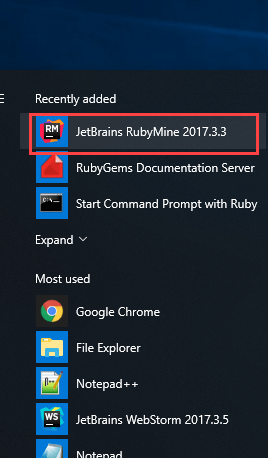
Pas 1) Deschideți editorul RubyMine prin intermediul Windows meniul de pornire.
Pas 2) În editorul RubyMine, faceți clic pe Creare proiect nou.

Pas 3) Selectați locația proiectului și faceți clic pe „Creați”.

Pas 4) Creați un director de fișiere în rădăcina proiectului pentru fișierele dvs. de caracteristici.

Pas 5) Denumiți directorul ca "Caracteristici". Cucumber va scana automat acest folder.

Pas 6) Creați și salvați fișierul în „yourfolder/features/” cu numele „yourfilename.feature”.
Clic aici dacă videoclipul nu este accesibil
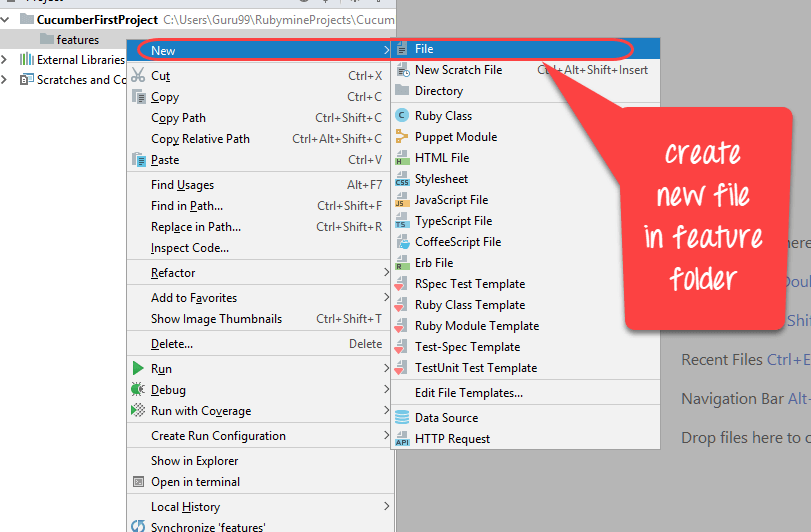

Pas 7) Pentru a executa scenariul, salvați următorul program în fișierul Feature. Observați cum cuvintele cheie Gherkin, cum ar fi Feature, Scenario, Given, When și Then, descriu comportamentul testului.

Code:
Feature: Multiplication
  I multiply two numbers
	Scenario: multiply a and b
	  Given I have variable a
	  And I have variable b
      When I multiplication a and b
      Then I display the Result
Pas 8) Acum rulați primul fișier Feature.
Faceți clic pe „Porniți promptul de comandă cu Ruby”.

Rezultatul pe care îl primiți este afișat mai jos.

Veți vedea o eroare deoarece trebuie să scrieți un fișier de definiție a pașilor care să se asocieze cu fișierul de caracteristici.
Pas 9) Creați un fișier de definiție a pașilor pentru fișierul dvs. de caracteristici.
Creați un folder nou în editorul RubyMine numit „step_definition”.

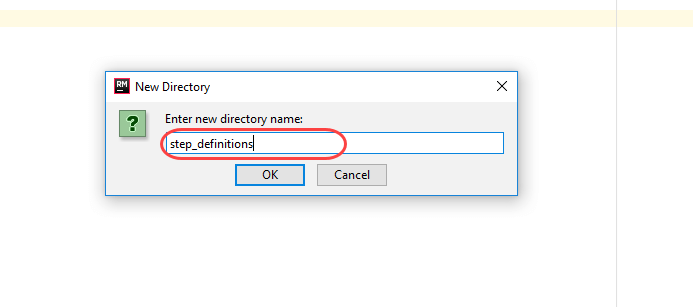
Pas 10) Salvați fișierul în „yourfolder/features/step_definitions” cu numele test_step.rb.

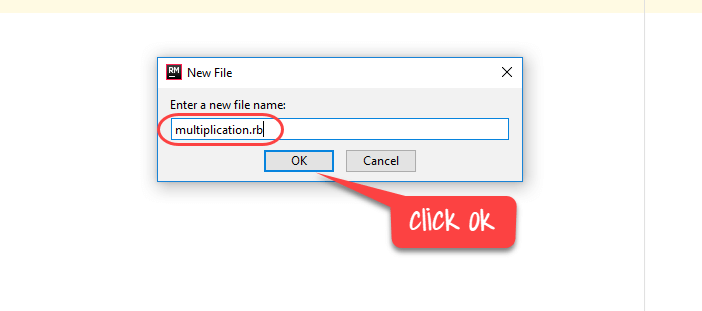
Pas 11) Scrieți următorul cod în fișierul Step Definition. Fiecare bloc este asociat unui pas Gherkin din fișierul Feature.

Code :
Given(/^I have variable a$/) do
  @a = 50
end

And(/^I have variable b$/) do
  @b = 70
end

When(/^I multiplication a and b$/) do
  @mul = @a * @b
end

Then(/^I display the Result$/) do
  puts "Multiplication of #{@a} and #{@b} is #{@mul}"
end
Pas 12) Rulați din nou fișierul Feature.

Rezultatul este prezentat mai jos.




Cucumber Script 2: Verificați rezultatul când este introdus sau nu este introdus ID-ul de e-mail
În acest al doilea exemplu, veți folosi Ruby cu Watir să controleze un browser și să valideze două scenarii de înregistrare pe Guru99 site demo. Aceleași tipare se aplică dacă adoptați Cucumber-JVM 7.x cu Selenium WebDriver și Java.
În acest exemplu folosim Rubin.
Scenariu de testareVerificați ieșirea când NU este introdus ID-ul de e-mail.
Pașii de testare:
- Deschideți browserul
- Mergi la https://demo.guru99.com/
- Do nu introduceți id-ul de e-mail
- Faceți clic pe Trimiteți
Scenariu de testareVerificați ieșirea când este introdus ID-ul de e-mail.
Pașii de testare:
- Deschideți browserul
- Mergi la https://demo.guru99.com/
- Introduceți ID-ul de e-mail
- Faceți clic pe Trimiteți
Code în fișierul de caracteristici:
Feature: guru99 Demopage Login
To Login in Demopage we have to enter login details
Scenario: Register On Guru99 Demopage without email
Given I am on the Guru99 homepage
When enter blank details for Register
Then error email shown
Scenario: Register On Guru99 Demopage with valid email
Given I am on the Guru99 homepage
When enter details for Register
Then login details shown
Code în fișierul de definire a pașilor:
require 'watir-webdriver'

require 'colorize'

browser = Watir::Browser.new

Given (/^I am on the Guru99 homepage$/)do

browser.goto "https://demo.guru99.com"

end

When (/^enter blank details for Register$/)do

browser.text_field(:name,"emailid").set(" ")

browser.button(:name,"btnLogin").click

end

Then (/^error email shown$/)do

puts " Email is Required".red

browser.close

end

When (/^enter details for Register$/)do

browser = Watir::Browser.new

browser.goto "https://demo.guru99.com"

browser.text_field(:name,"emailid").set("<a href="mailto:guru99@gmail.com">guru99@gmail.com</a>")

browser.button(:name,"btnLogin").click

end

Then (/^login details shown$/)do

puts " Sucessfully register"

browser.close

end
Rulați codul în promptul de comandă și veți vedea următorul rezultat.

