
Controale VBA în Excel: Formular și ActiveX
 Echipa editorială
⚡ Rezumat inteligent
Controalele VBA din Excel sunt elemente interactive, cum ar fi butoanele, casetele de selectare și casetele de text, care construiesc o interfață grafică cu utilizatorul. Această pagină explică controalele de formular, controalele ActiveX, diferențele dintre cele două familii și un exemplu pas cu pas de buton de comandă ActiveX.
Controale VBA: Controlul formularelor VBA și controalele ActiveX în Excel
Controale VBA Form/GUI în Excel
GUI este acronimul pentru Graphical User Interface. GUI este partea din program cu care interacționează utilizatorul. O GUI este alcătuită din controale. Aceste controale Excel VBA pot fi utilizate într-un formular. Următorul tabel prezintă unele dintre cele mai frecvent utilizate controale GUI VBA.
| S / N | Mod de control: | Descriere |
|---|---|---|
| 1 | Comandă | Folosit pentru a executa cod |
| 2 | Combo Box | Folosit pentru a prezenta o listă derulantă utilizatorilor |
| 3 | Verifica Box | Folosit pentru valori adevărate sau false. Casetele de selectare multiple pot avea valoare adevărată în același timp. |
| 4 | Listă Box | Folosit pentru a prezenta o listă simplă utilizatorilor |
| 5 | Text Box | Folosit pentru a accepta intrarea utilizatorului |
| 6 | Bara de derulare | Folosit pentru a oferi o bară de derulare în scopuri de navigare. |
| 7 | Buton rotire | Folosit pentru a crește sau a micșora valorile numerice făcând clic pe săgețile în sus sau în jos care apar în butonul de rotire |
| 8 | Buton Opțiune | Folosit pentru valori adevărate sau false. Doar un singur buton de opțiune poate avea o valoare adevărată la un moment dat. |
| 9 | Etichetă | Folosit pentru a afișa text static utilizatorului |
| 10 | Imagine | Folosit pentru afișarea imaginilor |
| 11 | Toggle Butonul | Buton care a fost apăsat și neapăsat. |
În controlul GUI VBA,
- Faceți clic pe fila dezvoltator
- Faceți clic pe butonul derulant Inserare
Veți obține următorul panou derulant

Dacă treceți mouse-ul peste controalele formularului VBA, numele controlului va apărea așa cum se arată mai jos

Adăugarea controalelor GUI la o foaie de calcul
Acum vom adăuga un buton de comandă la registrul nostru de lucru, pentru asta trebuie
- Faceți clic pe meniul drop-down Insert
- Faceți clic pe butonul de comandă (ActiveX Control) așa cum se arată în imaginea de mai sus
- Trageți și desenați butonul de pe foaie

Setarea proprietăților de control GUI
Acum vom seta legenda butonului la ceva mai descriptiv

- Faceți clic dreapta pe butonul egal pe care tocmai l-am creat
- Selectați meniul proprietăți
- Veți obține următoarea fereastră de proprietăți

- Setați proprietatea nume la btnButton. Proprietatea nume este folosită pentru a identifica controlul în fereastra de cod. btn este prefixul butonului.
- Setați proprietatea Legendă la Faceți clic pe mine. Textul din proprietatea legenda este ceea ce utilizatorii vor vedea pe buton.
Închide fereastra când ai terminat.
Veți obține următoarele rezultate.

Diferența dintre controalele de formular și controalele ActiveX
Excel oferă două familii de controale, iar alegerea celei potrivite menține un proiect simplu. Controalele de formular sunt încorporate în Excel și execută o singură macrocomandă atribuită, în timp ce controalele ActiveX sunt obiecte programabile care răspund la mai multe evenimente prin cod VBA. Tabelul de mai jos compară cele două.
| Caracteristică | Controale de formă | Controale ActiveX |
|---|---|---|
| Configurarea | Simplu; atribuiți o macrocomandă controlului | Necesită cod de eveniment VBA pentru a răspunde |
| Proprietăţi | Set limitat de opțiuni | Extins, inclusiv font, culoare și comportament |
| Evenimente | Acțiune unică la clic | Multe evenimente precum Click, Change și GotFocus |
| Compatibilitate | funcţionează pe Windows și Excel pentru Mac | funcţionează pe Windows Numai Excel |
| Cel mai potrivit pentru | Sarcini rapide și simple în fișa de lucru | Formulare interactive și dinamice pentru utilizatori |
Pe scurt, utilizați un control Form atunci când o singură macrocomandă este suficientă și alegeți un control ActiveX atunci când interfața are nevoie de proprietăți bogate sau trebuie să reacționeze la mai multe evenimente ale utilizatorului.
Premisă
Înainte de a construi exemplul ActiveX, pregătiți registrul de lucru astfel încât controalele să fie disponibile și macrocomenzile să poată fi salvate.
Configurați Microsoft Excel
După cum vedem în tutorialul anterior, asigurați-vă că panglica dvs. va avea pictograma „Dezvoltator”, așa cum se arată aici.

Acum, redenumiți sheet1 în „VBA Operator”, așa cum se arată în captura de ecran de mai jos. Salvați registrul de lucru într-un fișier cu extensia de fișier Excel Macro-Enabled Workbook (*.xlsm). (consultați imaginea de mai jos)

După aceea, faceți clic pe butonul Salvare.
Cum se utilizează controlul ActiveX în VBA
Cu registrul de lucru pregătit, putem adăuga un buton ActiveX funcțional. În această secțiune a controlului ActiveX din Excel, vom vedea cum să încorporăm butonul „commandclick” în VBA și să executăm un program folosind butonul.
Pas 1) În acest pas, faceți clic pe opțiunea „inserare butonul” din Active X Control. Apoi selectați opțiunea butonului de comandă din ea.

Pas 2) Pentru a insera „clickcommandbutton1” trageți cursorul mouse-ului pe foaia Excel.

Pas 3) Apoi faceți clic dreapta pe butonul de comandă și selectați opțiunea „Vizualizare” Code".

Pas 4) Verificați dacă sunteți pe foaia potrivită. Se va deschide un editor de cod. Introdu codul tau.
- În cod, am definit intervalul A1 până la A10.
- Acest interval definește numărul celulei din foaia Excel de la „A1 la A10”.
- În continuare, definim șirul de caractere „Guru„Tutorial VBA 99” în cod
- Deci, când faceți clic pe „butonul de comandă” în Excel, ar trebui să afișeze „Guru„Tutorial VBA 99” în intervalul de celule „A1 până la A10”.

Pas 5) La pasul următor, salvați fișierul de cod și apoi ieșiți din editor. Pentru a reveni la fișierul Excel, faceți clic pe pictograma foii Excel  la extrema stângă.

Pas 6) În foaia Excel, veți vedea că fila Design Mode este activată. Asigurați-vă că este „OFF” sau codul dvs. nu va funcționa.
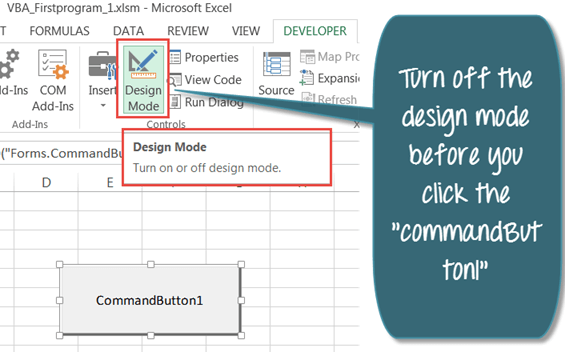
Pas 7) Când modul design este dezactivat, nu va apărea nicio evidențiere verde pe el. Acum puteți face clic pe butonul de comandă.

Pas 8) Faceți clic pe „CommandButton1”. Se va afișa „Guru99 Tutorial VBA” în intervalul de celule „A1 - A10”.

Descărcați Excel care conține codul de mai sus
Evenimente comune ale controlului ActiveX în VBA
Un control ActiveX este puternic deoarece reacționează la evenimente, care sunt acțiuni pe care utilizatorul le efectuează asupra controlului. Fiecare eveniment rulează propria subrutină, astfel încât același buton se poate comporta diferit în funcție de ceea ce face utilizatorul. Cele mai frecvente evenimente sunt enumerate mai jos.
- Clic – execută codul atunci când utilizatorul face clic pe control, evenimentul utilizat în exemplul de mai sus.
- Schimba – rulează atunci când valoarea unui control se modifică, cum ar fi typing într-o casetă text sau alegând un element din caseta combo.
- GotFocus / LostFocus – rulează atunci când controlul câștigă sau pierde focalizarea, util pentru validarea datelor de intrare.
- Apăsați tasta – rulează atunci când utilizatorul apasă o tastă în timp ce controlul este activ.
- Mutare Mouse – se execută atunci când indicatorul mouse-ului se deplasează peste control.
- DblClick – se execută când utilizatorul face dublu clic pe control.
Pentru a adăuga cod pentru orice eveniment, activați Modul proiectare, faceți clic dreapta pe control, alegeți Vizualizare Codeși selectați evenimentul din lista derulantă din partea de sus a ferestrei de cod.
