
Topaz Photo AI Revvedere (2026)
 Echipa editorială
În această recenzie, vom explora modul în care Topaz Photo AI combină învățarea profundă și automatizarea pentru a transforma fotografiile imperfecte în imagini demne de galerie, în timp ce...ping fluxul tău de lucru este ușor și eficient. De la remedieri rapide la modificări mai avansate, explorăm ce poate face de fapt software-ul. Vei primi o prezentare generală a caracteristicilor sale cheie, a prețului, a ușurinței în utilizare și dacă merită un loc în setul tău de instrumente de editare foto.
Topaz Photo AI RevIew: Verdictul meu sincer
După ce a petrecut timp cu Topaz Photo AI, am descoperit că este un instrument puternic pentru îmbunătățirea calității imaginii, mai ales când gestionarea zgomotului, a neclarității sau a rezoluției scăzuteCeea ce m-a impresionat cel mai mult a fost Funcția de pilot automat, care a aplicat inteligent corecții fără prea multe modificări manuale. Chiar și portretele ușor nefocalizate au fost salvate cu o claritate surprinzătoare, iar instrumentul de upscaling a făcut minuni pentru pregătirea printurilor.
Am apreciat, de asemenea, cât de transparent și sigur s-a simțit software-ul. Nu modifică fișierele originale decât dacă alegi tu să o faci și prezintă clar ce face fiecare model de inteligență artificială. Acestea fiind spuse, viteza de procesare poate fi lentă, mai ales în timpul upscaling-ului.
Per total, Topaz Photo AI oferă rezultate impresionante fotografiilor care apreciază calitatea și confortul.

Pro
Contra
De ce ai nevoie de Topaz Photo AI?
Topaz Photo AI îmbunătățește imaginile neclare cu îmbunătățire de ultimă generație, bazată pe inteligență artificială și este folosit cu încredere de fotografi profesioniști din întreaga lume. Susținut de expertiza dovedită a Topaz Labs în procesarea imaginilor, acest instrument accentuează, reduce zgomotul și micșorează aspectul cu o precizie remarcabilă, fără a fi nevoie de modificări manuale.
Ce este Topaz AI?
Topaz Photo AI este un instrument desktop care îmbunătățește imaginile folosind inteligență artificială avansată. Oferă reducere a zgomotului, clarificare, recuperare facială și upscaling. Toate aceste funcții au ca scop îmbunătățirea calității fotografiilor cu un efort minim. Am găsit interfața sa intuitivă, în principal atunci când este utilizată cu Lightroom și Photoshop. Indiferent dacă remediați fotografii imperfecte sau editați în serie pentru print și web, Topaz Photo AI oferă viteză și precizie. Cu actualizări frecvente și funcții de nivel profesional, a devenit o modalitate fiabilă de a reduce zgomotul, de a restaura detaliile și de a simplifica fluxul de lucru de editare.
Caracteristici ale Topaz AI
1) Pilot automat
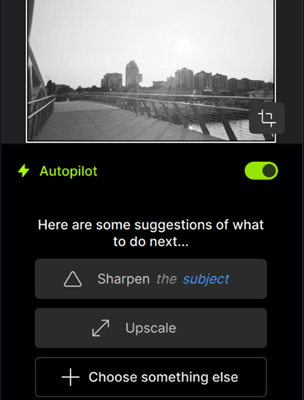
Modul Autopilot al Topaz Photo AI selectează cele mai bune modele de inteligență artificială și analizează automat fotografia, detectează subiecții și sugerează inteligent îmbunătățiri. Pentru a activa modul Autopilot, trebuie să îl activați din panoul din dreapta.
2) Reducerea zgomotului
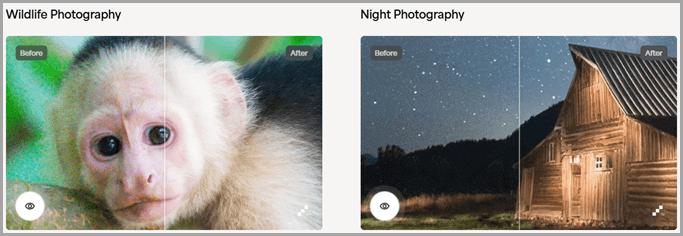
Acest instrument bazat pe inteligență artificială elimină zgomotul digital din fotografii, în special din cele realizate în lumină slabă sau la ISO ridicat. În timp ce testam această funcție, am observat că păstrează detaliile subtile mai bine decât majoritatea concurenților și rareori lasă în urmă artefacte neuniforme.
3) Ascuțire
Modulul de clarificare vizează zonele neclare și îmbunătățește claritatea marginilor, făcând fotografiile să pară clare și naturale. Topaz Photo AI se remarcă prin analizarea conținutului fotografiei pentru a evita supra-clarificarea, care afectează adesea instrumente similare.
4) De lux
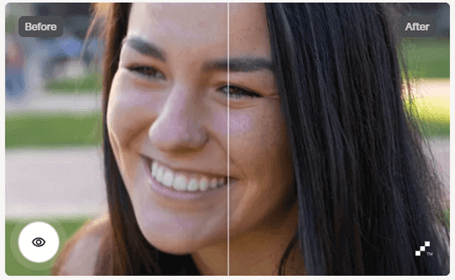
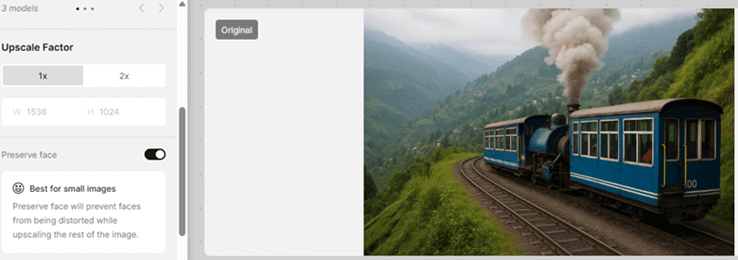
Upscaling-ul cu Topaz Photo AI vă permite să creșteți rezoluția imaginii de până la 16x, păstrând în același timp detalii și textură excepționale. Comparativ cu alte soluții de upscaling, Topaz produce rezultate mai realiste, fiind ideal pentru pregătirea printurilor sau decupării fotografiilor mai vechi.
5) Recuperează fețele
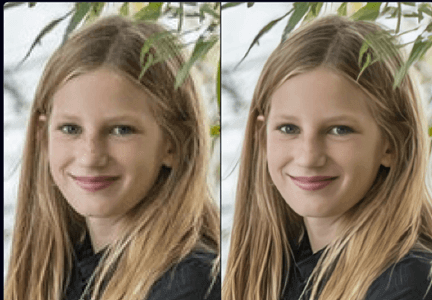
Instrumentul avansat de recuperare facială redă claritatea, textura pielii și detaliile naturale portretelor. Veți observa că până și fețele cu rezoluție redusă sau cele vintage își recapătă definiția, datorită opțiunilor „Realist” și „Creativ” pentru diferite stări de editare.
6) Eliminați obiectul
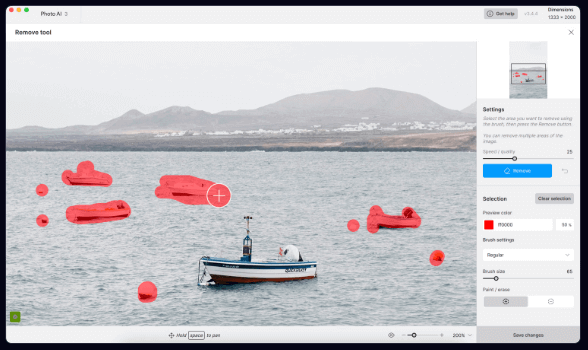
Folosind inteligența artificială contextuală, această funcție elimină obiectele sau disfuncțiile nedorite.tracțiuni și reconstruiește fundalul fără probleme. Aș recomanda experimentarea cu acest instrument pentru fotografii de călătorie sau de stradă. Este surprinzător de eficient și mai rapid decât pensulele de vindecare tradiționale.
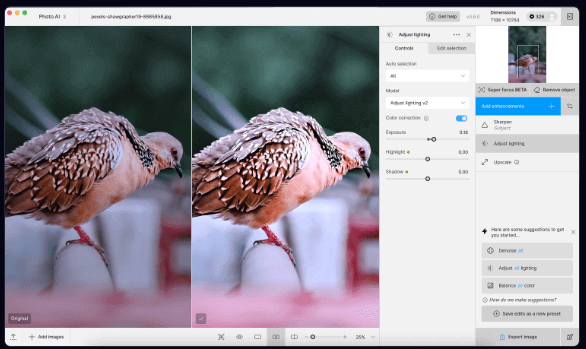
7) Ajustați iluminarea
Această ajustare echilibrează luminozitatea, contrastul și expunerea în întreaga imagine. Instrumentul vă permite să corectați atât zonele subexpuse, cât și cele supraexpuse într-o singură trecere. Această capacitate unică se poate dovedi utilă pentru fotografiile cu iluminare dificilă.
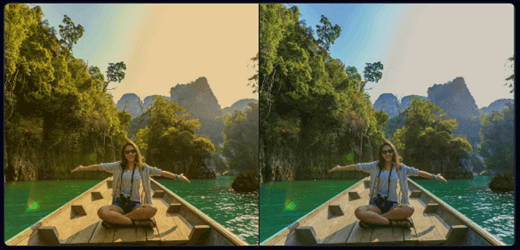
8) Echilibrul culorii
Instrumentul de balansare a culorilor corectează temperatura culorii, nuanța și saturația, oferind tonuri vibrante și naturale. În timp ce foloseam această funcție, am observat că adesea corectează dominantele de culoare din umbre sau zone luminoase cu o singură mișcare a cursorului.
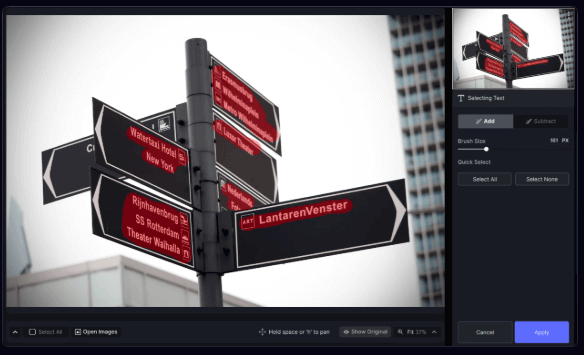
9) Păstrați textul
Topaz Photo AI recunoaște și îmbunătățește în mod inteligent textul din imagini, asigurându-se că acesta rămâne clar și lizibil după procesare. Acest lucru este valoros pentru documentele scanate, semnele sau orice imagine în care claritatea textului este importantă.
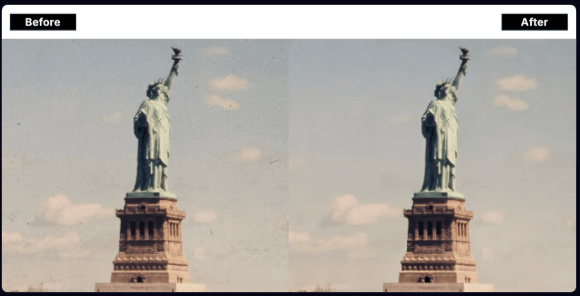
10) Îndepărtarea prafului și a zgârieturilor
Instrumentul de îndepărtare a prafului și zgârieturilor bazat pe inteligență artificială vizează petele, petele și zgârieturile de suprafață. Spre deosebire de instrumentele tradiționale de clonare, acesta reconstruiește zonele afectate pe baza texturii înconjurătoare, făcând ca fotografiile vechi sau scanate să arate din nou ca noi.
11) Eliminare zgomot RAW
Eliminarea zgomotului în format RAW este optimizată special pentru fișierele RAW, utilizând toate datele senzorului pentru a obține rezultate de calitate superioară. În timpul testelor, am constatat că eliminarea zgomotului înainte de exportarea ca DNG produce mai multe detalii și mai puțin zgomot de culoare la procesarea în... Lightroom.
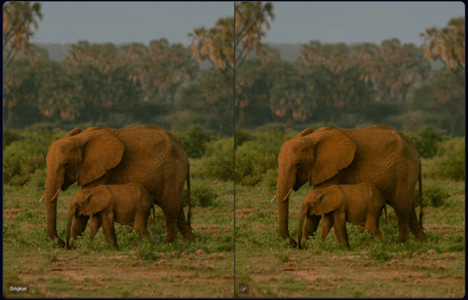
12) Mascare și selecție
Mascarea bazată pe inteligență artificială vă permite să selectați și să editați cu precizie anumite zone ale fotografiei. Există, de asemenea, o opțiune care vă permite să rafinați rapid marginile măștii. Este o opțiune revoluționară pentru subiecții cu păr, blană sau contururi complexe.
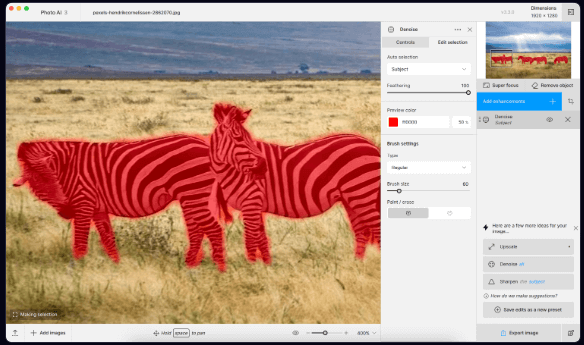
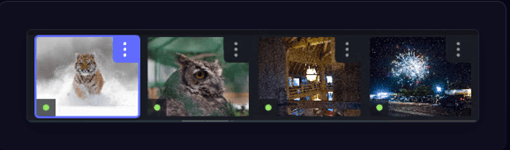
13) Procesarea în loturi
Modul lot procesează mai multe imagini simultan folosind setările alese. Această funcție este esențială pentru fotografiile cu volum mare. Recomand utilizarea presetărilor personalizate pentru a eficientiza fluxul de lucru și a asigura consecvența în toate sesiunile foto.
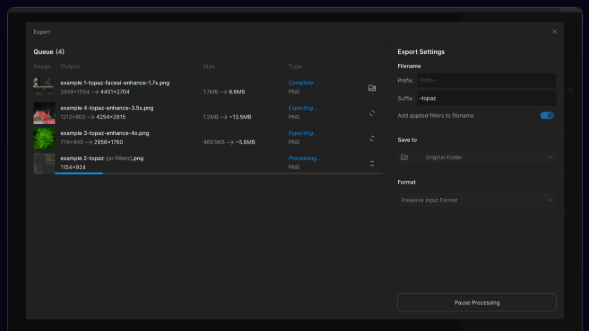
14) Opțiuni de export
Topaz Photo AI oferă o varietate de formate de export, inclusiv TIFF, JPEG, PNG și DNG pentru RAW. De asemenea, puteți ajusta dimensiunea de ieșire, profilul de culoare și setările de compresie, oferind control pentru nevoile web, de imprimare sau de arhivare.
Încercare gratuită de 30 de zile
Noțiuni introductive despre Topaz AI
Începerea utilizării Topaz Photo AI este relativ mai simplă decât v-ați fi așteptat. Iată pașii pentru început:
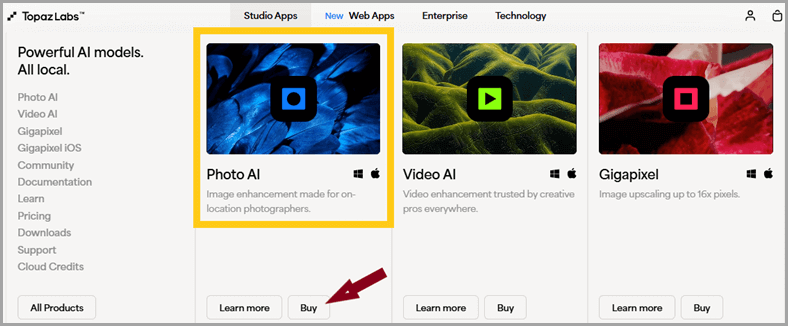
Pas 1) Vizitați site-ul web Topaz Labs pentru a achiziționa și descărca programul de instalare Photo AI. Finalizați instalarea conform instrucțiunilor.
Pas 2) Deschideți Topaz Photo AI ca aplicație independentă sau prin Photoshop/Lightroom Plugin-uri.
Pas 3) Conectați-vă folosind contul dvs. Topaz Labs sau începeți versiunea de probă gratuită pentru a explora funcțiile aplicației.
Pas 4) Trageți și plasați imagini în interfață sau utilizați butonul „Deschidere”.
Pas 5) Permiteți aplicației Autopilot să vă analizeze fotografia și să sugereze îmbunătățiri optime, apoi ajustați setările după cum doriți.
Încercare gratuită de 30 de zile
Experiența utilizatorului și interfața
Topaz Photo AI dispune de o interfață curată și intuitivă, cu majoritatea comenzilor într-o singură bară laterală, oferind navigare ușoară și accesibilitate atât pentru începători, cât și pentru profesioniști. Modul Autopilot permite îmbunătățiri automate, în timp ce reglajele fine manuale rămân disponibile pentru utilizatorii avansați. Procesarea în lot și previzualizările imaginilor sporesc eficiența fluxului de lucru.
Performanță și fiabilitate
Topaz Photo AI oferă performanțe excelente în reducerea zgomotului, clarificare și upscaling, cu procesare eficientă în loturi și rezultate impresionante bazate pe inteligență artificială. Fiabilitatea este ridicată pentru majoritatea sarcinilor, deși performanța necesită resurse intensive și pot apărea artefacte ocazionale, în special în cazul subiectelor complexe sau atunci când sunt utilizate excesiv.
Prețuri (eficiență din punct de vedere al costurilor)
Topaz Photo AI are un preț de taxă unică de 199 USD pentru o singură licență, care include toate funcțiile și un an de upgrade-uri nelimitate. După primul an, utilizatorii pot reînnoiți licența de upgrade pentru 99 USD anual pentru a accesa noi actualizăriEste disponibilă și o perioadă de încercare gratuită.
Politica de Rambursare
Topaz Photo AI oferă o Rambursare în 30 de zile, fără întrebări politică pentru achizițiile de licențe individuale sau standard. Rambursările sunt de obicei procesate în termen de 5-7 zile lucrătoare. Abonamentele, creditele cloud și licențele Pro nu sunt rambursabile. Clienții pot contacta asistența pentru rambursări sau asistență în această perioadă.
Moduri de plată
Topaz Photo AI acceptă mai multe modalități de plată, inclusiv PayPal, Carduri de credit și de debit, asigurând un proces de achiziție sau reînnoire fără probleme și flexibil pentru utilizatori. Aceasta acoperă atât achizițiile de licențe complete, cât și upgrade-urile, oferind posibilitatea unor tranzacții convenabile la nivel mondial.
Suport pentru clienți și resurse
Topaz Photo AI oferă asistență clienților prin e-mail la adresa help@topazlabs.com, cu tichete de asistență rezolvate de obicei în termen de 24 de ore lucrătoare. Utilizatorii pot, de asemenea, să trimită probleme direct prin intermediul unui buton de asistență în aplicațieResursele suplimentare includ o forum comunitar pentru erori, ghiduri de depanare și tutoriale detaliate pentru a ajuta utilizatorii.
Cum depanez problemele comune în Topaz Photo AI?
Iată câteva probleme comune și soluții pentru utilizatorii Topaz Photo AI:
- Aplicația se blochează sau nu răspunde atunci când este utilizată ca plugin Lightroom.
SoluţieÎnchideți complet toate pluginurile, inclusiv Lightroom, înainte de a deschide Topaz. Dacă utilizați un Mac, ștergeți fișierele plist. Apoi, dezactivați antivirusul/firewall-ul/VPN-ul/proxy-ul care ar putea interfera și rulați din nou un program de instalare curat. Ajustați setările de securitate Mac pentru a permite aplicații de la dezvoltatorii identificați. - Sistemul se blochează când se rulează Photo AI independent sau ca plugin.
SoluţieActualizați driverele GPU. Testați aplicația independentă. Folosiți doar pluginurile acceptate. Pe Mac, ștergeți folderul cache CoreML al Photo AI și actualizați la cea mai recentă versiune a sistemului de operare. - Blocat în modul de probă, deși dețin o licență.
SoluţieFolosește versiunea pe care o deții din contul tău, conectează-te cu adresa de e-mail pentru achiziție și șterge datele de autentificare salvate care intră în conflict cu această adresă de e-mail. - AI-ul foto descarcă în mod repetat fișiere model, provocând întârzieri.
SoluţieDezactivați orice antivirus, firewall, VPN sau software proxy în timpul instalării și utilizării pentru a preveni blocarea descărcării. Rulați din nou programul de instalare pentru a remedia fișierele model lipsă. - Pierderea formatului RAW sau a profilului de corecție a lentilei după procesare.
Soluţie: Pentru Lightroom fluxuri de lucru, luați în considerare trimiterea fișierelor TIFF în loc de RAW. Folosiți opțiunea Fotografie > Editare în modulul Development pentru a păstra corecțiile obiectivului prin Photo AI. - Funcția de clarificare „Doar subiect” duce la un rezultat slab sau la lipsa de netezire.
SoluţieDezactivați „doar subiect” în panoul de clarificare. Redimensionați imaginile mari înainte de procesare pentru a le potrivi cu densitatea pixelilor.
Dacă problemele persistă, colectați jurnalele și profilul sistemului, apoi contactați Suport Topaz AI.
Cum se compară Topaz Photo AI cu concurenții cheie?
1) Adobe Express

Adobe Express excelează la crearea rapidă de imagini cu instrumente de inteligență artificială ușor de utilizat. Deși este excelent pentru imagini web-ready, îi lipsește un control profund al editării pentru lucrări fotografice complexe.
30-Day Free Trial
2) Adobe Creative Cloud

Adobe Creative Cloud include aplicații profesionale precum Photoshop și Lightroom pentru control creativ complet asupra imaginilor tale. Este de neegalat pentru retușuri avansate și fluxuri de lucru stratificate, deși modelul său de abonament și curba de învățare par dificile dacă dorești doar îmbunătățiri rapide ale inteligenței artificiale.
Vizita Adobe Creative Cloud >>
7-Day Free Trial
3) AVClabs

AVClabs Photo Enhancer AI oferă îmbunătățiri automate impresionante. Este deosebit de puternic în rafinarea feței și recuperarea detaliilor, deși s-ar putea să nu fie potrivit pentru editorii experimentați.
Descarcă gratis
4) Fotor

Fotor atinge un echilibru practic între simplitate și funcționalitate. Oferă informații utile Instrumente AI dar se înclină mai mult spre designul general decât spre corecția avansată a imaginii.
Plan gratuit de bază pe viață
Întrebări frecvente
Concluzie
Topaz Photo AI se remarcă prin îmbunătățirea inteligentă a imaginilor cu efort minim. Indiferent dacă restaurezi claritatea, reduci zgomotul sau editezi în serie ca un profesionist, acesta îți simplifică fluxul de lucru foto. Încearcă Topaz Photo AI și îmbunătățește-ți performanța fotografică astăzi. Testează-l și lasă editările tale să vorbească.
