
SQL Server CREATE, ALTER, DROP Table [Exemple T-SQL]
 Echipa editorială
⚡ Rezumat inteligent
Tabelele SQL Server stochează datele în rânduri și coloane. Transact-SQL utilizează CREATE TABLE pentru a construi un tabel, ALTER TABLE pentru a adăuga sau modifica coloane și DROP TABLE pentru a elimina tabelul, datele și structura sa.
Ce este o masă?
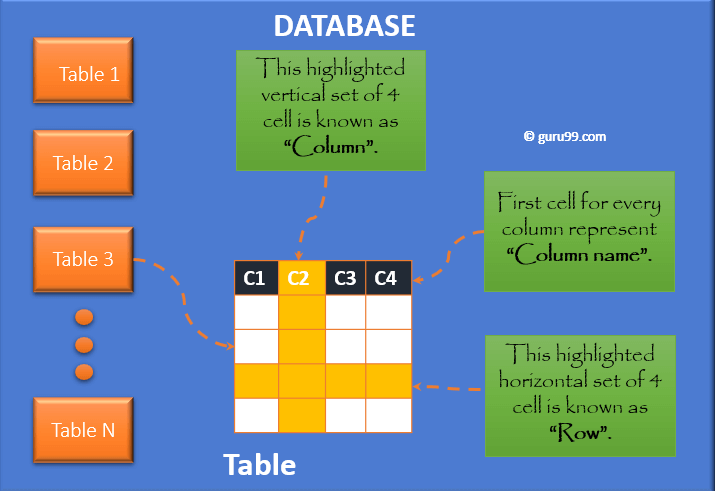
Un tabel este un obiect în SQL Server care stochează datele într-un format de rând și coloană. Diagrama de mai jos prezintă rândurile și respectiv coloanele.
Cum se creează un tabel în SQL Server cu T-SQL
Primul pas pentru stocarea datelor este crearea unui tabel în Baza de date unde vor fi stocate datele. După crearea tabelului, puteți continua să inserați rânduri în acesta.
Puteți crea un tabel în următoarele moduri:
- T-SQL: creează un tabel nou prin definirea tuturor coloanelor și a tipului lor de date.
- T-SQL: creează un tabel nou folosind un tabel existent.
- Utilizarea Designerului de tabele.
Să studiem acest lucru în detaliu.
T-SQL: Creați un tabel nou prin definirea tuturor coloanelor și a tipului lor de date
Mai jos este sintaxa pentru a crea un tabel în SQL Server.
Sintaxă:
CREATE TABLE tableName
(
  column_1 datatype [ NULL | NOT NULL ],
  column_2 datatype [ NULL | NOT NULL ],
  ...
);
Aici,
- Parametrul tableName denotă numele tabelului pe care urmează să-l creați.
- Parametrii coloana_1, coloana_2... indică coloanele care trebuie adăugate în tabel.
- O coloană trebuie specificată fie ca NULL, fie ca NOT NULL. Dacă nu specificați această valoare, SQL Server va lua NULL ca valoare implicită.
Să creăm un tabel de bază cu două coloane.
Solicitare:
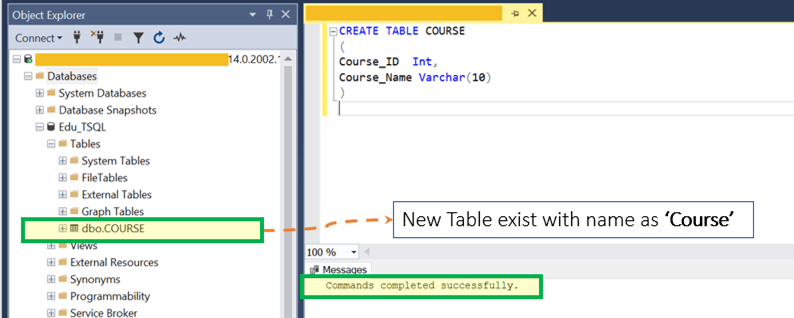
CREATE TABLE COURSE
(
Course_ID Int,
Course_Name Varchar(10)
)
Pre-cerință: Selectați baza de date în care doriți să creați tabelul.
Pas 1) Executați interogarea făcând clic pe Executare. Înainte de a executa interogarea, nu există niciun tabel, așa cum se arată mai jos.

După rularea interogării, faceți clic pe butonul Reîmprospătare; noul tabel există acum ca și Curs, așa cum se arată mai jos.

Pas 2) Introduceți câteva date. Capturile de ecran de mai jos arată tabelul Curs nou creat, gata să primească rânduri.

Până acum, tabelul există doar, dar nu conține încă date.
Transact-SQL oferă instrucțiunea INSERT pentru inserarea datelor într-un tabel. Cu această instrucțiune, puteți insera unul sau mai multe rânduri într-un tabel.
Sintaxă:
INSERT INTO tableName
(column_1, column_2, ... )
VALUES
(expression_1, expression_2, ... ),
(expression_1, expression_2, ... ),
...;
Sintaxa de mai sus prezintă forma de bază a comenzii atunci când se utilizează cuvântul cheie VALUES pentru a insera date într-un tabel.
Să inserăm patru rânduri folosind comanda INSERT.
Insert into COURSE values (1,'SQL');
Insert into COURSE values (2,'Python');
Insert into COURSE values (3,'SQL');
Insert into COURSE values (4,'C');
Imaginea de mai jos arată că inserarea a patru rânduri a reușit.

Pas 3) Utilizați instrucțiunea SELECT pentru a vizualiza datele. Pentru a vizualiza datele în SQL Server, utilizați următoarea sintaxă:
SELECT expression
FROM tableName
[WHERE condition];
Exemplu de interogare:
SELECT * FROM COURSE;
Tabelul a fost creat și acum conține patru înregistrări. Rețineți că puteți crea înregistrări cu o valoare duplicată în oricare dintre coloane, deoarece nu există constrângeri.

T-SQL: Crearea unui tabel nou folosind un tabel existent
Să presupunem că doriți un alt tabel similar tabelului CURS creat mai sus, dar aveți nevoie doar de coloana Nume_curs și nu de ID_curs.
Sintaxă:
SELECT (Column 1, …) INTO <New Table name> FROM <Old Table name>;
Exemplu de interogare:
SELECT COURSE_NAME INTO COURSE_NAMES FROM COURSE;
Pas 1) Executați interogarea făcând clic pe Executare. Se creează un tabel nou numit NUME_CURSURI cu o coloană și patru înregistrări copiate din tabelul mai vechi, așa cum se arată mai jos.

Exemplu de interogare:
SELECT * FROM COURSE_NAMES;
Rezultatul de mai jos listează cele patru înregistrări Course_Name din noul tabel COURSE_NAMES.

Folosind Table Designer
De asemenea, puteți crea un tabel din SQL Server Management Studio IDE folosind Table Designer.
Pas 1) Faceți clic dreapta pe Tabel > Nou > Tabel, așa cum se arată mai jos.

Pas 2) Introduceți numele coloanelor și tipuri de dateși alegeți dacă fiecare coloană permite valori nule.


Pas 3) Apăsați CTRL+S pentru a salva tabelul și introduceți numele ca Titlu_curs.

După ce faceți clic pe Reîmprospătare, noul tabel apare cu numele Titlul_cursului și o coloană numită Nume_curs, așa cum se arată mai jos.

Modificați tabelul în SQL Server
Există două modalități de a modifica un tabel în SQL Server:
- T-SQL: modifică tabelul prin adăugarea de noi coloane.
- Utilizarea Designerului de tabele.
T-SQL: Modificați tabelul prin inserarea coloanelor
Mai jos este sintaxa comenzii ALTER în SQL:
Sintaxă:
Alter TABLE <Table name> ADD Column1 datatype, Column2 datatype;
Solicitare:
ALTER TABLE dbo.Course_Title ADD Course_Duration VARCHAR(20);
Pas 1) Executați interogarea făcând clic pe Executare. Acum există o nouă coloană numită Durata_Coursului în tabelul Titlu_Coursului, așa cum se arată mai jos.


Folosind Table Designer
De asemenea, puteți modifica un tabel din interfața cu utilizatorul folosind Table Designer.
Pas 1) Faceți clic dreapta pe tabelul existent > Design, așa cum se arată mai jos.

Pas 2) Adăugați numele coloanei ca Course_Start_Date și selectați tipul de date al acesteia.

Pas 3) Apăsați CTRL+S pentru a salva coloana nou adăugată. O nouă coloană numită Course_Start_Date este creată în tabelul Course_Title, așa cum se arată mai jos.

Ștergeți tabelul din SQL Server
Ștergeți un tabel atunci când nu mai este necesar.
Există două modalități de a șterge un tabel în SQL Server:
- Utilizarea SQL Server Management Studio.
- T-SQL: șterge tabelul cu DROP TABLE.
Utilizarea SQL Server Management Studio
Pas 1) Faceți clic dreapta pe tabelul existent > Ștergere, pentru tabelul numit Titlul_cursului, așa cum se arată mai jos.

Pas 2) În fereastra Ștergere obiect, faceți clic pe OK.
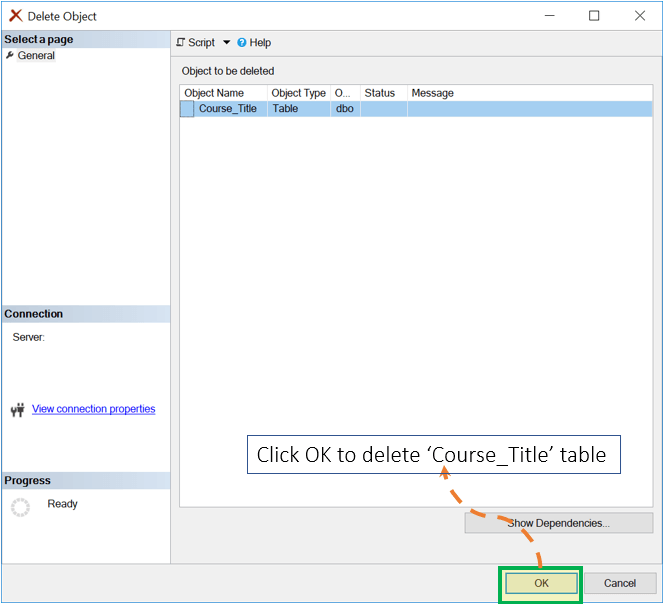
Tabelul Course_Title este acum șters din lista de tabele, așa cum se arată mai jos.

T-SQL: Ștergerea tabelului
Mai jos este sintaxa pentru eliminarea unui tabel.
Sintaxă:
DROP TABLE <tableName>;
Parametrul tableName este numele tabelului care urmează să fie șters.
Solicitare:
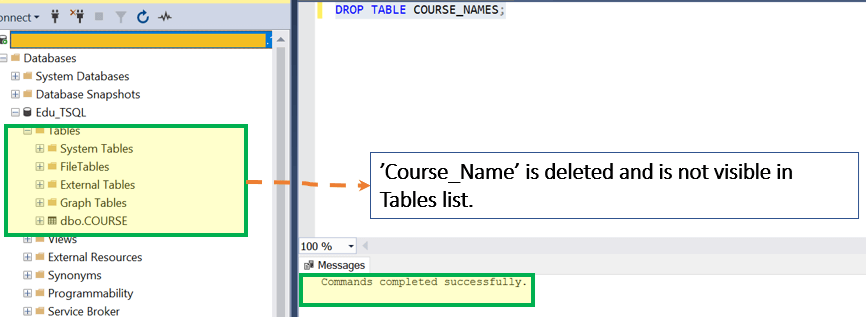
DROP TABLE COURSE_NAMES;
Pas 1) Executați interogarea făcând clic pe Executare. Tabelul COURSE_NAMES este șters din lista de tabele, așa cum se arată mai jos.

Alternativ, sursa afișează o comandă DELETE TABLE menită să elimine doar rândurile (datele), lăsând structura tabelului intactă, astfel încât tabelul să poată fi reutilizat ulterior.
Sintaxă:
DELETE TABLE <Table name>;
Notă: În T-SQL standard, rândurile sunt eliminate cu DELETE FROM <table>și o masă este golită rapid cu TRUNCATE TABLE <table>; întregul tabel este eliminat cu comanda DROP TABLE, așa cum se arată mai sus.
Fapte interesante!
- Fișiere mari, cum ar fi XML sau imagini, pot fi stocate într-o coloană folosind tipuri de date pentru obiecte mari, cum ar fi VARBINARY(MAX), VARCHAR(MAX) sau tipul XML (SQL Server nu utilizează Oracle-nume BLOB și CLOB).
- DELETE elimină doar rândurile și poate fi derulată înapoi în cadrul unei tranzacții, în timp ce DROP elimină întreaga structură a tabelului; în SQL Server, chiar și DROP poate fi derulată înapoi atunci când rulează în interiorul unei tranzacții explicite.
