
Administrator HP ALM: Cum se creează un domeniu, un proiect și un utilizator
 Echipa editorială
⚡ Rezumat inteligent
Activitatea de administrare HP ALM începe în cadrul Administrației Site-ului, unde creați un domeniu, adăugați un proiect sub acesta, înregistrați utilizatori și mapați acești utilizatori la zonele de proiect. Fiecare pas se execută din consola Administrației Site-ului, pe care utilizatorii finali obișnuiți nu o pot deschide.
Ce este administrarea site-urilor HP ALM?
Administrarea site-ului este consola la nivel de server a HP ALM (Application Lifecycle Management), instrumentul vândut anterior ca HP Quality Center și comercializat acum ca OpenText ALM/Centrul de calitate. Acesta se deschide printr-un link separat de pe pagina principală ALM și este rezervat contului de administrator de site creat în timpul instalării. Din această consolă unică, administratorul construiește structura containerului în interiorul căreia lucrează ulterior fiecare tester: domenii, proiecte și conturi de utilizator.
Administrarea site-ului este adesea confundată cu personalizarea proiectului, dar cele două console îndeplinesc funcții foarte diferite. Administrarea site-ului decide care proiecte există și care le poate deschide. Personalizarea proiectului decide cum Un proiect se comportă corect odată ce este deschis.
| Aspect | Administrarea site-ului | Personalizarea proiectului |
|---|---|---|
| domeniu | Întregul server ALM | Un singur proiect |
| Deschis de la | Linkul Administrare site pe pagina principală ALM | Instrumente > Personalizare în cadrul unui proiect |
| Sarcini tipice | Creați domenii, creați proiecte, adăugați utilizatori pe site, atribuiți licențe | Adăugați utilizatori de proiect în grupuri, editați câmpuri, creați liste și fluxuri de lucru |
| Cine o folosește | Doar administratorul site-ului | Administrator sau lider de proiect |
| Efectul unei schimbări | Afectează fiecare proiect de pe server | Afectează doar proiectul curent |
Dacă nu ați instalat încă serverul, începeți cu Ghid de instalare HP ALM, deoarece parola de administrator al site-ului utilizată mai jos este setată în timpul acelei instalări.
Ierarhia de domenii, proiecte și utilizatori HP ALM
ALM stochează totul într-o structură strictă pe trei niveluri. Un domeniu se află în partea de sus ca un folder logic, unul sau mai multe proiecte se află sub fiecare domeniu, iar fiecare proiect deține propria schemă de bază de date cu cerințe, teste, rulări de teste și defecte. Conturile de utilizator se află în afara acestui arbore: acestea sunt definite o singură dată pentru întregul site și apoi li se acordă acces la proiecte individuale.
| Nivel | Ce este | Exemplul folosit în acest articol | Creat de |
|---|---|---|---|
| domeniu | Un grupping dosar pentru proiecte conexe. Nu conține date de testare proprii. | BANCAR | Administrator de site |
| Proiect | Un depozit autonom cu propria schemă de bază de date și spațiu de stocare a fișierelor. | GURU99_BANK | Administrator de site |
| Utilizatorul site-ului | O autentificare definită o singură dată pentru întregul server ALM. | Guru99 | Administrator de site |
| Grupul de utilizatori al proiectului | Setul de permisiuni care decide ce poate face utilizatorul în cadrul unui proiect. | Tester QA, Manager de proiect | Administrator de proiect |
Consecința practică a acestui design este că un domeniu trebuie să existe înainte de a putea fi creat un proiect și un proiect trebuie să existe înainte de a putea fi mapat la acesta. Exact aceasta este ordinea pe care o urmează cele trei secțiuni de mai jos.
💡 Sfat: Grupați domeniile după linia de afaceri sau aplicație, nu după numele echipei. Echipele se schimbă mult mai des decât aplicațiile, iar un domeniu nu poate fi redenumit întâmplător odată ce zeci de proiecte au raportat pentru acesta.
Cum se creează un domeniu în HP ALM
Pasul 1) Lansați ALM.
Lansați ALM și faceți clic pe „Administrare site” pe pagina principală. Apare o solicitare de conectare. Introduceți acreditările de administrator al site-ului create în timpul instalării.

Pasul 2) Deschideți acțiunea Creare domeniu.
Tabloul de bord Administrare site se deschide în fila Proiecte site. Faceți clic pe Creați un domeniu în bara de instrumente de deasupra arborelui proiectului.

Pasul 3) Introduceți numele domeniului.
În fereastra pop-up, introduceți numele domeniului — „Banking” în acest exemplu — și faceți clic pe OK.

Pasul 4) Confirmați domeniul.
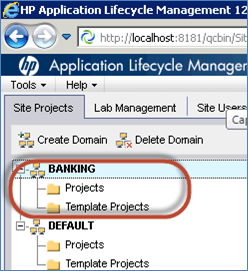
Noul domeniu apare acum în arborele de proiect din stânga, așa cum se arată mai jos. Acesta este gol până când adăugați un proiect în el.
Verificați și: - Tutorial HP ALM / Centrul de calitate
Cum se creează un proiect în HP ALM
Pasul 1) Selectați domeniul părinte.
Selectați domeniul căruia îi aparține proiectul — „BANCAR” în acest caz — și faceți clic pe Creați un proiect.

Pasul 2) Alegeți tipul de proiect.
Se deschide expertul Creare proiect. Selectați Creați un proiect gol din listă și faceți clic pe Pagina Următoare →Celelalte opțiuni vă permit să copiați un proiect existent sau să importați unul dintr-un fișier salvat.

Pasul 3) Denumiți proiectul.
Introduceți numele proiectului și confirmați domeniul afișat sub acesta, apoi faceți clic pe Pagina Următoare →.

Pasul 4) Furnizați detaliile bazei de date.
Selectați tipul de bază de date care corespunde instalării dvs. MS-SQL este selectat aici deoarece HP ALM a fost instalat cu SQL Server ca backend; alegeți Oracle în schimb, dacă acesta este serverul bazei de date. Apoi introduceți:
- Numele serverului bazei de date
- Nume utilizator administrator bază de date
- Parola de administrator a bazei de date
Clic Pagina Următoare → pentru a continua.

Pasul 5) Numiți un administrator de proiect.
selectaţi admin utilizator și clic Pagina Următoare →Încă nu apar alte nume deoarece în ALM nu au fost creați utilizatori suplimentari în acest moment.

Pas 6) RevVizualizați rezumatul și creați.
Dialogul de rezumat listează tot ce urmează să facă expertul. În această fereastră apar și două casete de selectare:
- Activează proiectul — dacă această opțiune nu este bifată, proiectul este creat în continuare, dar niciun utilizator nu îl poate deschide până când nu este activat ulterior.
- Activează controlul versiunilor — aceasta activează controlul versiunilor, care împiedică doi utilizatori să editeze același element de lucru (o cerință sau un test) în același timp și să suprascrie modificările celuilalt.
Clic Crează când ești mulțumit de rezumat.

⚠️ Atenție: Controlul versiunilor nu poate fi activat și dezactivat aleatoriu într-un proiect live. Activarea ulterioară forțează o verificare a entităților existente, iar dezactivarea acesteia elimină istoricul versiunilor. Decideți înainte ca echipa să înceapă încărcarea cerințelor.
Pasul 7) Urmăriți progresul creării.
ALM construiește schema bazei de date și folderele depozitului. Starea creării proiectului este afișată așa cum se arată mai jos.

Pasul 8) Confirmați proiectul.
Proiectul „GURU99_BANK” a fost creat cu succes sub domeniul „BANKING”, așa cum se arată mai jos.

Verificați și: - Cum să personalizezi un proiect în HP ALM (Quality Center)
Cum se creează un utilizator în HP ALM
Pasul 1) Deschideți fila Utilizatori site.
Pentru a accesa HP ALM, trebuie să existe un profil de utilizator. Pentru a crea unul, administratorul site-ului face clic pe butonul Utilizatorii site-ului tab.

Pasul 2) Faceți clic pe pictograma Adăugare utilizator.
Apasă pe Adăugați utilizator pictogramă din fila Utilizatori site, așa cum se arată mai jos.

Pasul 3) Completați datele utilizatorului.
Se deschide caseta de dialog Adăugare utilizator. Introduceți numele de utilizator, numele complet, adresa de e-mail și orice alte detalii necesare, apoi faceți clic pe OK.

Pasul 4) Verificați lista de utilizatori.
Noul cont este acum afișat în lista de utilizatori, evidențiat mai jos, alături de conturile care existau deja.

Pasul 5) Mapați utilizatorul la un proiect.
Contul trebuie acum mapat la zonele de proiect, deoarece un utilizator nou creat nu are acces la niciun proiect. Un utilizator trebuie creat o singură dată și apoi i se poate acorda acces la oricâte zone de proiect este necesar.
În acest exemplu, utilizatorul „Guru„99” a fost adăugat în zona de proiect „GURU99_BANK”, care se află sub domeniul „BANKING”.
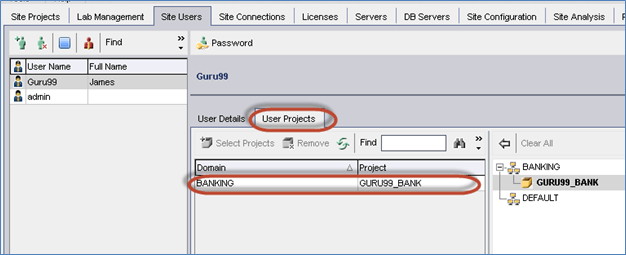
Odată ce hartaping este salvat, utilizatorul se poate conecta și va vedea noul proiect în meniurile derulante domeniu și proiect de pe ecranul de conectare ALM. Ceea ce poate face utilizatorul în cadrul proiectului este controlat separat de grupul de utilizatori ai proiectului, care este setat în Personalizarea proiectului.
Cele mai bune practici pentru administrarea site-urilor HP ALM
Structura de domeniu, proiect și utilizator pe care o creați în prima zi este dificil de descompus ulterior, deoarece datele proiectului, numărul de licențe și jurnalele de audit depind de aceasta. Câteva obiceiuri mențin un server ALM în creștere ușor de gestionat.
- Adoptă o convenție de denumire din timp. Ceva de genul DOMAIN_APPLICATION_RELEASE menține arborele proiectului lizibil după ce ați aprobat douăzeci de proiecte.
- Nu partajați niciodată contul de administrator al site-ului. Acordați fiecărui administrator un nume de utilizator personal și adăugați-l la lista administratorilor de site, astfel încât jurnalul de audit să identifice cine a făcut ce.
- Creați un proiect șablon. Construiește un proiect cu câmpurile, listele și fluxul de lucru standard, apoi folosește „Creează proiect din șablon” pentru ca raportarea să rămână consecventă în toate echipele.
- Dezactivați în loc să ștergeți. Dezactivarea eliberează locurile de licență și blochează conectările, păstrând în același timp datele și schema pentru audituri.
- Verificați proiectele după fiecare actualizare. Acțiunile de întreținere a proiectului repară diferențele de schemă înainte ca utilizatorii să le întâlnească.
- Urmăriți utilizarea licenței. Filele Licențe și Conexiuni la site arată câte posturi denumite sau simultane sunt utilizate efectiv, aceasta fiind cea mai rapidă modalitate de a găsi conturi inactive.
Faceți copii de rezervă ale schemelor bazei de date ALM și ale depozitului de fișiere împreună. Restaurarea uneia fără cealaltă lasă atașamentele îndreptate către rânduri care nu mai există, aceasta fiind cea mai frecventă cauză a unei recuperări ALM eșuate.
Odată ce domeniul, proiectul și utilizatorii sunt deja configurați, următorii pași sunt explorarea... Interfață ALM, domeniul de captare în Modulul de cerințe, construiți cazuri de testare în Modulul Plan de testare, executați-i din Laborator de testareși înregistrați constatările prin gestionarea defectelorDacă vă pregătiți pentru un rol care implică administrarea ALM, consultați aceste informații. Întrebări de interviu pentru Centrul de Calitate de asemenea.
