
Cum să construiți o platformă de exploatare (Configurare 6 GPU Crypto Mining Rig)
 Echipa editorială
Următorul tutorial vă va ajuta să construiți o platformă de mining cu 6 GPU pentru extragerea criptomonedelor. Este destinat persoanelor care nu au nicio experiență în construirea de computere pe cont propriu.
Ce este o platformă minieră?
O platformă de minerit este un hardware care este responsabil pentru adăugarea de monede noi în oferta existentă în circulație a oricărei criptomonede. Este un proces cheie care permite criptomonedelor să funcționeze ca o rețea P2P. Exploatarea criptomonedelor elimină necesitatea unei entități centralizate, terțe, guvernatoare.

ECOS este una dintre cele mai ușor de utilizat platforme pentru începători, pentru a începe călătoria în domeniul mineritului de criptomonede. De la mineritul în cloud până la gestionarea completă a platformei de minat, ECOS simplifică procesul de construire și gestionare a unei platforme de minat cripto cu 6 GPU-uri.
Prezentare generală asupra instalației miniere care urmează să fie construită
Vom construi o platformă minieră bazată pe Nvidia Windows 10 OS. Cu toate acestea, acest tutorial poate fi folosit cu orice sistem de operare și/sau cu o placă grafică AMD.
Când comparăm plăcile grafice Nvidia și AMD, principala diferență este în cipurile de la bază. Fiecare este compatibil cu o serie de algoritmi de criptomonede diferiți. Este recomandat să folosiți un GPU Nvidia deoarece este nevoie de o expertiză ridicată pentru ca plăcile AMD să fie instalate corect.
Veți avea nevoie de mai multe componente de computer, periferice, un sistem de operare, software de mining și un portofel pentru a colecta criptomoneda extrasă. Vom folosi un Nvidia GTX 1070 pentru acest tutorial bitcoin miner. Este inclusă și o listă de GPU-uri alternative. Întregul proces poate fi finalizat în 3 ore dacă totul merge corect.
Lista de piese pentru instalații miniere
Trebuie să achiziționați toate următoarele părți hardware descrise mai jos.
GPU
GPU-urile sunt cea mai importantă parte a întregii configurații a platformei miniere, deoarece este componenta care generează profituri. Este recomandat să achiziționați șase GPU-uri GTX 1070. Verificați și aici Cel mai bun GPU pentru minerit.
Veți avea nevoie doar de unul pentru a începe procesul. Aveți următoarele opțiuni:
| numele produsului | Descriere | Link |
|---|---|---|
 MSI Gaming GeForce GTX 1070 |
• Coprocesor grafic: Nvidia GeForce • Producator procesor grafic: NVIDIA • Viteza ceasului GPU: 1607 MHz • Dimensiunea RAM plăcii grafice: 8192 MB |
Află mai multe |
 ASUS Dual GEFORCE GTX 1070 |
• Coprocesor grafic: Nvidia GeForce • Interfață de ieșire video: DisplayPort, DVI, HDMI • Viteza ceasului GPU: 1582 MHz • Dimensiunea RAM grafică: 8 GB |
Află mai multe |
 Gigabyte GeForce GTX 1070 G1 |
• Coprocesor grafic: Nvidia GeForce • Interfață de ieșire video: DVI, HDMI • Viteza ceasului GPU: 1822 MHz • Dimensiunea RAM grafică: 8 GB |
Află mai multe |
 EVGA GeForce 08G-P4-5173-KR, GTX 1070 |
• Coprocesor grafic: Nvidia GeForce • Interfață de ieșire video: HDMI • Viteza ceasului GPU: 1784 MHz • Dimensiunea RAM grafică: 8182 GB |
Află mai multe |
Lista altor componente
Iată o listă cu alte câteva componente de care veți avea nevoie pentru a vă construi instalația minieră. Ele au fost menționate mai jos pe categorii.
| numele produsului | Component | Specificații | Link |
|---|---|---|---|
 ASUS Prime Z370-A |
Plăci de bază: Când alegeți plăcile de bază, există câteva lucruri la care trebuie să aveți grijă:
|
• RAM: DDR4 • Tip chipset: Intel Z390 • Stocare în memorie: 32 GB • Viteza ceasului de memorie: 2400 MHz |
Află mai multe |
 ASUS Prime Z390-A |
Plăci de bază | • RAM: DDR4 • Tip chipset: Intel Z390 • Viteza ceasului de memorie: 2400 MHz • Stocare în memorie: 32 GB |
Află mai multe |
 Procesor desktop Intel Core i5-9400 |
Procesor: Dacă vrei să mine cu un procesor singur, va trebui să selectați unul high-end. Cu toate acestea, în acest caz, vom folosi un GPU pentru minerit. Deci, puteți alege un procesor moderat sau low-end pentru minerul nostru de bitcoin. Este mai bine să alegeți un procesor Intel 8th sau 9th Generation 1151 Socket. | • RAM: DDR4 • Modelul CPU: core i5 • Viteza procesorului: 2.9 GHz • Viteza ceasului de memorie: 2900 MHz |
Află mai multe |
 Patriot Memory Viper Elite Series DDR4 8GB 2400MHz (PC4-19200) Modul unic |
RAM: Memoria RAM este comparativ o componentă mai puțin importantă pentru configurația noastră de minerit, dar totuși o parte necesară. | • RAM: DRAM • Postul Greutate: 1.44 uncii • Stocare în memorie: 16 GB • Viteza ceasului de memorie: 2133 MHz |
Află mai multe |
 Memorie RAM DDR2 Bewinner 4GB |
RAM | • RAM: DDR2 • Postul Greutate: 1.06 uncii • Stocare în memorie: 4 GB • Viteza ceasului de memorie: 800 MHz |
Află mai multe |
 Seria Corsair HXi, HX1200i, 1200 wați, certificat Platină 80+ |
PSU: Orice sursă de alimentare cu un rating Platinum de 1200 W va funcționa | • Tip conector: conector:16 • Postul Greutate: 1 Lire • Puterea de ieșire: 1200 • Factor de formă: ATX12V |
Află mai multe |
 Straight Power 11 Platinum 1200W |
PSU | • Tip conector: PCI Express • Postul Greutate: 8.1 lire sterline • Puterea de ieșire: 1200 • Număr de fani: 1 |
Află mai multe |
 MintCell 6-Pack PCIe 6-Pin 16x to 1x Powered Riser Adaptor Card |
Risers: Riserele PCI-e permit ridicarea GPU-ului față de placa de bază pentru o răcire mai bună și creșterea fluxului de aer. | • Stil: simplu • Platforma hardware: PC • Postul Greutate: 1.01 lire sterline |
Află mai multe |
 Samsung SSD 860 EVO 250GB SSD intern SATA III de 2.5 inchi |
SSD: Orice SSD SATA de 240 GB sau mai mare va funcționa. | • DigiCapacitate de stocare: 250 GB • Caracteristica speciala: Serviciul de recuperare a datelor • Tehnologie de conectivitate: SATA • Factor de formă a hard diskului: 2.5 inch |
Află mai multe |
 Crucial BX500 240 GB 3D NAND SATA SSD intern de 2.5 inchi |
SSD | • Interfață hard disk: Serial ATA • Caracteristica speciala: Date portabile • Tehnologie de conectivitate: SATA • Dimensiunea hard disk: 240 GB |
Află mai multe |
 Cablu patch Ethernet Cat6 Monoprice |
Conexiune internet:Cablu Ethernet Cat6 de înaltă performanță pentru conectivitate fiabilă la platformele miniere. | • Categoria cablului: Cat6 • Lățime de bandă: 550MHz • Rata de transfer de date: 10 gigabiți pe secundă • Opțiuni de lungime: Mai multe lungimi disponibile • Tip conector: RJ45 |
Află mai multe |
 Adaptor WiFi USB TP-Link AC600 pentru computer |
Conexiune internet: Orice adaptor Wi-Fi | • Dispozitive compatibile: Laptop, Desktop • Interfață hardware: USB • Dispozitive compatibile: Laptop, Desktop • Postul Greutate: 18.14 grame |
Află mai multe |
 RXFSP 6/8 GPU din aluminiu stivuitor în aer liber calculator cadru pentru minerit |
Instalație minieră: Îți poți crea propriul cadru de platformă de minerit cu 6 GPU. Alternativ, puteți cumpăra unul. | • Dimensiune ventilator: 120 milimetri • Compatibilitate placa de baza: Micro ATX • Metoda de răcire: Aer • Număr de fani: 2 |
Află mai multe |
 Unitate flash Samsung USB3.0 de 64 GB (gri Titan) |
Unitate flash: Orice unitate flash USB cu o capacitate de 5 GB sau mai mult | • Caracteristica speciala: Rezistent la apă, la șocuri, la temperatură • Interfață hardware: USB 3.0 • Stocare în memorie: 64 GB • Viteza de scriere: 200 MB |
Află mai multe |
 Dxg 100 pachete 6 inch 2.5150 mm Legături de cablu din nailon cu autoblocare Legături cu fermoar |
Legături cu fermoar: Veți avea nevoie de peste 20 de legături de cablu din nailon cunoscute și sub numele de legături cu fermoar. | • Material: Plastic • Stil: utilitare ușoare și grele • Număr de bucați: 500 |
Află mai multe |
 Cablu splitter de alimentare PCI Express JacobsParts 8-pini la 2x 6+2-pini |
Divizor Y PCI-e: Este posibil să aveți nevoie de un Y-Splitter PCI-e dacă nu utilizați unitatea PSU menționată mai sus. | • Gen conector: Masculin • Tip conector: PCIe cu 8 pini • Formă: Rotundă |
Află mai multe |
Criptomonede care pot fi extrase folosind platforma
GPU-urile dvs. Nvidia sunt capabile să gestioneze mulți algoritmi pentru minerit. Acestea includ Lyra2REv3, MTP, X16RT, X25X, Ethash, CryptoNightGPU, Cuckaroo29s și Zhash, pentru a numi doar câteva.
Lista completă a criptomonedelor care pot fi extrase
| Numele criptomonedei | Numele algoritmului |
|---|---|
| Aion (AION) | Equihash (10,9) |
| BitcoinZ (BTCZ) | Zhash |
| Bitcoin Gold (BTG) | Equihash |
| Beam (GRAZĂ) | BeamHashII |
| Beam II Nicehash | BeamHashII |
| cuflux (CFX) | Caracatiţă |
| Ethash Nicehash | Ethash |
| Ethereum (ETH) | Ethash |
| Ethereum Classic (ETC) | Ethash |
| Sinovate (SIN) | X25X |
| SnowGem (XSG) | Zhash |
| Schimbare (XWP) | Cuckaroo29s |
| Ubiq (UBQ) | Ubqhash |
| Voal (VEIL) | X16RT |
| Zcoin (XZC) | MTP |
| Zel (ZEL) | ZelHash |
All-in-one cBitcoin Ecosistemul minier
✔️ Escrocherie cu cloud miningtracts
✔️ Profit maxim
✔️ Statistici în timp real privind hashrate-ul
Evaluare 5.0


Digiactive, investiții și portofel
✔️ Ușor de învățat
✔️ Deschide un cont gratuit
✔️ Backup inteligent
Evaluare 5.0

Asigurați-vă cripto-ul cu Zengo!
✔️ Web3 Firewall
✔️ WiFi securizat, criptat
✔️ Securitatea portofelului fără cheie criptografică
Evaluare 5.0
Cum să construiți o platformă minieră
După ce ați adunat cu succes toate componentele necesare, va trebui să începeți asamblarea platformei. Poate părea o sarcină descurajantă inițial, dar este ca și cum ați construi un set Lego dacă urmați instrucțiunile cu exactitate.
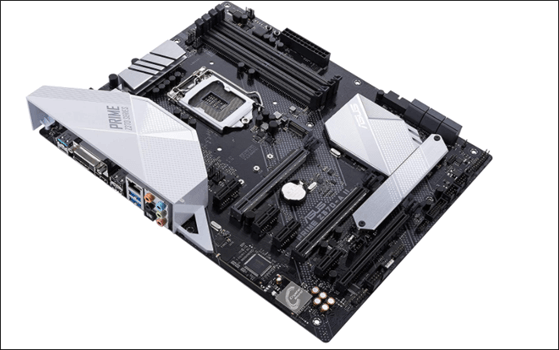
Pas 1) Atașarea plăcii de bază
Placa de bază cu 6 GPU+ ar trebui să fie plasată în afara cadrului de minerit. Experții sugerează să puneți cutia de ambalaj cu spumă sau o pungă antistatică sub ea. Înainte de a trece la pasul următor, asigurați-vă că pârghia care ține apăsată protecția soclului CPU a fost eliberată.
Pas 2) Atașarea procesorului
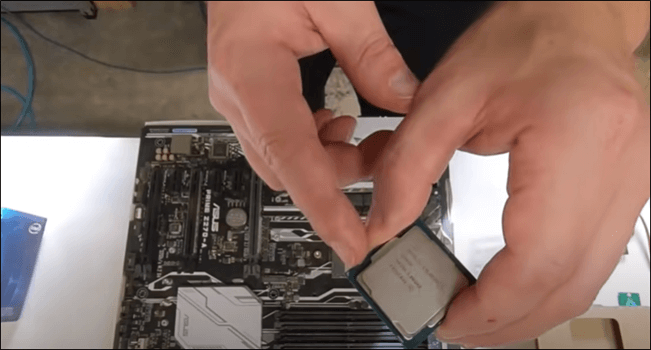
Apoi, trebuie să atașați procesorul la placa de bază. Introduceți procesorul selectat în soclul plăcii de bază. Aveți grijă când scoateți, deoarece va fi o pastă termică lipită de ventilatorul procesorului. Faceți un semn atât pe soclul plăcii de bază, cât și pe partea laterală a procesorului.
Aceste marcaje trebuie făcute pe aceeași parte în timp ce le atașați, altfel CPU-ul nu se va potrivi în soclu. Cu toate acestea, trebuie să fiți foarte atenți cu pinii procesorului în timp ce vă plasați procesorul în soclul plăcii de bază. Se pot îndoi cu ușurință, ceea ce va deteriora întregul procesor.
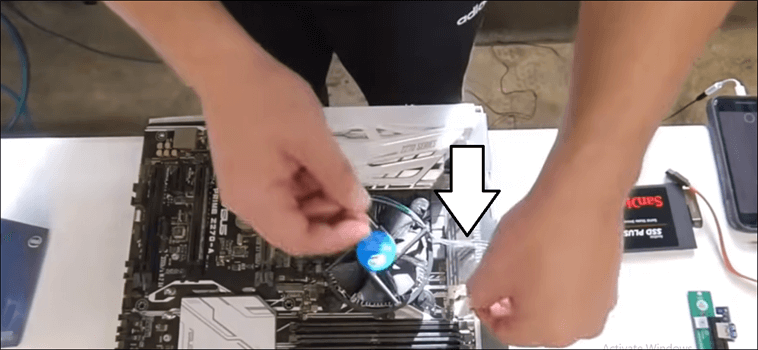
Ar trebui să aveți manualul la îndemână în orice moment. Consultați-l când instalați radiatorul deasupra procesorului.
Trebuie să luați pasta termică și să o aplicați pe suprafața radiatorului înainte de a atașa procesorul. Cablul de alimentare al radiatorului trebuie conectat la pinii intitulați „CPU_FAN1”. Ar trebui să verificați manualul plăcii de bază pentru a-l găsi dacă nu îl găsiți ușor.
Pas 3) Instalarea RAM
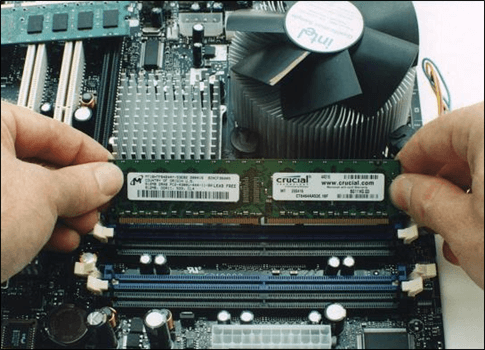
Următorul pas implică instalarea memoriei RAM sau a memoriei de sistem. Este destul de simplu să introduceți modulul RAM în soclul RAM din placa de bază. După ce deschideți suporturile laterale ale slotului plăcii de bază, începeți cu atenție să împingeți modulul RAM în soclul RAM.
Trebuie să fii foarte atent în acest pas, deoarece memoria RAM se poate bloca în soclu doar într-un singur fel. Uneori aveți nevoie de o apăsare mai puternică pentru a plasa memoria RAM în slotul corect, dar aveți grijă să nu o deteriorați. Suporturile laterale sunt proiectate pentru a se bloca automat atunci când memoria RAM a fost montată corect.
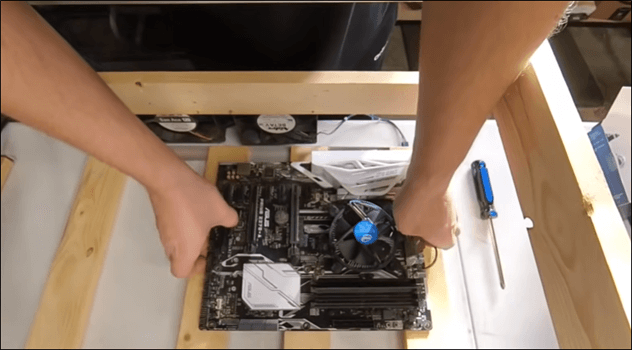
Pas 4) Fixarea plăcii de bază la cadru
În funcție de cadrul dvs. de minerit sau de orice folosiți ca înlocuitor, trebuie să plasați cu atenție placa de bază pe cadru.
Ar trebui să aveți o grijă deosebită când manipulați placa de bază, deoarece nu doriți să zgâriați partea inferioară. În cazul în care aveți o platformă minieră cu un cadru metalic, placa de bază ar trebui să atingă cadrul numai în punctul în care sunt prezente găurile pentru șuruburi. Fixați strâns șuruburile pentru a atașa ferm placa de bază.
Pas 5) Atașarea unității de alimentare
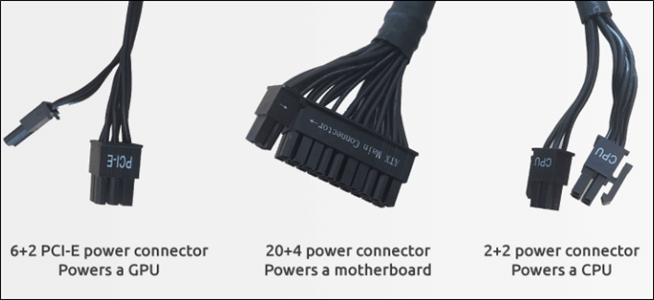
Unitatea de alimentare ar trebui să fie plasată undeva lângă placa de bază. Asigurați-vă că aveți suficient spațiu în instalația de minerit pentru a include alimentatorul în ea. Căutați conectorul de alimentare cu 24 de pini prezent în plăcile de bază. În mod normal, au un singur conector cu 24 de pini.
Acestea ar trebui să fie atașate ferm la placa de bază, altfel instalația de minerit nu va porni. Conectorul de alimentare cu 8 pini al procesorului ar trebui să fie conectat la placa de bază situată cel mai aproape de procesor. Ar trebui să aveți întotdeauna grijă să nu amestecați conductorul de alimentare PCI-e 6+2 și conectorul CPU, deoarece ambii sunt conectori cu 8 pini. Cablurile CPU sunt mai groase în comparație cu cablul PCI-e.
Pas 6) Atașarea suporturilor USB
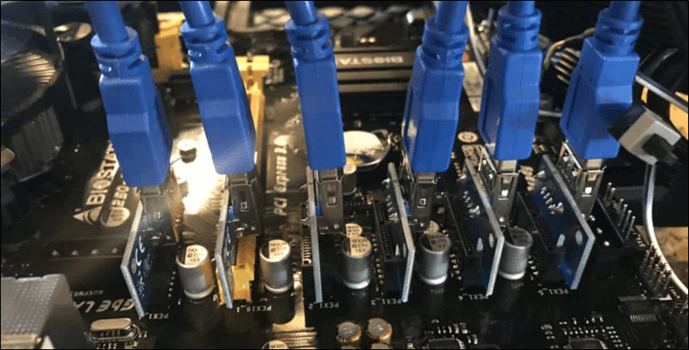
Riserul USB x16 trebuie asamblat cu PCI-e x1, care este conectorul PCI-e x1 mai scurt. Acesta trebuie să fie conectat la placa de bază. Pentru a alimenta ridicatoarele, aveți nevoie de o conexiune electrică. Acest lucru depinde de modelul dumneavoastră de ridicare, deoarece este posibil să aveți nevoie fie de conectori PCI-e cu șase pini, de un cablu SATA, fie de un conector Molex pentru a-l conecta.
Aveți grijă când conectați toate cablurile de alimentare corespunzătoare la fiecare dintre suporturile USB. Utilizați până la 2 conectori Molex sau SATA pentru fiecare cablu PSU. Nu conectați 3 sau 4 conectori de alimentare la 3 sau 4 coloane, deoarece le poate deteriora.
Pas 7) Atașarea GPU-urilor
Plăcile grafice trebuie așezate ferm pe cadru folosind suportul USB. Conectați conectorii de alimentare PCI-e 6+2 la GPU. Mai târziu, trebuie să atașați toți acești conectori la celelalte 5 GPU-uri.
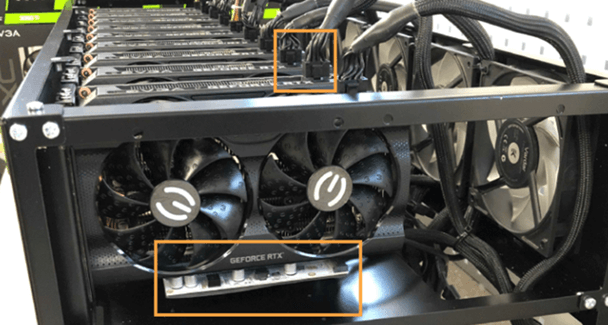
Pas 8) Pași finali În cele din urmă, trebuie să vă asigurați că cablurile sunt conectate corect. Placa grafică, care este conectată la slotul PCI-E principal, ar trebui să fie conectată la monitor.
După conectarea mouse-ului și a tastaturii, porniți echipamentul. Faceți acest lucru conectând întrerupătorul de alimentare la pinii de alimentare de pe placa de bază. Dacă nu sunteți sigur unde îl găsiți, puteți verifica manualul plăcii de bază.
Dacă pornește, este un semn că platforma funcționează bine. Când totul este instalat corect, veți vedea mesajul BIOS afișat pe ecran.
Pornirea platformei de exploatare a criptomonedei la mine Bitcoin, Ethereum şi mai mult
Acum că toate componentele au fost atașate, este timpul să porniți și să configurați miner Bitcoin. Primul lucru pe care trebuie să-l faceți este să configurați setările BIOS-ului.
Pasul 1) Configurarea BIOS pentru minerit:
Fiecare model de placă de bază va avea un aspect diferit de BIOS. Apăsând pe F2 sau DELETE vă va permite să accesați BIOS-ul în timpul pornirii.
După ce ați intrat în configurarea BIOS, apăsați F7 pentru a intra în modul avansat. În fila avansată, modificați următoarele setări cu cele de mai jos:
- Accesați System Agent (SA) Configuration urmat de DMI/OPI Configuration și setați DMI Max Link Speed la Gen1
- Accesați System Agent (SA) Configuration și introduceți PEG Port Configuration. Schimbați All PCIEX16_x la: Gen1
- Accesați Configurarea stocării PCH și modificați setările pentru toate dispozitivele SATA care NU au un SSD la „Dezactivat”
- Mergeți la Configurare PCH și apoi la Configurare PCI Express. Schimbați viteza PCIe la Gen1
- Accesați Configurarea dispozitivelor la bord. Schimbați setările HD Audio Controller la „Dezactivat”
- Accesați setările de configurare APM și setați opțiunea Restore AC Power Loss la Pornire. (acest pas este optional)
Apoi, accesați setările BIOS Boot și faceți următoarele modificări:
- Boot rapid: dezactivat
- Decodare 4G deasupra: activată
După ce acești pași au fost finalizați, conectați USB-ul bootabil Windows Stick USB în placa de bază.
Pas 2) Windows 10 instalare:
- După pornirea procesorului, se va afișa ecranul (copiere fișiere... pregătire fișiere). Asigurați-vă că nu activați Cortana sau OneDrive.
- Trebuie să dezactivați locația, anunțurile relevante, recunoașterea vorbirii, diagnosticarea și alte experiențe personalizate. După aceea, sistemul se va reporni automat după ce totul este finalizat. Conectați la Windows 10 și deschideți Manager dispozitive.
- Ar trebui să vedeți NVIDIA GeForce GTX 1070 și Intel Onboard Graphics. Instalați toate actualizările care urmează.
Pasul 3) Instalarea driverului Nvidia:
Windows recunoaște automat driverul pentru GTX 1070. Dar este întotdeauna de preferat să descărcați cele mai recente drivere de pe site-ul Nvidia.
După descărcarea fișierului relevant, faceți clic dreapta pe programul de instalare și rulați ca administrator. Selectați instalarea personalizată și debifați totul, cu excepția driverului grafic. Vi se va cere să reporniți odată ce procesul este încheiat.
Pasul 4) Tuning Windows 10:
Selectați opțiunea Sistem din colțul din stânga jos. Dezactivați totul în opțiunea Notificare și acțiuni. Schimbați setările de somn la „niciodată”. Faceți clic pe butonul de setări din secțiunea de performanță și faceți clic pe „Ajustați pentru cea mai bună performanță”. Debifați dimensiunea fișierului de paginare de gestionare automată și setați atât dimensiunea inițială, cât și dimensiunea maximă la 16384 MB. După ce aceasta a fost finalizată, închideți toate ferestrele până ajungeți la ecranul „Despre”. Puteți face modificări în secțiunea de actualizare și securitate după cum doriți. Activarea actualizării Windows va oferi computerului dvs. actualizări frecvente. Dar poate opri și întregul proces de extragere atunci când are loc actualizarea.
Instalarea altor 5 GPU-uri
Ar trebui să abordați acest pas următor cu prudență, deoarece poate deveni destul de complicat.
Următorii pași vă vor ghida prin întregul proces de setare a celor 5 GPU-uri rămase.
- Înainte de a începe, asigurați-vă că instalația de exploatare minieră este oprită, inclusiv alimentarea principală a PSU.
- Continuați și conectați cardul Riser și GPU pentru slotul deschis care este cel mai apropiat de procesor. Conectați placa de bază cu cardul riser.
- Porniți alimentatorul pentru a porni instalația de minerit.
- Apoi, conectați-vă și accesați Adaptoare de afișare sub Manager dispozitive. Ar trebui să vedeți placa NVIDIA GeForce GTX 1070 listată. Dacă nu, reîmprospătați pagina de câteva ori până când apare.
- Repetați pașii de mai sus până când obțineți toate cardurile în Managerul de dispozitive fără pictograma „alertă” prezentă.
Asigurați-vă întotdeauna că alimentați maximum două 1070s per cablu de alimentare și maximum 2 carduri Riser pe cablu de alimentare de la PSU. De asemenea, ar trebui să conectați și să alimentați GPU-urile unul câte unul, astfel încât să puteți izola rapid orice probleme care pot apărea la pornirea lor.
Depanare:
În timpul instalării celor 5 GPU-uri rămase, a problemă comună le are identificate incorect de către Windows Manager de dispozitiv. Ele pot apărea cu un alt nume sau cu o pictogramă de alertă lângă numele lor. În ambele cazuri, există câteva lucruri pe care le puteți face pentru a remedia situația.
- Mai întâi, faceți clic dreapta pentru a dezactiva și apoi reactivați dispozitivul pentru a verifica dacă este recunoscut corect.
- Apoi, selectați dispozitivul și actualizați driverul acestuia. În loc să căutați un driver, introduceți calea: C: /Nvidia/. Aceasta permite Windows caută driverele în directoarele copil și le actualizează automat.
- Dacă pașii de mai sus nu au niciun efect, dezinstalați dispozitivul făcând clic dreapta pe el. Accesați Acțiune și selectați Scanare pentru modificări hardware.
- În cele din urmă, rulați din nou programul de instalare a driverului NVIDIA. De multe ori, identifică hardware-ul corect și instalează driverele corespunzătoare.
Dacă tot nu apare, verificați următoarele componente hardware:
- Asigurați-vă că placa verticală este montată corect pe GPU și că conexiunile sale de alimentare sunt bine fixate la PSU.
- Verificați dacă alimentarea cu 8 pini la GPU este conectată corect.
- Asigurați-vă că cardul dumneavoastră vertical funcționează corect și că computerul recunoaște slotul plăcii de bază.
- Pentru a verifica problemele cu noile carduri riser, încercați cu diferite GPU-uri pentru a verifica dacă funcționează. Dacă placa verticală este în regulă, problema poate fi fie GPU-ul, fie Windows instalare.
Rezumat
Tutorialul de mai sus vă va ajuta să vă construiți propria dvs. platformă de minerit cu 6 GPU. Toate piesele pot fi înlocuite cu alte componente. Cu toate acestea, dacă urmați cu exactitate tutorialul de mai sus, puteți deveni un succes criptocurrency miner în cel mai scurt timp. Întregul proces este simplificat, keeping în minte constructorii de platforme miniere începători.
Suntem cititori suportat și poate câștiga un comision atunci când cumpărați prin link-uri de pe site-ul nostru
ECOS este una dintre cele mai ușor de utilizat platforme pentru începători, pentru a începe călătoria în domeniul mineritului de criptomonede. De la mineritul în cloud până la gestionarea completă a platformei de minat, ECOS simplifică procesul de construire și gestionare a unei platforme de minat cripto cu 6 GPU-uri.
