
Tutorial de função Excel VBA: retorno, chamada, exemplos
 Equipe editorial
⚡ Resumo Inteligente
Uma função VBA do Excel é um bloco de código que executa uma tarefa e retorna um resultado para quem a chamou. Esta página aborda a sintaxe de declaração, o retorno de um valor, um exemplo de adição resolvida e o uso de uma função dentro de uma célula da planilha.
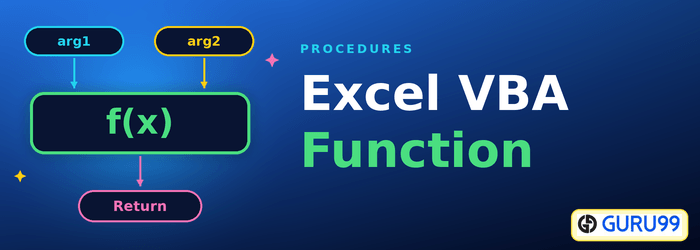
O que é uma Função?
Uma função é um trecho de código que executa uma tarefa específica e retorna um resultado. As funções são usadas principalmente para realizar tarefas repetitivas, como formatar dados para saída, realizar cálculos, etc.
Suponha que você esteja desenvolvendoping Um programa que calcula os juros de um empréstimo. Você pode criar uma função que receba o valor do empréstimo e o prazo de pagamento. A função, então, usará esses valores para calcular os juros e retornar o resultado.
Por que usar funções
As vantagens de usar funções são as mesmas listadas para sub-rotinas: elas dividem um programa longo em partes gerenciáveis, podem ser reutilizadas em qualquer lugar do projeto e um nome descritivo documenta o que o código faz. Tutorial de sub-rotinas VBA no Excel Abrange esses benefícios na íntegra.
Regras de nomenclatura de funções
As regras de nomenclatura também são idênticas às das sub-rotinas. O nome de uma função não pode conter um espaço, deve começar com uma letra ou um sublinhado e não pode ser um caractere reservado. VBA Palavras-chave como Função, Privado ou Fim.
Sintaxe VBA para declarar função
Private Function myFunction (ByVal arg1 As Integer, ByVal arg2 As Integer)
    myFunction = arg1 + arg2
End Function
AQUI na sintaxe,
| Code | Ação |
|---|---|
|
|
|
|
|
|
|
|
Como retornar um valor e definir o tipo de dados da função.
Uma função tem uma tarefa que uma sub-rotina não tem: retornar um valor. Dois detalhes controlam esse valor, e ambos são fáceis de passar despercebidos.
A primeira questão é a atribuição. O VBA não possui uma instrução `return`. Em vez disso, você atribui o resultado ao próprio nome da função, e é por isso que a linha fica assim: minhaFunção = arg1 + arg2Se essa atribuição nunca for executada, a função retorna silenciosamente um valor vazio em vez de gerar um erro, portanto, cada ramo do código deve defini-la.
O segundo ponto é o tipo de retorno. A declaração acima termina no colchete de fechamento, portanto a função retorna um Variant. Adicionar uma cláusula As após os colchetes corrige o tipo, o que é mais rápido, usa menos memória e permite que o compilador detecte uma incompatibilidade.
| Declaração | Returns | Quando usar |
|---|---|---|
| Função f(x Enquanto) | Variante | Somente quando o tipo de resultado realmente varia |
| Função f(x Enquanto) Enquanto | longo | Números inteiros, como contagens e números de linha. |
| Função f(x Enquanto) Double | Double | Qualquer cálculo que produza decimais |
| Função f(x As Long) As String | Tanga | Texto formatado retornado para exibição |
| Função f(x Enquanto) como Booleana | Booleano | Uma verificação de validação que responde verdadeiro ou falso. |
💡 Dica: Use a função Exit para sair antecipadamente assim que o valor de retorno for definido, da mesma forma que Exit Sub encerra uma sub-rotina.
Função demonstrada com exemplo:
As funções são muito semelhantes à sub-rotina. A principal diferença entre uma sub-rotina e uma função é que a função retorna um valor quando é chamada. Embora uma sub-rotina não retorne um valor, quando é chamada. Digamos que você queira adicionar dois números. Você pode criar uma função que aceite dois números e retorne a soma dos números.
- Crie a interface do usuário
- Adicione a função
- Escreva o código para o botão de comando
- Teste o código
Passo 1) Interface com o usuário
Adicione um botão de comando à planilha conforme mostrado abaixo

Defina as seguintes propriedades do CommandButton1 para os valores a seguir.
| S / N | Controlar | Propriedade | Valor |
|---|---|---|---|
| 1 | BotãoComando1 | Nome | btnAdicionarNumbers |
| 2 | Subtítulo | Adicione Numbers função |
Sua interface agora deve aparecer da seguinte forma

Passo 2) Código de função.
- Pressione Alt + F11 para abrir a janela de código
- Adicione o seguinte código
Private Function addNumbers(ByVal firstNumber As Integer, ByVal secondNumber As Integer)
    addNumbers = firstNumber + secondNumber
End Function
AQUI no código,
| Code | Ação |
|---|---|
|
|
|
|
|
|
Passo 3) Escreva Code que chama a função
- Clique com o botão direito do mouse no botão Adicionar.Numbers botão de comando
- Selecione Exibir Code
- Adicione o seguinte código
Private Sub btnAddNumbers_Click()
    MsgBox addNumbers(2, 3)
End Sub
AQUI no código,
| Code | Ação |
|---|---|
| “MensagemBox adicionarNumbers(2,3)" |
|
Passo 4) Execute o programa, você obterá os seguintes resultados
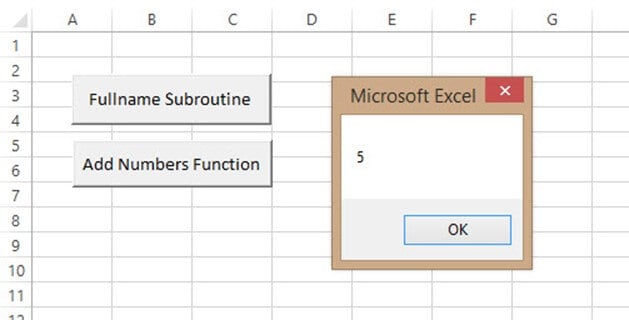
Baixe o Excel contendo o código acima
Baixe a planilha do Excel acima. Code
O botão acima chama a função a partir do código VBA. Uma função também pode ser chamada diretamente da planilha, sem a necessidade de um botão.
Como usar uma função VBA em uma célula da planilha
Uma função escrita em VBA pode ser digitada em uma célula exatamente como SOMA ou PROCV. O Excel chama isso de função definida pelo usuário, ou UDF, e é por isso que muitas pessoas aprendem funções antes de sub-rotinas. Três condições devem ser atendidas.
- Coloque-o em um módulo padrão: Insira o módulo no editor. Uma função armazenada em uma planilha ou em ThisWorkbook não é visível na barra de fórmulas.
- Declare isso público: O exemplo acima usa "Privado", o que o oculta do Excel. "Público" é o padrão, então basta remover a palavra-chave.
- Retorne um valor, sem alterar nada: Uma função definida pelo usuário (UDF) não pode formatar células, excluir linhas ou escrever em outra célula. O Excel bloqueia essas ações e a célula exibe #VALOR!.
A função abaixo converte uma temperatura e pode ser usada em qualquer lugar da planilha.
Public Function CelsiusToF(ByVal Celsius As Double) As Double
    CelsiusToF = (Celsius * 9 / 5) + 32
End Function
Salve a planilha como um arquivo .xlsm habilitado para macros e, em seguida, digite =CelsiusToF(A1) em qualquer célula. O resultado é atualizado sempre que A1 é alterado, e o nome aparece na lista de preenchimento automático de fórmulas na categoria Definido pelo Usuário. Como a pasta de trabalho agora contém macros, qualquer pessoa que a abrir deve habilitar o conteúdo para que a fórmula retorne um valor em vez de #NOME?.
Erros comuns em funções VBA e como corrigi-los
Quatro problemas são responsáveis pela maioria das funções que compilam, mas retornam a resposta errada.
- A função retorna vazio ou 0: O resultado nunca foi atribuído ao nome da função, ou um dos ramos de uma instrução If ignora a atribuição. Defina o valor de retorno em todos os caminhos.
- #NOME? em uma célula da planilha: A função é privada, está localizada em um módulo de planilha em vez de um módulo padrão, ou a pasta de trabalho foi salva sem as macros habilitadas.
- Estouro de capacidade com argumentos inteiros: O exemplo usa o tipo Integer, que para em 32,767. Altere ambos os parâmetros e o tipo de retorno para Long para obter dados reais.
- Uma mudança de argumento surpreende quem ligou: Omitir o ByVal faz com que o VBA passe a própria variável, permitindo que a função altere o valor da função que a chamou. Escreva ByVal, a menos que esse efeito seja desejado.
