
Como baixar e instalar o Tensorflow em Jupyter Portátil
 Equipe editorial
⚡ Resumo Inteligente
O TensorFlow é instalado de forma limpa dentro de um ambiente Anaconda isolado, o que mantém Python, Jupyter e a estrutura resolve para um único caminho e evita conflitos de versão com todos os outros projetos de dados já existentes na mesma máquina.

Instalando TensorFlow com Anaconda on Windows or macOS É necessário apenas um ambiente conda e alguns comandos. Você também aprenderá como importar o TensorFlow internamente. Jupyter Portátil, o visualizador de notebooks baseado em navegador.
Versões do TensorFlow
O TensorFlow oferece suporte a cálculos em várias CPUs e GPUs. Isso significa que os cálculos podem ser distribuídos entre dispositivos para melhorar a velocidade do treinamento. Com a paralelização, você não precisa esperar semanas para obter os resultados dos algoritmos de treinamento.
Para Windows Para os usuários, o TensorFlow oferece duas variantes de compilação:
- TensorFlow apenas com suporte de CPUSe o seu computador não tiver uma placa gráfica NVIDIA, instale esta versão.
- TensorFlow com suporte para GPUMais rápido para treinamento, mas a configuração só vale a pena quando você precisa de capacidade computacional real.
Neste tutorial, a versão básica do TensorFlow é suficiente. A tabela abaixo compara as duas versões:
| Critério | construção de CPU | construção de GPU |
|---|---|---|
| Pacote | TensorFlow (roda de CPU) | TensorFlow com tempo de execução CUDA |
| Hardware | Qualquer processador x86 ou ARM | Placa NVIDIA com suporte a CUDA |
| Melhor para | Tutoriais, modelos pequenos | Grandes corridas de treinamento |
| Esforço de configuração | Um comando | Correspondência entre drivers, CUDA e cuDNN |
Nota sobre a versão: o TensorFlow 2.10 foi a última versão com suporte nativo. Windows Suporte a GPU. A partir da versão 2.11, Windows Os usuários executam a versão para GPU dentro do WSL2 ou instalam o pacote para CPU. Os Macs com Apple Silicon adicionam o tensorflow-metal para aceleração.
Observação: O TensorFlow não oferece suporte a GPUs CUDA em macOS.
Aqui está como proceder
macOS Comercial:
- Instale o Anaconda
- Crie um arquivo .yml para instalar o TensorFlow e suas dependências.
- Lançamento Jupyter Portátil
Windows Comercial:
- Instale o Anaconda
- Crie um arquivo .yml para instalar dependências
- Use pip para adicionar o TensorFlow
- Lançamento Jupyter Portátil
Para executar o TensorFlow com Jupyter, criar um ambiente dedicado dentro do Anaconda que contém IPython, Jupyter e TensorFlow. Adicione um elemento essencial. ciência de dados biblioteca também: pandas, que manipula quadros de dados.
Instale o Anaconda
Baixar Jibóia versão 4.3.1 (para Python 3.6) para o sistema apropriado.
Essas versões são legadas: os pares atuais do TensorFlow 2.x com Python 3.9 a 3.12. Desde 2024, o canal padrão do Anaconda também exige uma licença paga para organizações com mais de 200 pessoas, portanto, o Miniconda ou o Miniforge com conda-forge são a alternativa gratuita.
O Anaconda gerencia as bibliotecas necessárias para Python or REm seguida, instala-os em cada ambiente.
Crie um arquivo .yml para instalar o TensorFlow e suas dependências.
Inclui
- Localize o caminho da Anaconda
- Defina o diretório de trabalho como Anaconda
- Crie o arquivo yml (para usuário MacOS, TensorFlow é instalado aqui)
- Edite o arquivo yml
- Compilar o arquivo yml
- Ativar Anaconda
- Instale o TensorFlow (Windows somente usuário)
Passo 1) Localize Anaconda,
O primeiro passo que você precisa fazer é localizar o caminho do Anaconda.
Você criará um ambiente conda contendo as bibliotecas utilizadas ao longo dos tutoriais do TensorFlow.
Windows
Se você é um Windows usuário, você pode usar o Prompt do Anaconda e digitar:
C:\>where anaconda
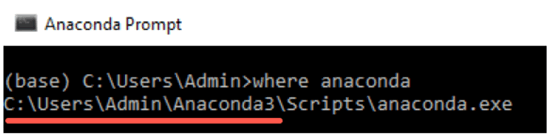
Gostaríamos de saber o nome da pasta onde o Anaconda está instalado, pois queremos criar nosso novo ambiente nesse diretório. Na imagem acima, o Anaconda está na pasta Admin; a sua pasta terá o seu nome de usuário.
Em seguida, você moverá o diretório de trabalho de c:\ para Anaconda3.
MacOS
Para macOS Usuários, abram o Terminal e digitem:
which anaconda

Agora você cria uma pasta dentro do Anaconda que conterá IPython, Jupyter e TensorFlowA maneira mais rápida de declarar essas bibliotecas é através de um arquivo YAML.
Passo 2) Definir diretório de trabalho
Especifique o diretório de trabalho onde o arquivo YAML será criado; como mencionado acima, ele está localizado dentro do Anaconda.
Para macOS Comercial:
O terminal está configurado por padrão para Usuários/NOME DE USUÁRIONa figura abaixo, o caminho do Anaconda3 e o diretório de trabalho correspondem; macOS Mostra a pasta atual antes do símbolo $. Todas as bibliotecas estão instaladas ali.
Se o caminho no seu editor de texto não corresponder, execute o comando `cd CAMINHO` no Terminal, colocando o caminho entre aspas quando ele contiver espaços.

Abra seu Terminal e digite:
cd anaconda3
Para Windows Usuários, verifiquem a pasta que precede o Anaconda3:
cd C:\Users\Admin\Anaconda3
ou o caminho “onde o comando anaconda” fornece

Passo 3) Crie o arquivo yml
Você pode criar o arquivo yml dentro do novo diretório de trabalho.
O arquivo instalará as dependências necessárias para executar o TensorFlow. Copie e cole este código no Terminal.
Para usuário MacOS:
touch hello-tf.yml
Um novo arquivo chamado hello-tf.yml deve aparecer dentro do anaconda3

Para Windows usuário:
echo.>hello-tf.yml
Um novo arquivo chamado hello-tf.yml deve aparecer

Passo 4) Edite o arquivo yml
Você está pronto para editar o arquivo yml.
Para usuário MacOS:
Você pode colar o seguinte código no Terminal para editar o arquivo. O usuário MacOS pode usar vim para editar o arquivo yml.
vi hello-tf.yml
Até agora, seu Terminal está assim

Você insere um editar modo. Dentro deste modo, você pode, após pressionar esc:
- Pressione i para começar a editar
- Pressione Esc e digite :w para salvar.
- Pressione Esc e digite :q! para sair sem salvar.
Escreva o seguinte código no modo de edição e pressione esc seguido de :w
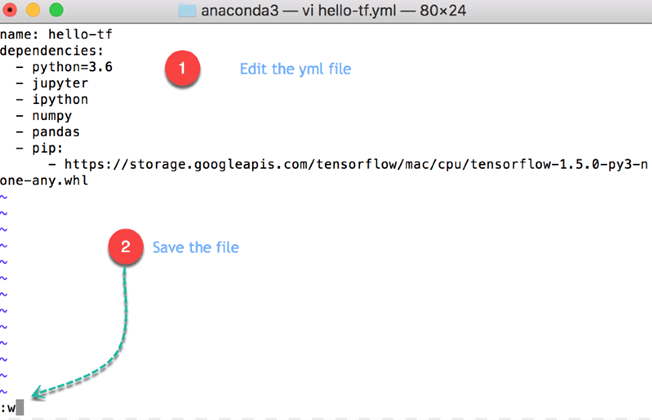
Observação: O arquivo é caso e Sensível à indentação. São necessários dois espaços para cada nível de indentação.
Para MacOS
name: hello-tf
dependencies:
 - python=3.6
 - jupyter
 - ipython
 - pandas
 - pip:
 - https://storage.googleapis.com/tensorflow/MacOS/cpu/tensorflow-1.5.0-py3-none-any.whl
Code Explicação
- nome: hello-tf: Nome do arquivo yml
- dependências:
- python=3.6
- Jupyter
- Pitão
- pandas: Instalar Python 3.6, Jupyter, IPython e pandas.
- pip: Instale um Python biblioteca
- A roda URLInstale o TensorFlow diretamente do Google API de armazenamento.
Pressione Esc seguido de :q! para sair do modo de edição.

Para Windows Usuário:
Windows não tem vimPortanto, o Bloco de Notas é suficiente para esta etapa.
notepad hello-tf.yml
Digite o seguinte no arquivo
name: hello-tf
dependencies:
 - python=3.6
 - jupyter
 - ipython
 - pandas
Code Explicação
- nome: hello-tf: Nome do arquivo yml
- dependências:
- python=3.6
- Jupyter
- Pitão
- pandas: Instalar Python 3.6, Jupyter, IPython e pandas.
Isso abrirá o bloco de notas, você pode editar o arquivo aqui.

Observação: Windows Na próxima etapa, os usuários instalam o TensorFlow; aqui, você só precisa preparar o ambiente conda.
Passo 5) Compilar o arquivo yml
Compile o arquivo .yml com o seguinte comando:
conda env create -f hello-tf.yml
Observação: Para Windows users, o novo ambiente é criado dentro do diretório de usuário atual.
Isso requer tempo e aproximadamente 1.1 GB de espaço em disco.

In Windows

Passo 6) Ativar ambiente conda
Agora você tem dois ambientes conda.
Um ambiente isolado é uma prática recomendada, porque cada aprendizado de máquina O projeto precisa de um conjunto de bibliotecas diferente, e você pode excluí-lo quando o projeto terminar.
conda env list
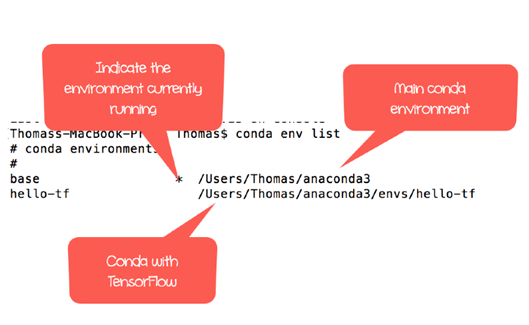
O asterisco indica o ambiente ativo. Alterne para hello-tf para ativá-lo. O conda moderno usa conda activate em todas as plataformas; source activate está obsoleto.
Para usuário MacOS:
source activate hello-tf
Para Windows usuário:
activate hello-tf

Confirme se todas as dependências são resolvidas no mesmo ambiente. Python, Jupyter O TensorFlow e o ambiente de desenvolvimento compartilham o mesmo prefixo. Se os três caminhos forem diferentes, reconstrua o ambiente.
Para usuário MacOS:
which python
which jupyter
which ipython

Opcional: Verifique se há uma atualização.
pip install --upgrade tensorflow
Passo 7) Instale o TensorFlow para Windows usuário
Para Windows Comercial:
where python
where jupyter
where ipython
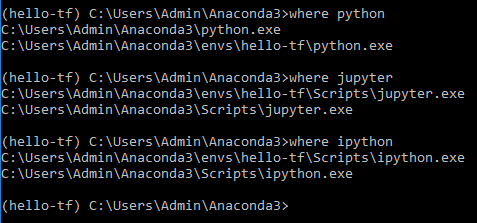
Dois Python Agora existem dois ambientes: o básico e o hello-tf. Apenas o hello-tf inclui o TensorFlow. Na imagem, Python, Jupyter e IPython são resolvidos para o mesmo ambiente, portanto o TensorFlow pode ser usado a partir dele. Jupyter Caderno.
Windows Os usuários instalam o TensorFlow com o pip:
pip install tensorflow

Como importar o TensorFlow em Jupyter Portátil
Esta parte é idêntica em ambos os sistemas operacionais. Lembre-se de que o ambiente deve ser ativado sempre antes de abrir o TensorFlow.
Você procederá da seguinte forma:
- Ative o ambiente hello-tf conda
- Abra Jupyter
- Importar TensorFlow
- Excluir bloco de notas
- Fechar Jupyter
Passo 1) Ativar conda
Para usuário MacOS:
source activate hello-tf
Para Windows usuário:
conda activate hello-tf

Passo 2) Abra Jupyter
Depois disso, você pode abrir Jupyter do Terminal
jupyter notebook

O navegador deve abrir automaticamente; caso contrário, copie o URL impresso pelo Terminal, que começa com http://localhost:8888.
O painel lista todos os arquivos no diretório de trabalho. Clique New e Python 3 Criar um caderno.
Observação: O novo notebook é salvo automaticamente no diretório de trabalho.

Passo 3) Importar TensorFlow
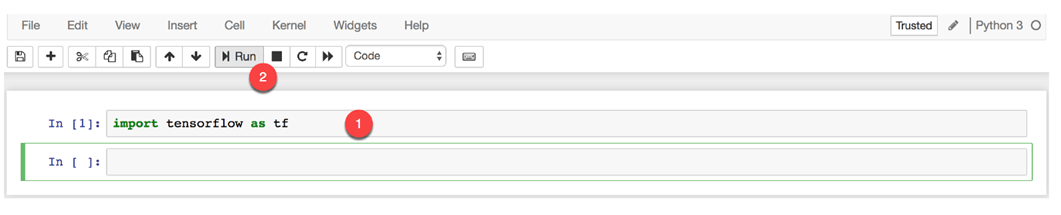
Dentro do notebook, você pode importar o TensorFlow em Jupyter Notebook com o alias tf. Clique para executar. Uma nova célula é criada abaixo.
import tensorflow as tf
Vamos escrever seu primeiro código com o TensorFlow.
hello = tf.constant('Hello, Guru99!')
hello
Um novo tensor foi criado. Parabéns, o TensorFlow agora está em execução com Jupyter na sua máquina.

Passo 4) Excluir arquivo
Exclua o arquivo chamado Untitled.ipynb da pasta Jupyter painel de controle.

Passo 5) Fechar Jupyter
Jupyter Pode ser fechado a partir do próprio notebook ou do terminal (Anaconda Prompt). Windows).
Desde Jupyter
No painel principal do Jupyter Caderno, basta clicar em Sair

Você é redirecionado para a página de logout.

Do terminal
Selecione o terminal ou o Anaconda Prompt e pressione Ctrl+C duas vezes.
O primeiro Ctrl+C pede que você confirme o desligamento; o segundo confirma.


Você efetuou logout com sucesso.
Jupyter com o ambiente conda principal
Para iniciar o TensorFlow com Jupyter Em uma sessão futura, ative o ambiente primeiro:
source activate hello-tf
Sem essa etapa, Jupyter O processo inicia no ambiente base e a importação falha.

