
Jak utworzyć (zapisać) plik tekstowy w Python
 Zespół redakcyjny
⚡ Inteligentne podsumowanie
Python Obsługa plików pozwala tworzyć, otwierać, odczytywać, zapisywać i dołączać pliki tekstowe za pomocą wbudowanej funkcji open(). Tutaj poznasz każdy tryb pliku i zobaczysz przykłady krok po kroku dotyczące odczytu i zapisu plików w Python.
Python Obsługa plików
In Python, nie ma potrzeby importowania zewnętrznej biblioteki do odczytu i zapisu plików. Python udostępnia wbudowaną funkcję tworzenia, zapisywania i odczytywania plików.
Jak otworzyć plik tekstowy w Python
Aby otworzyć plik, musisz użyć wbudowanego open funkcjonować. The Python Funkcja otwierania pliku zwraca obiekt pliku zawierający metody i atrybuty umożliwiające wykonywanie różnych operacji otwierania plików w Python.
Składnia Python funkcja otwierania pliku
file_object = open("filename", "mode")
Tutaj,
- Nazwa pliku: podaje nazwę pliku, który otworzył obiekt pliku.
- tryb: atrybut obiektu pliku informuje, w jakim trybie plik został otwarty.
Więcej szczegółów na temat tych trybów wyjaśniono poniżej
Jak utworzyć plik tekstowy w formacie Python
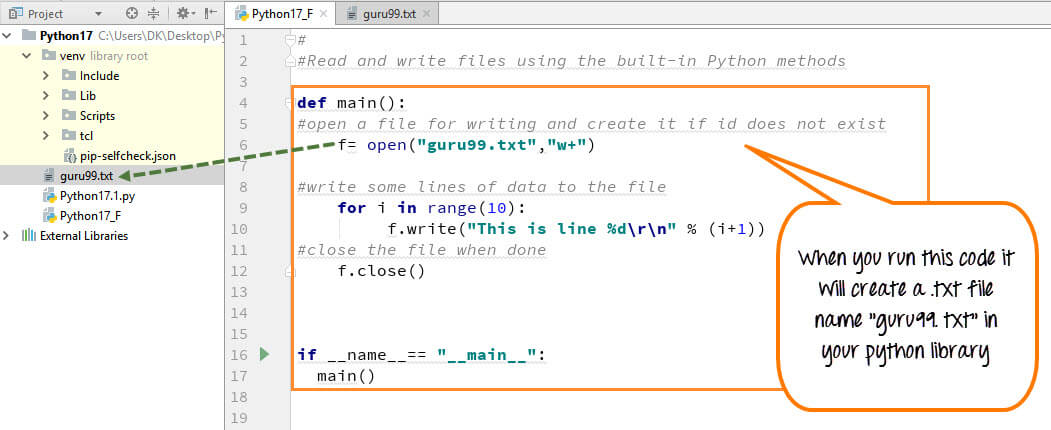
Z Zapisz do pliku Python, możesz utworzyć pliki .text (guru99.txt), używając kodu, który pokazaliśmy tutaj:
Krok 1) Otwórz plik .txt
f= open("guru99.txt","w+")
- Zadeklarowaliśmy zmienną „f”, aby otworzyć plik o nazwie guru99.txt. Open przyjmuje 2 argumenty: plik, który chcemy otworzyć, oraz ciąg znaków reprezentujący rodzaje uprawnień lub operacji, które chcemy wykonać na pliku.
- Tutaj w naszym argumencie użyliśmy litery „w”, która wskazuje Python napisz do pliku i utworzy plik w Python jeśli nie ma go w bibliotece
- Znak plus oznacza zarówno odczyt, jak i zapis Python operacja tworzenia pliku.
Krok 2) Wprowadź dane do pliku
for i in range(10):
     f.write("This is line %d\r\n" % (i+1))
- Mamy dla pętli który obejmuje zakres 10 liczb.
- Korzystanie z napisać funkcja wprowadzania danych do pliku.
- Dane wyjściowe, które chcemy iterować w pliku, to „to jest numer linii”, za pomocą którego deklarujemy Python zapisz funkcję pliku, a następnie procent d (wyświetla liczbę całkowitą)
- Zasadniczo umieszczamy numer wiersza, który zapisujemy, następnie umieszczamy go w znaku powrotu karetki i znaku nowego wiersza
Krok 3) Zamknij instancję pliku
f.close()
- Spowoduje to zamknięcie zapisanej instancji pliku guru99.txt
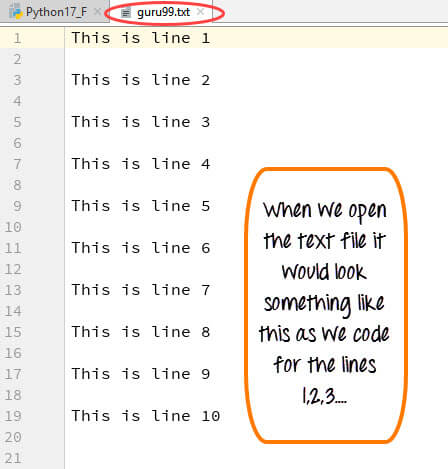
Oto wynik po wykonaniu kodu w celu utworzenia pliku tekstowego Python przykład:
Kiedy klikniesz na plik tekstowy, w naszym przypadku „guru99.txt”, będzie on wyglądał mniej więcej tak
Jak dołączyć plik tekstowy do Python
Możesz także dołączyć/dodać nowy tekst do już istniejącego pliku lub nowego pliku.
Krok 1)
f=open("guru99.txt", "a+")
Po raz kolejny, jeśli widzisz znak plus w kodzie, oznacza to, że utworzy nowy plik, jeśli nie istnieje. Ale w naszym przypadku mamy już plik, więc nie musimy tworzyć nowego pliku Python operacja dołączenia do pliku.
Krok 2)
for i in range(2):
     f.write("Appended line %d\r\n" % (i+1))
Spowoduje to zapisanie danych do pliku w trybie dołączania.
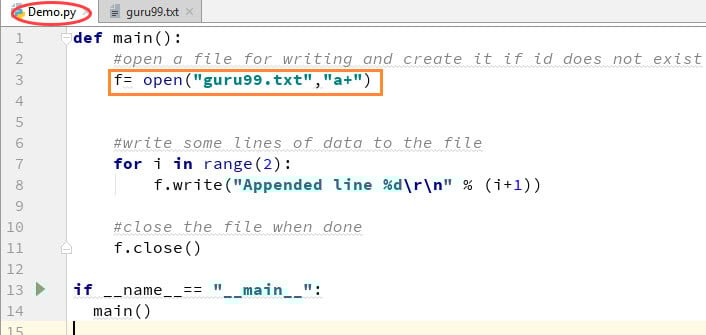
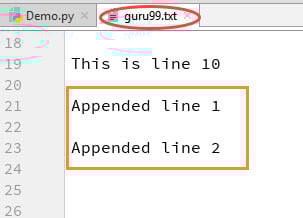
Wynik możesz zobaczyć w pliku „guru99.txt”. Dane wyjściowe kodu są takie, że wcześniejszy plik jest dołączany do nowych danych Python operacja dołączenia do pliku.
Jak czytać pliki w Python
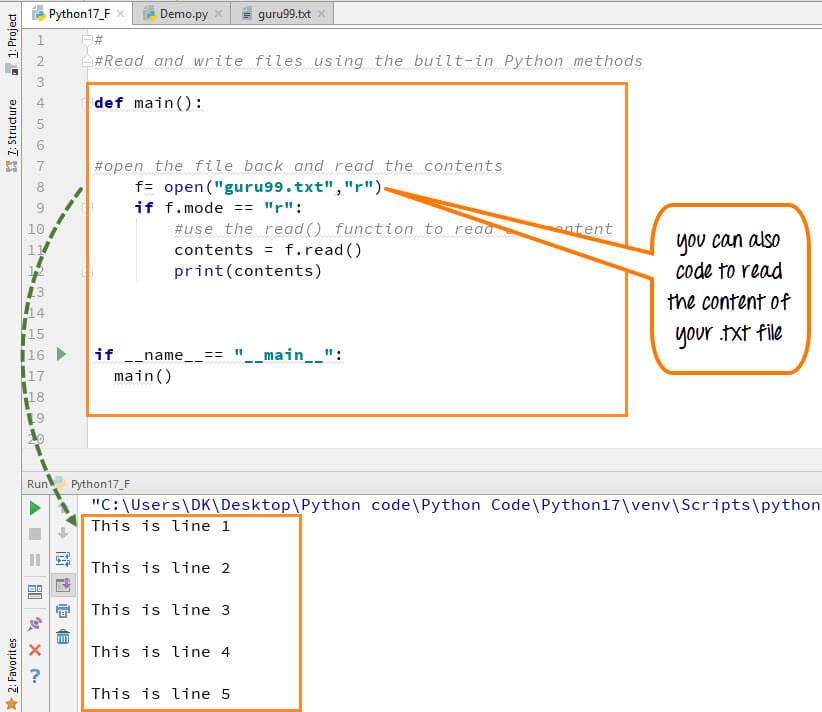
Możesz przeczytać plik w formacie Python wywołując plik .txt w „trybie odczytu” (r).
Krok 1) Otwórz plik w trybie odczytu
f=open("guru99.txt", "r")
Krok 2) Używamy funkcji mode w kodzie, aby sprawdzić, czy plik jest w trybie otwartym. Jeśli tak, kontynuujemy
if f.mode == 'r':
Krok 3) Użyj f.read, aby odczytać dane pliku i zapisać je w zmiennej treści do odczytu plików Python
contents =f.read()
Krok 4) Wydrukuj zawartość dla Python przeczytaj plik tekstowy
Oto wynik odczytanego pliku Python przykład:
Jak czytać plik linia po linii Python
Jeśli dane są zbyt duże, aby je odczytać, możesz także przeczytać plik .txt wiersz po wierszu. kod readlines() segreguje dane w trybie łatwym do odczytania.
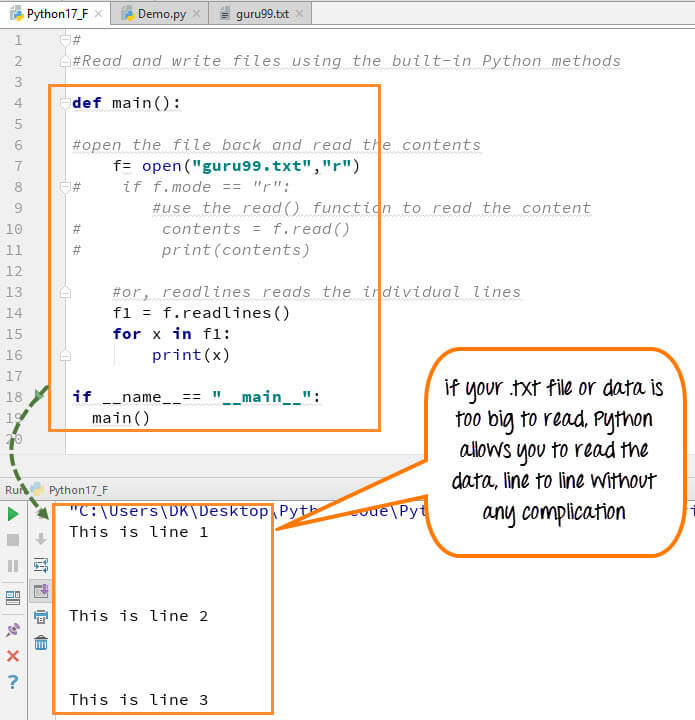
Kiedy uruchomisz kod (f1=f.readlines()) aby wczytać plik linia po linii Python, oddzieli każdą linię i zaprezentuje plik w czytelnym formacie. W naszym przypadku linia jest krótka i czytelna, wyjście będzie wyglądać podobnie do trybu odczytu. Ale jeśli jest złożony plik danych, który nie jest czytelny, ten fragment kodu może być przydatny.
Tryby plików w Python
Oto różne Tryby plików w Python:
| Moda | OPIS |
|---|---|
| 'r' | To jest tryb domyślny. Otwiera plik do odczytu. |
| „w” | Ten tryb otwiera plik do zapisu. Jeśli plik nie istnieje, tworzy nowy plik. Jeśli plik istnieje, obcina go. |
| 'x' | Tworzy nowy plik. Jeśli plik już istnieje, operacja się nie powiedzie. |
| 'za' | Otwórz plik w trybie dołączania. Jeśli plik nie istnieje, tworzy nowy plik. |
| 't' | To jest tryb domyślny. Otwiera się w trybie tekstowym. |
| 'b' | Otwiera się w trybie binarnym. |
| "+" | Spowoduje to otwarcie pliku do odczytu i zapisu (aktualizacja) |
Oto pełny kod dla Python wydrukować() do przykładowego pliku
Python 2 Przykład
def main():
     f= open("guru99.txt","w+")
     #f=open("guru99.txt","a+")
     for i in range(10):
         f.write("This is line %d\r\n" % (i+1))
     f.close()
     #Open the file back and read the contents
     #f=open("guru99.txt", "r")
     #   if f.mode == 'r':
     #     contents =f.read()
     #     print contents
     #or, readlines reads the individual line into a list
     #fl =f.readlines()
     #for x in fl:
     #print x
if __name__== "__main__":
  main()
Python 3 Przykład
Poniżej kolejny Python print() do pliku Przykład:
def main():
    f= open("guru99.txt","w+")
    #f=open("guru99.txt","a+")
    for i in range(10):
         f.write("This is line %d\r\n" % (i+1))
    f.close()
    #Open the file back and read the contents
    #f=open("guru99.txt", "r")
    #if f.mode == 'r':
    #   contents =f.read()
    #    print (contents)
    #or, readlines reads the individual line into a list
    #fl =f.readlines()
    #for x in fl:
    #print(x)
if __name__== "__main__":
  main()
