
Selenium Integracja z Maven i Jenkins
 Krishna Szczebel
⚡ Inteligentne podsumowanie
Maven Jenkins Selenium integracja tworzy zautomatyzowany, ciągły proces testowania, w którym Maven zarządza zależnościami i cyklem życia projektu, Jenkins harmonogramy i wyzwalacze kompilacji oraz Selenium przeprowadza testy przeglądarki, zapewniając powtarzalną, niezawodną i skalowalną automatyzację witryny internetowej.
Czym jest Jenkins in Selenium?
Jenkins to wiodące narzędzie open source do ciągłej integracji, pierwotnie opracowane przez Hudson Lab. Jest wieloplatformowe i działa na Windows, Linux, macOS, Solaris środowisk. Jenkins jest napisane w Java i jest teraz dystrybuowany jako Jenkins LTS do stabilnego użytku produkcyjnego. Jego głównym zastosowaniem jest monitorowanie dowolnego zadania, np. kontroli SCM, harmonogramu cron lub stanu dowolnej aplikacji. Jenkins uruchamia wstępnie skonfigurowane akcje, gdy w zadaniach wystąpi określony krok.
Ważne funkcje Jenkins
- Zmień wsparcie: Jenkins generuje listę wszystkich zmian dokonanych w repozytoriach takich jak Git lub SVN.
- Stałe linki: Jenkins zapewnia bezpośrednie linki do najnowszej kompilacji lub ostatniej nieudanej kompilacji, co ułatwia komunikację w zespole.
- Instalacja: Jenkins można go łatwo zainstalować za pomocą instalatora natywnego, pliku WAR wdrożonego na serwerze aplikacji lub obrazu Docker.
- Integracja poczty e-mail: Jenkins można skonfigurować tak, aby wysyłać pocztą elektroniczną zawartość i status każdej kompilacji.
- Łatwa konfiguracja: Konfigurowanie różnych zadań na Jenkins jest proste poprzez panel internetowy.
- TestNG Test: Jenkins można skonfigurować tak, aby uruchamiał kompilację testów automatyzacji TestNG po każdym zatwierdzeniu w repozytorium.
- Wiele maszyn wirtualnych: Jenkins może dystrybuować kompilacje na wiele maszyn agentów.
- Budowa projektu: Jenkins dokumentuje szczegóły plików JAR, wersji plików JAR i mapyping numerów kompilacji do artefaktów.
- Wtyczki: 3rd można dodać wtyczki imprezowe Jenkins aby rozszerzyć funkcje i zapewnić dodatkową funkcjonalność.
Czemu Jenkins oraz Selenium?
- Bieganie Selenium testy w Jenkins umożliwia wykonywanie testów po każdej zmianie oprogramowania i wdrażanie oprogramowania w nowym środowisku po pomyślnym zakończeniu testów.
- Jenkins możesz zaplanować swoje Selenium testy do uruchomienia w określonym czasie.
- Możesz zapisać historię wykonania i raporty testów traczdolność.
- Jenkins obsługuje Maven do budowania i Testy projekt w ciągłej integracji.
W czym jest Maven Selenium?
Maven to potężne narzędzie do zarządzania projektami i kompilacjami oparte na koncepcji POM (Project Object Model), które zawiera informacje o projekcie i dane konfiguracyjne dla Maven, takie jak katalog kompilacji, katalog źródłowy, zależności, katalog źródłowy testów, cele, wtyczki i inne. Maven 3.x to aktualna stabilna wersja, szeroko stosowana w wielu projektach. Selenium struktury testowe.
Dlaczego Maven i Jenkins
Selenium WebDriver świetnie sprawdza się w automatyzacji przeglądarek. Jednak podczas testowania i budowania frameworka testowego może wydawać się niewystarczający. Integracja Mavena z Selenium zapewnia następujące korzyści.
Apache Maven zapewnia wsparcie w zarządzaniu pełnym cyklem życia projektu testowego.
- Maven służy do definiowania struktury projektu, zależności, budowania i zarządzania testami.
- Za pomocą pom.xml (Maven) można skonfigurować zależności potrzebne do budowania, testowania i uruchamiania kodu.
- Maven automatycznie pobiera niezbędne pliki z centralnego repozytorium podczas kompilacji projektu.
Jak zainstalować Mavena i używać go z TestNG Selenium
Oto kroki instalacji Maven i korzystania z niego TestNG Selenium.
W tym samouczku użyjemy Eclipse (Juno) IDE dla Java Deweloperzy mają skonfigurować Selenium Projekt WebDriver. Dodatkowo musimy dodać wtyczkę m2eclipse do Eclipse aby ułatwić proces kompilacji i utworzyć plik pom.xml.
Dodajmy wtyczkę m2eclipse do Eclipse z następującymi krokami:
Krok 1) In Eclipse IDE, wybierz Pomoc | Zainstaluj nowe oprogramowanie z Eclipse menu główne.
Krok 2) W oknie dialogowym instalacji wprowadź URL https://www.eclipse.org/m2e/. Wybierać Pracować z i wtyczkę m2e, jak pokazano na poniższym zrzucie ekranu:

Krok 3) Kliknij na Następna Kliknij przycisk i zakończ instalację.
Konfigurowanie Eclipse z Mavenem
Po zainstalowaniu wtyczki m2e musimy teraz utworzyć projekt Maven.
Krok 1) In Eclipse IDE, utwórz nowy projekt, wybierając filet | Nowości | Inne z Eclipse menu.
Krok 2) Na Nowości dialog, wybierz Maven | Projekt Mavena i kliknij Dalej.

Krok 3) Na Nowy projekt Mavena wybierz dialog Utwórz prosty projekt i kliknij Dalej.
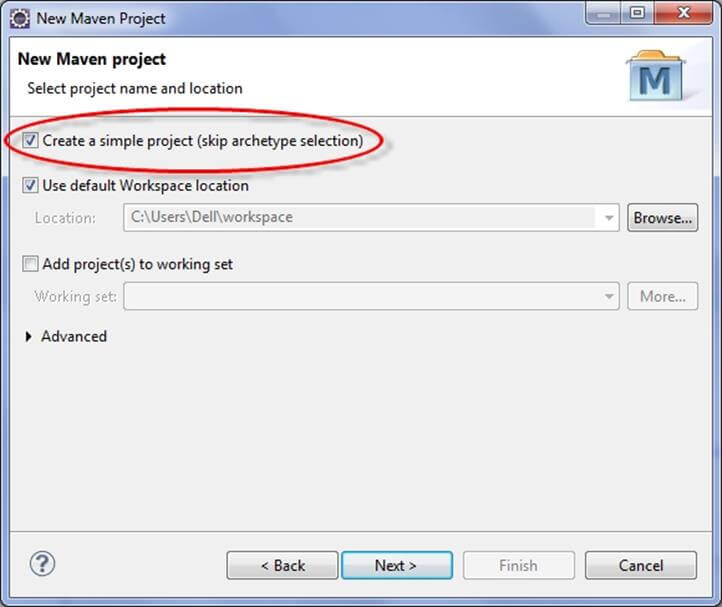
Krok 4) Wpisz WebdriverTest w Identyfikator grupy: oraz Identyfikator artefaktu: i kliknij Zakończ.

Krok 5) Eclipse stworzy Test sterownika internetowego o następującej strukturze:

Krok 6) Kliknij prawym przyciskiem myszy Biblioteka systemowa JRE I wybierz opcję Właściwości opcja z menu.

Na Właściwości biblioteki systemowej JRE okno dialogowe, upewnij się Domyślne środowisko JRE obszaru roboczego jest zaznaczony i kliknij OK.

Krok 7) Wybierz pom.xml od Eksplorator projektów.

Plik pom.xml zostanie otwarty w sekcji Edytora.

Krok 8) Dodaj Selenium, Maven, TestNG, JUnit zależności do pom.xml w pliku węzeł:
	<dependencies>
        <dependency>
             <groupId>junit</groupId>
             <artifactId>junit</artifactId>
             <version>3.8.1</version>
             <scope>test</scope>
        </dependency>
        <dependency>
            <groupId>org.seleniumhq.selenium</groupId>
            <artifactId>selenium-java</artifactId>
            <version>2.45.0</version>
		</dependency>
        <dependency>
            <groupId>org.testng</groupId>
            <artifactId>testng</artifactId>
            <version>6.8.8</version>
            <scope>test</scope>
       </dependency>
</dependencies>
Krok 9) Stwórz nowy TestNG Klasa. Wprowadź nazwę pakietu jako „example” i „NewTest” w Imię i nazwisko:pole tekstowe i kliknij na Zakończyć przycisk, jak pokazano na poniższym zrzucie ekranu:

Krok 10) Eclipse utworzy klasę NewTest, jak pokazano na poniższym zrzucie ekranu:

Krok 11) Dodaj następujący kod do NowyTest klasa. Ten kod zweryfikuje tytuł klasy Guru99 Selenium strona.
package example;

import org.openqa.selenium.By;
import org.openqa.selenium.WebDriver;
import org.openqa.selenium.firefox.FirefoxDriver;
import org.testng.Assert;
import org.testng.annotations.Test;
import org.testng.annotations.BeforeTest;
import org.testng.annotations.AfterTest;
public class NewTest {
	    private WebDriver driver;
		@Test
		public void testEasy() {
			driver.get("https://demo.guru99.com/test/guru99home/");
			String title = driver.getTitle();
			Assert.assertTrue(title.contains("Demo Guru99 Page"));
		}
		@BeforeTest
		public void beforeTest() {
		    driver = new FirefoxDriver();
		}
		@AfterTest
		public void afterTest() {
			driver.quit();
		}
}
Krok 12) Kliknij prawym przyciskiem myszy projekt WebdriverTest i wybierz TestNG | Konwertuj na TestNG.
Eclipse utworzy plik testng.xml, który stwierdza, że należy uruchomić tylko jeden test o nazwie NowyTest jak pokazano na poniższym zrzucie ekranu:

Zaktualizuj projekt i upewnij się, że plik pojawia się w drzewie Eksplorator pakietów (kliknij projekt prawym przyciskiem myszy – Odśwież).

Krok 13) Teraz musisz uruchomić test za pomocą tego testng.xml.
Więc przejdź do Uruchom konfiguracje i utwórz nowe uruchomienie TestNG, wybierz projekt, ustaw pole Zestaw as testng.xmli kliknij Uruchom.
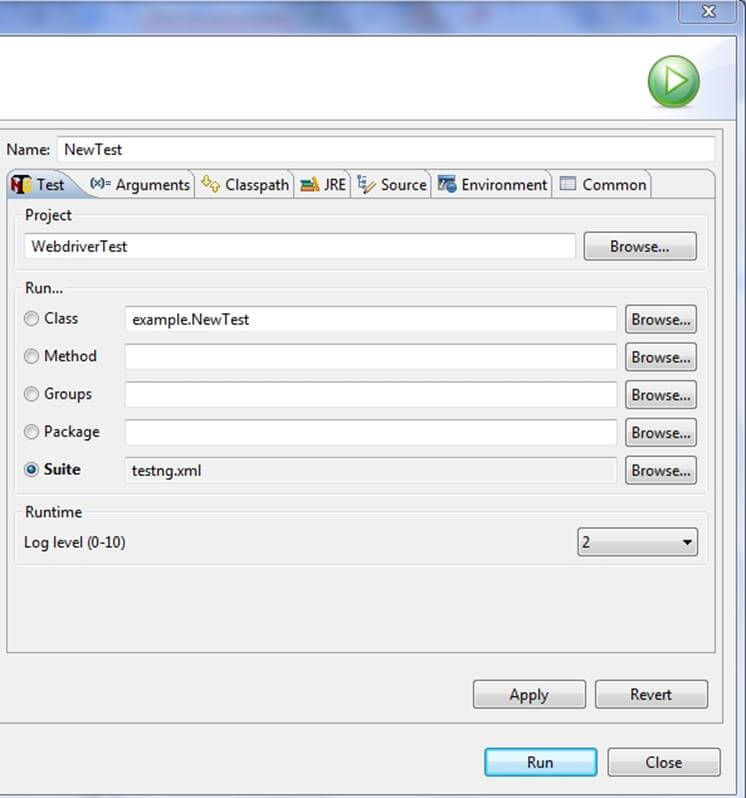
Upewnij się, że kompilacja zakończy się pomyślnie.
Krok 14) Dodatkowo musimy dodać
- wtyczka-kompilatora maven
- wtyczka maven-surefire
- testng.xml
do pom.xml.
Wtyczka maven-surefire-plugin służy do konfigurowania i wykonywania testów. W tym przypadku wtyczka służy do konfigurowania pliku testing.xml dla TestNG testować i generować raporty z testów.
Wtyczka maven-compiler-plugin służy do kompilacji kodu i użycia konkretnej wersji JDK do kompilacji. Dodaj wszystkie zależności z poniższego fragmentu kodu do pliku pom.xml w pliku węzeł:

Krok 15) Aby uruchomić testy w cyklu życia Maven, kliknij prawym przyciskiem myszy projekt WebdriverTest i wybierz Uruchom jako | Test Mavena. Maven wykona test z poziomu projektu.

Upewnij się, że kompilacja zakończy się pomyślnie.
Jak zintegrować Jenkins w Selenium Sterownik sieciowy
Oto kroki do zainstalowania Jenkins LTS i skonfiguruj go do uruchomienia Mavena TestNG Selenium.
instalacja sprzętu
Krok 1) Iść do https://www.jenkins.io/download/ i pobierz poprawną wersję Jenkins Pakiet LTS dla Twojego systemu operacyjnego. Zainstaluj Jenkins.

Krok 2) Rozsunąć suwak Jenkins do określonego folderu. Uruchom plik exe, jak pokazano na poniższym zrzucie ekranu:

Krok 3) W Jenkins ustawienie kliknij okno Następna przycisk.

Krok 4) Kliknij na Zainstalować przycisk na końcu.

Krok 5) Po zakończeniu instalacji przejdź do Jenkins Panel (domyślnie http://localhost:8080) w oknie przeglądarki.

Krok 6) Kliknij na Nowa pozycja link umożliwiający utworzenie zadania CI.
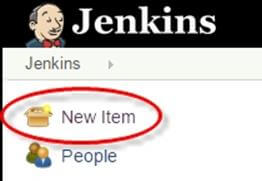
Krok 7) Zaznacz przycisk opcji Projekt Maven, jak pokazano na poniższym zrzucie ekranu:

Korzystanie z kompilacji a Projekt Mavena opcja, Jenkins wspiera tworzenie i testowanie projektów Maven.
Krok 8) Kliknij przycisk OK. W pliku zostanie utworzone nowe zadanie o nazwie „WebdriverTest”. Jenkins Deska rozdzielcza.

Krok 9) Iść do zarządzanie Jenkins => Konfiguruj system jak pokazano na poniższym zrzucie ekranu.

Kliknij Instalacje JDK i skonfiguruj JDK tak, jak pokazano na poniższym zrzucie ekranu:

Krok 10) Przejdź do Buduj sekcja nowej pracy.
- W Zrootuj POM pole tekstowe, wprowadź pełną ścieżkę do pom.xml
- W sekcji Cele i opcje wpisz „czysty test”

Krok 11) Kliknij na Aplikuj przycisk.

Krok 12) Na stronie projektu WebdriverTest kliknij przycisk Zbuduj teraz łącze.
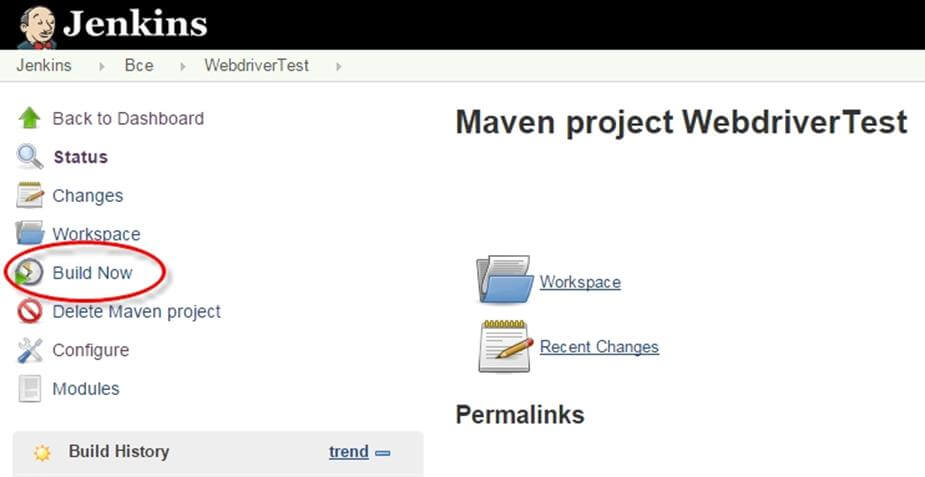
Maven zbuduje projekt. Będzie wtedy mieć TestNG wykonać przypadki testowe.
Krok 13) Po zakończeniu procesu kompilacji w Jenkins Kliknij na pulpicie nawigacyjnym Test sterownika internetowego projekt.

Krok 14) Na stronie projektu WebdriverTest wyświetlana jest historia kompilacji i łącza do wyników, jak pokazano na poniższym zrzucie ekranu:

Krok 15) Kliknij na link „Najnowszy wynik testu”, aby wyświetlić wyniki testu, jak pokazano na poniższym zrzucie ekranu:

Krok 16) Wybierz konkretną kompilację, a klikając „ zobaczysz jej aktualny status”.wyjście konsoli".

Scheduling Jenkins do automatycznego wykonania
Planowanie kompilacji (Selenium testy) jest jedną z ważnych cech Jenkins, gdzie automatycznie uruchamia kompilację na podstawie zdefiniowanych kryteriów. Jenkins zapewnia wiele sposobów uruchomienia procesu kompilacji w ramach konfiguracji wyzwalacza kompilacji.
Na przykład:
Wpisz 0 23 * * * w polu tekstowym Harmonogram, jak pokazano na poniższym zrzucie ekranu. Spowoduje to uruchomienie procesu kompilacji każdego dnia o 11:XNUMX.

Korzystanie z Jenkins bez Mavena
Aby uruchomić czyste TestNG skrypt w Jenkins, wprowadź następujące polecenie w kompilacji:
D:>java -cp “Ścieżka do folderu biblioteki\lib\*;Ścieżka do folderu binarnego\bin” org.testng.TestNG testng.xml

- Kliknij przycisk Zapisz.
- Uwaga: W powyższym poleceniu należy dodać rzeczywistą ścieżkę do folderów lib i bin.
- Po zapisaniu polecenia, Jenkins zbuduje projekt w zdefiniowanym czasie, a to polecenie zostanie uruchomione za pomocą TestNG.
- Wynik zostanie zapisany w niestandardowym pliku raportu HTML, który można wysłać e-mailem za pomocą Jenkins konfiguracja.
- Wynik kodu będzie następujący:

Korzyści z używania Jenkins
- Wczesne wykrywanie problemów – błędy można wykryć na wczesnym etapie rozwoju oprogramowania.
- Automatyczna integracja – nie jest wymagany żaden oddzielny wysiłek w celu zintegrowania wszystkich zmian.
- Instalator – system możliwy do wdrożenia w dowolnym momencie rozwoju.
- Rekordy – przechowywane są rekordy poprzednich kompilacji.
- Wsparcie i wtyczki – jeden z powodów JenkinsPopularność wynika z dużego wsparcia społeczności. Dostępnych jest również wiele gotowych wtyczek, które pomogą Ci rozszerzyć jego funkcjonalność.
