
Transformacja stolarska w informatyce z PRZYKŁADEM
 Zespół redakcyjny
⚡ Inteligentne podsumowanie
Transformacja łącząca w Informatica to aktywny, spójny obiekt, który łączy dwa heterogeniczne źródła na podstawie spełnionego warunku, buforując główny potok w pamięci, podczas gdy potok szczegółowy przesyła przez niego dane.
Co to jest transformacja stolarska?
Transformacja Joiner to aktywna i spójna transformacja, która umożliwia tworzenie złączeń w oprogramowaniu Informatica. Złączenia tworzone za pomocą transformacji Joiner są podobne do złączeń w bazach danych. Zaletą transformacji Joiner jest to, że złącza można tworzyć dla systemów heterogenicznych (różnych baz danych).
W transformacji Joiner istnieją dwa źródła, których będziemy używać do połączeń. Te dwa źródła nazywane są
- Źródło Mistrza
- Źródło szczegółów
Właściwości transformacji łącznikowej umożliwiają wybranie, które źródło danych może być źródłem głównym, a które źródłem szczegółowym.
Podczas wykonywania, źródło główne jest buforowane w pamięci w celu łączenia. Dlatego zaleca się wybranie źródła z mniejszą liczbą rekordów jako źródła głównego. Potok główny jest przechowywany w dwóch pamięciach podręcznych: pamięci podręcznej indeksów dla wartości używanych w warunku łączenia oraz pamięci podręcznej danych dla pozostałych danych wiersza.
Typy połączeń w transformacji łącznika
Właściwość Typ łączenia na karcie Właściwości decyduje o tym, co stanie się z wierszami, dla których nie znaleziono pasujących elementów. Poniższe łączenia można utworzyć za pomocą transformacji łącznika.
- Mistrzowskie złączenie zewnętrzne – W przypadku głównego sprzężenia zewnętrznego wszystkie rekordy ze źródła szczegółowego są zwracane przez sprzężenie, a ze źródła głównego zwracane są tylko pasujące wiersze.
- Szczegóły złączenia zewnętrznego – W przypadku szczegółowego łączenia zewnętrznego zwracane są tylko pasujące wiersze ze źródła szczegółowego, a ze źródła głównego zwracane są wszystkie wiersze.
- Pełne połączenie zewnętrzne – W przypadku pełnego sprzężenia zewnętrznego zwracane są wszystkie rekordy z obu źródeł.
- Normalne dołączenie – W przypadku połączenia normalnego z obu źródeł zwracane są tylko pasujące wiersze.
Główne połączenia zewnętrzne i szczegółowe połączenia zewnętrzne są równoważne lewym połączeniom zewnętrznym w SQL: każdy z nich zachowuje każdy wiersz z jednego źródła i tylko dopasowania z drugiego. Poniższa tabela zestawia cztery typy z ich odpowiednikami w SQL.
| Typ połączenia | Wiersze niedostępne dla wzorca | Wiersze nie są szczegółowe | odpowiednik SQL |
|---|---|---|---|
| Normalne dołączenie | Tylko dopasowanie | Tylko dopasowanie | Wewnętrzne dołączenie |
| Mistrzowskie złączenie zewnętrzne | Tylko dopasowanie | Wszystkie rzędy | Lewe połączenie zewnętrzne w źródle szczegółów |
| Szczegóły złączenia zewnętrznego | Wszystkie rzędy | Tylko dopasowanie | Lewe zewnętrzne połączenie w źródle głównym |
| Pełne połączenie zewnętrzne | Wszystkie rzędy | Wszystkie rzędy | Pełne połączenie zewnętrzne |
Typ połączenia jest właściwością, a nie wyborem strukturalnym, więc można go później zmienić bez konieczności przebudowywania mapyping lub ponowne podłączenie portów.
Jak korzystać z transformacji łącznika w Informatica
W tym przykładzie połączymy tabele „emp” i „dept” za pomocą transformacji „Joiner”. Wykonaj osiem poniższych kroków na mapie.ping Projektant.
Krok 1) Utwórz nową tabelę docelową EMP_DEPTNAME w bazie danych, korzystając z poniższego skryptu, a następnie zaimportuj tabelę do celów Informatica.
Pobierz powyższy plik emp_deptname.sql
Krok 2) Stwórz nowy mapaping i zaimportuj tabele źródłowe „EMP” i „DEPT” oraz tabelę docelową, które utworzyliśmy w poprzednim kroku. Wszystkie trzy definicje znajdują się teraz na płótnie, jak pokazano poniżej.

Krok 3) Z menu Transformacja wybierz opcję Utwórz. Następnie w oknie Utwórz transformację pokazanym poniżej:
- Wybierz transformację łącznika
- Wprowadź nazwę transformacji „jnr_emp_dept”
- Wybierz opcję tworzenia

Krok 4) Przeciągnij i upuść wszystkie kolumny z obu Kwalifikatory źródła do transformacji Joiner. Oba potoki są teraz połączone z jnr_emp_dept, jak pokazuje zrzut ekranu.

Krok 5) Double kliknij na transformację łącznika, a następnie w oknie Edytuj transformacje
- Wybierz kartę warunku
- Kliknij ikonę dodawania nowego warunku
- Wybierz deptno na liście kolumn głównych i szczegółowych
Karta Warunek zawiera teraz pojedynczy warunek łączenia w deptno.

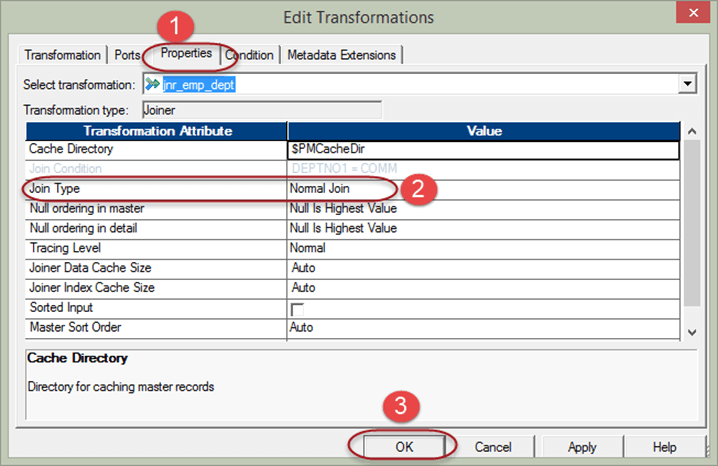
Krok 6) Następnie w tym samym oknie
- Wybierz kartę właściwości
- Wybierz Normalne dołączenie jako typ dołączenia
- Wybierz przycisk OK
Następnie wyświetlana jest karta Właściwości z ustawionym typem połączenia.
Aby zoptymalizować wydajność, przypisujemy źródło główne do potoku tabeli źródłowej, który ma mniej rekordów. Aby wykonać to zadanie:
Krok 7) Double Kliknij na transformację łącznika, aby otworzyć okno Edytuj transformacje, a następnie
- Wybierz zakładkę porty
- Wybierz dowolną kolumnę z konkretnego źródła, którą chcesz uczynić wzorcową
- Wybierz OK
Karta Porty oznacza wybrany potok jako główny, jak pokazano poniżej.

Krok 8) Połącz odpowiednie kolumny z transformacji Joiner z tabelą docelową. Mapaping teraz biegnie z obu źródeł poprzez połączenie do EMP_DEPTNAME.
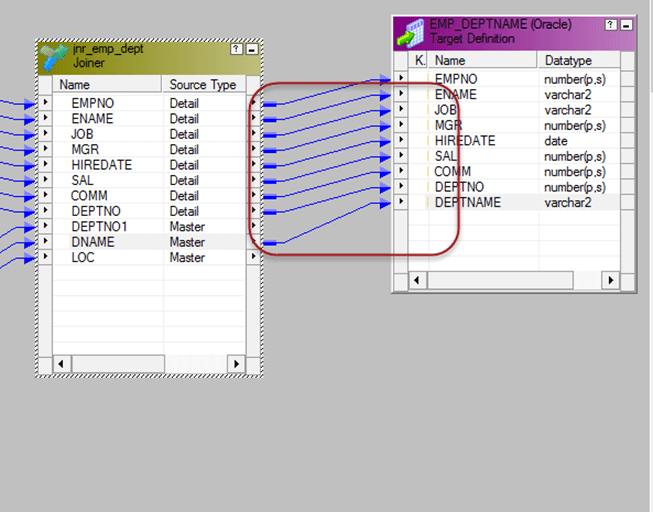
Teraz zapisz mapęping i wykonaj go po utworzeniu Sesja oraz workflow dla niego. Połączenie zostanie utworzone za pomocą Informatica Joiner, a odpowiednie szczegóły zostaną pobrane z obu tabel.
Właściwości transformacji łącznika
Karta Właściwości zawiera więcej niż tylko typ połączenia. Poniższe ustawienia kontrolują ilość pamięci wykorzystywanej przez połączenie i miejsce zapisu plików pamięci podręcznej.
| Oprawa | Co kontroluje |
|---|---|
| Typ połączenia | Normalny, Główny zewnętrzny, Szczegółowy zewnętrzny lub Pełny zewnętrzny. Decyduje, które niedopasowane wiersze zostaną zachowane. |
| Dołącz warunek | Lista par portów master-detail porównywana z operatorem równości. Kilka warunków jest łączonych operatorem AND. |
| Posortowane dane wejściowe | Deklaruje, że oba potoki docierają już posortowane według portów warunków, co umożliwia usłudze integracji minimalizowanie danych wejściowych i wyjściowych na dysku. |
| Główny porządek sortowania | Kolejność sortowania danych źródłowych głównych, używana łącznie z posortowanymi danymi wejściowymi. |
| Katalog pamięci podręcznej | Katalog, w którym tworzone są pliki pamięci podręcznej indeksu i danych. Domyślnie jest to zmienna procesu $PMCacheDir. |
| Rozmiar pamięci podręcznej danych łącznika | Rozmiar pamięci podręcznej danych przechowującej dane wiersza głównego. Domyślnie jest to Auto, co pozwala usłudze integracji na ustalenie rozmiaru. |
| Rozmiar pamięci podręcznej indeksu łącznika | Rozmiar pamięci podręcznej indeksów przechowującej wartości warunków głównych. Wartość domyślna to Auto. |
| Zakres transformacji | Stosuje połączenie do każdej transakcji, do wszystkich danych przychodzących lub do zakresu na poziomie wiersza. |
Sortowane dane wejściowe to ustawienie, które warto wybrać w pierwszej kolejności. Gdy oba potoki docierają do nas uporządkowane według portów warunkowych, usługa integracji nie musi przechowywać całego głównego źródła przed rozpoczęciem dopasowywania, co jest tą samą zasadą, która jest stosowana podczas dostrajanie wydajności innych buforowanych transformacji.
Zasady i ograniczenia transformacji łącznika
Niektóre ograniczenia pojawiają się tylko wtedy, gdy mapaping jest zweryfikowany, więc taniej jest poznać jego wiarygodność przed połączeniem portów.
- Tylko równość. Warunek łączenia porównuje porty za pomocą operatora równości. Operatory porównania, takie jak „większy niż”, „mniejszy niż” lub „nierówny”, nie są akceptowane w tym warunku.
- Dopasowanie typów danych. Oba porty w warunku muszą mieć ten sam typ danych. Projektant to weryfikuje, więc niezgodne kolumny muszą zostać najpierw przekonwertowane, zazwyczaj w ramach transformacji wyrażenia.
- Brak strategii aktualizacji w górę rzeki. Transformacji Joiner nie można użyć, gdy którykolwiek z potoków wejściowych zawiera transformację Update Strategy.
- Brak sekwencji Generator bezpośrednio przed nim. Łączenie sekwencji Generator transformacja bezpośrednio poprzedzająca łącznik nie jest obsługiwana.
- Buforowania nie można wyłączyć. Główny potok jest zawsze buforowany, dlatego mniejszy plik źródłowy należy do głównego potoku i dlatego rozmiar pamięci podręcznej ma znaczenie w przypadku dużych połączeń.
Połączenie trzech źródeł wymaga dwóch połączonych ze sobą transformacji Joiner, ponieważ każda z nich akceptuje dokładnie jeden potok główny i jeden potok szczegółowy. Drugim źródłem jest mała tabela referencyjna odczytywana wiersz po wierszu, a Transformacja wyszukiwania często jest prostszą konstrukcją.
