
Jenkins Samouczek dotyczący potoku: Jak utworzyć JenkinsPlik (Przykład)
 Zespół redakcyjny
⚡ Inteligentne podsumowanie
Jenkins Połączenia potokowe budują, testują i wdrażają zadania w jednej uporządkowanej sekwencji, która działa jako kod. JenkinsPlik zatwierdzony obok projektu zmienia tę sekwencję w możliwą do przejrzenia, wersjonowaną definicję dostawy.
Czym jest Jenkins Rurociąg?
Jenkins Pipeline to połączenie wtyczek obsługujących integrację i implementację rurociągi dostaw ciągłychJest to rozszerzalny serwer automatyzacji do tworzenia prostych i złożonych potoków dostarczania kodu w języku DSL. Potok to grupa zdarzeń powiązanych sekwencyjnie.
Co to są rurociągi ciągłego dostarczania? Jak to działa?
W Jenkins W potoku każde zadanie lub zdarzenie jest w jakiś sposób zależne od co najmniej jednego lub większej liczby zdarzeń, jak pokazano na poniższym diagramie.
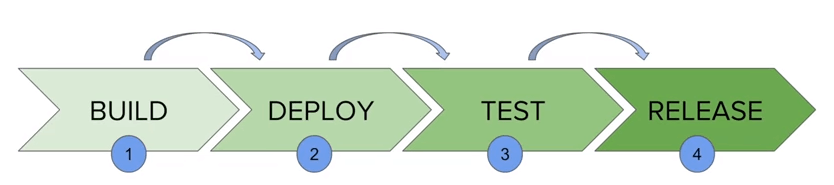
Na powyższym rysunku przedstawiono ciągłą linię dostaw w Jenkins, składa się ze stanów: build (budowanie), deployment (wdrożenie), test (testowanie) i release (wydanie). Każdy stan ma swoje własne zdarzenia, które są uruchamiane sekwencyjnie.
Ciągła linia dostarczania automatycznie wyraża ten proces, przenosząc oprogramowanie z kontroli wersji do wydania za pomocą jednej powtarzalnej sekwencji kompilacji, testowanie i etapów wdrażania.
Czym są sterowniki JenkinsPlik?
Jenkins rurociągi można zdefiniować w pliku tekstowym o nazwie JenkinsPlik. Wyraża potok jako kod w języku domeny (DSL) i zawiera wszystkie kroki potrzebne do uruchomienia potoku.
Korzyści z używania JenkinsPliki to:
- jeden JenkinsPlik może tworzyć potoki dla każdej gałęzi i wykonywać żądania ściągnięcia.
- Możesz przejrzeć swoje Jenkins kod w potoku
- Możesz przeprowadzić audyt swojego Jenkins rurociąg
- Jest to pojedyncze źródło Twojego potoku i może być modyfikowane przez wielu użytkowników.
Rurociąg można zdefiniować w Jenkins interfejsie użytkownika sieci Web lub w JenkinsPlik zatwierdzony do kontroli wersji. Minimalny plik deklaratywny ma ustalony kształt — blok potoku, agent i etapy, zawierające po jednym etapie na fazę.
pipeline {
    agent any
    stages {
        stage('Build') {
            steps {
                echo 'Building'
            }
        }
        stage('Test') {
            steps {
                echo 'Testing'
            }
        }
        stage('Deploy') {
            steps {
                echo 'Deploying'
            }
        }
    }
}
Zapisanie go w katalogu głównym repozytorium powoduje zachowanie wersji potoku z kodem.
Deklaratywna i skryptowa składnia potoku
Istnieją dwa typy Jenkins składnia potoku używana do definiowania JenkinsPlik.
- Deklaracyjny
- Skryptowane
Deklaracyjny
Deklaratywna składnia potoku to prostsze rozwiązanie. Podąża ona za predefiniowaną hierarchią, a jednocześnie w prosty sposób kontroluje każdy aspekt wykonywania potoku.
Skryptowane
Skryptowane Jenkins rurociąg biegnie wzdłuż Jenkins kontroler za pośrednictwem lekkiego executora, wykorzystującego bardzo niewiele zasobów do tłumaczenia potoku na polecenia atomowe. Oba są napisane zupełnie inaczej, więc wybierz jeden na JenkinsPlik.
⚠️ Uwaga: Jenkins teraz nazywa mistrz dotychczasowy kontroler.
Dlaczego warto korzystać Jenkins Rurociąg?
Jenkins jest otwarty Serwer ciągłej integracji który automatyzuje procesy tworzenia oprogramowania. Możesz utworzyć wiele praca w automatyzacji z przypadków użycia i uruchomić je jako jeden potok.
Oto powody, dla których warto z nich korzystać Jenkins rurociąg:
- Pipeline jest implementowany jako kod, dzięki czemu wielu użytkowników może edytować i wykonywać proces.
- Rurociągi są odporne: jeśli serwer nieoczekiwanie uruchomi się ponownie, rurociąg zostanie automatycznie wznowiony.
- Można wstrzymać działanie potoku i przytrzymać go do momentu wprowadzenia danych przez użytkownika.
- Pipelines obsługują duże projekty: umożliwiają wykonywanie wielu zadań, a nawet korzystanie z pipeline’ów w pętli.
Jenkins Rurociąg Concepts
Cztery terminy powtarzają się w każdym JenkinsPlik:
| Semestr | OPIS |
|---|---|
| Rurociąg | Zestaw instrukcji zapisanych w postaci kodu, obejmujący cały proces kompilacji w ramach ciągłego dostarczania. Za pomocą potoku można kompilować, testować i dostarczać aplikację. |
| Node | Maszyna na której Jenkins Węzeł jest nazywany węzłem. Blok węzła jest używany głównie w składni skryptowego potoku. |
| STAGE | Blok etapu zawiera serię kroków. Procesy kompilacji, testowania i wdrażania łączą się w ramach etapu, który jest również wizualizowany w widoku potoku. |
| Krok | Pojedyncze zadanie, które wykonuje określony proces w określonym czasie. Potok to seria kroków. |
Zainstaluj wtyczkę Build Pipeline w Jenkins
Wtyczka procesu kompilacji tworzy widok procesu zadań przychodzących i wychodzących oraz dodaje wyzwalacze ręcznej interwencji.
Zainstaluj w następujący sposób:
Krok 1) Ustawienia wtyczki można znaleźć w zarządzanie Jenkins > Zarządzaj wtyczkami, pokazane poniżej.
⚠️ Uwaga dotycząca wersji: aktualne Jenkins wydania oznaczają ten ekran zarządzanie Jenkins → Wtyczki; karty zachowują się tak, jak opisano tutaj.

Jeśli masz już zainstalowaną wtyczkę, zostanie ona wyświetlona w zakładce „Zainstalowane”.

Krok 2) Jeśli wtyczka nie jest jeszcze zainstalowana, pojawi się na karcie Dostępne.
Po zainstalowaniu wtyczki:
Jak stworzyć Jenkins Rurociąg
Po zalogowaniu się do swojego Jenkins tablica rozdzielcza:
Krok 1) Kliknij przycisk „+” po lewej stronie Jenkins pulpitu nawigacyjnego do tworzenia potoku.

Krok 2) Wypełnij nowe okno dialogowe widoku:
- Nadaj widokowi potoku nazwę. Będziemy go nazywać „Guru„99 Pipeline” na potrzeby tej wersji demonstracyjnej.
- Wybierz opcję Zbuduj widok potoku w opcjach
- Kliknij OK, jak pokazano poniżej.

Krok 3) Na następnej stronie pojawi się prośba o podanie szczegółów konfiguracji. Zaakceptuj ustawienia domyślne i upewnij się, że wybrałeś pierwsze zadanie w ustawieniach.
Kliknij Zastosuj, a następnie OK.

Następnie pojawi się przykładowy widok potoku Twojego elementu:

Uruchamianie kompilacji Pipeline
Krok 1) Najpierw połącz zadania: otwórz pierwsze zadanie i kliknij Konfiguruj.

Krok 2) Teraz w sekcji Wyzwalacze kompilacji zaznacz opcję Kompiluj po skompilowaniu innych projektów.

Teraz istnieje łańcuch dla wszystkich Twoich zadań.
Krok 3) Zainstaluj wtyczkę widoku Build Pipeline, jeśli jeszcze jej nie masz.
Krok 4) Na Jenkins na pulpicie nawigacyjnym utwórz widok za pomocą przycisku „+”, wybierz opcję Widok procesu kompilacji i kliknij OK.

Krok 5) W konfiguracji widoku potoku zlokalizuj Przepływ potoku.
W obszarze Przepływ potoku wybierz zadanie początkowe do uruchomienia — zadanie powiązane z pozostałymi w krokach 1 i 2.

GuruTutaj wybrano Projekt 99 jako zadanie początkowe, więc zadania łańcuchowe będą uruchamiane jedno po drugim.
W trakcie działania rurociągu czerwone i zielone symbole informują o jego stanie: czerwony oznacza awarię, zielony – sukces.
W tym przykładzie przycisk jest zielony, co oznacza, że proces zakończył się powodzeniem.

Bieganie Jenkins rurociąg
Kliknij Uruchom, aby uruchomić Jenkins rurociąg. Będzie wyglądać mniej więcej tak:
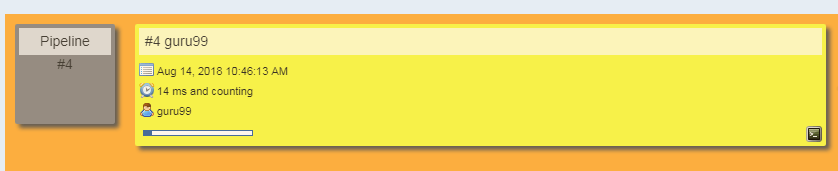
Powyższy przykład tworzy prosty program „helloworld.java”. Prawdziwe projekty składają się z dużo bardziej złożonych potoków, co pokazuje pełniejszy widok poniżej.
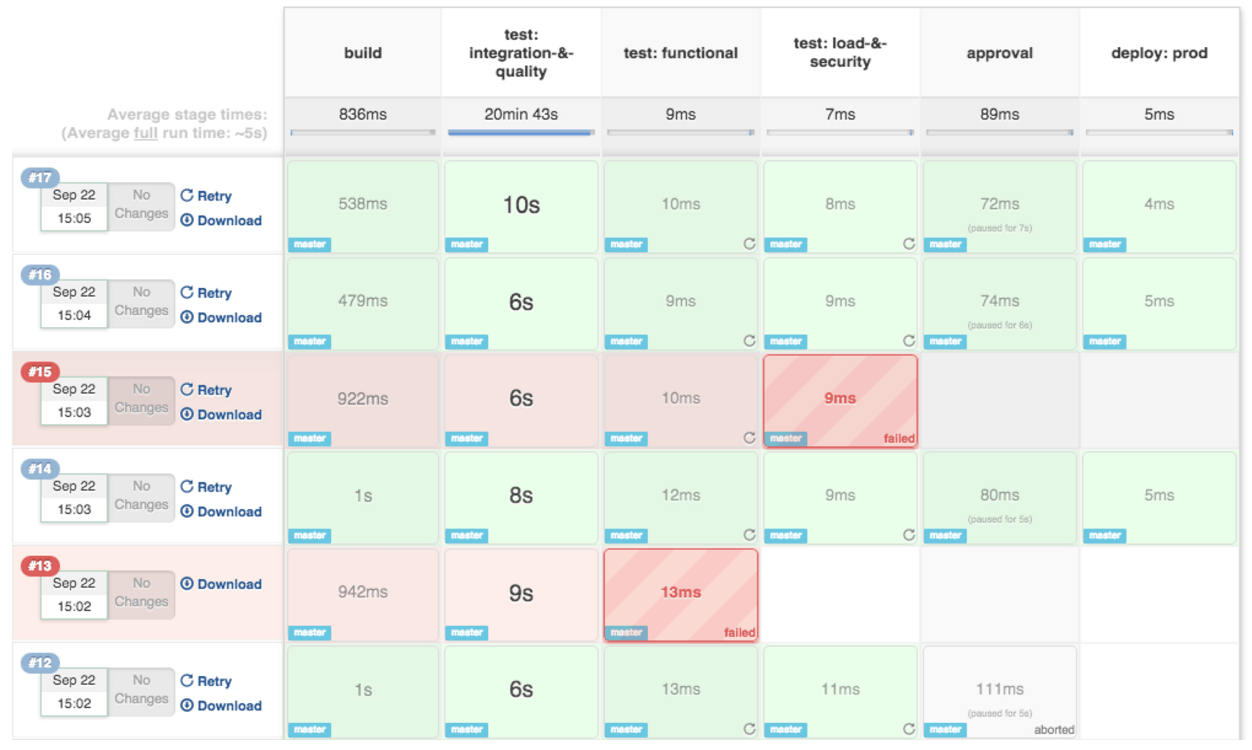
⚠️ Uwaga dotycząca wersji: Wtyczka widoku Build Pipeline to starszy sposób wizualizacji połączonych zadań w stylu dowolnym; obecna praktyka definiuje ten sam przepływ w JenkinsPlik. Niebieski Ocean nie jest już ulepszona.
Najlepsze praktyki w zakresie stosowania Jenkins Rurociąg
Siedem nawyków, które pozwalają na utrzymanie rurociągu:
- Użyj oryginału Jenkins Rurociąg
- Rozwijaj swój potok jako kod
- Wszelkie prace niezwiązane z konfiguracją w potoku powinny odbywać się w bloku etapu.
- Wszelkie prace materiałowe w rurociągu muszą być wykonywane w obrębie bloku węzłów.
- Nie należy używać danych wejściowych wewnątrz bloku węzła.
- Nigdy nie ustawiaj zmiennych środowiskowych za pomocą zmiennej globalnej env
- Zawiń swoje dane wejściowe w limit czasu
