
Jenkins Integracja z GitHub: Jak zainstalować wtyczkę Git?
 Zespół redakcyjny
⚡ Inteligentne podsumowanie
Jenkins Integracja GitHub łączy serwer automatyzacji z repozytorium źródłowym, dzięki czemu każde zatwierdzenie może zostać automatycznie utworzone i zweryfikowane. Połączenie kończy się instalacją wtyczki Git, utworzeniem zadania Freestyle, uwierzytelnieniem za pomocą tokena i zarejestrowaniem webhooka.
Już się nauczyłeś co Jenkins jest i jak zainstaluj go na Windows systemZakładając, że te podstawowe kroki zostały wykonane, możemy przejść do zarządzania wtyczkami.
Jenkins ma znakomite wsparcie dla wtyczek. Dostępnych jest ponad tysiąc wtyczek do aplikacji innych firm. Aby sprawdzić, czy Jenkins obsługuje aplikację innej firmy, którą masz na myśli, wyszukaj katalog wtyczek pod adresem https://plugins.jenkins.io/.

Instalacja wtyczek w Jenkins
Jenkins jest dostarczany z dość podstawową konfiguracją, więc musisz zainstalować wymagane wtyczki, aby umożliwić obsługę każdej aplikacji innej firmy.
GitHub to internetowe repozytorium kodu, które odgrywa kluczową rolę w DevOps. Zapewnia wspólną platformę dla wielu programistów pracujących nad tym samym kodem lub projektem, umożliwiając przesyłanie i pobieranie zaktualizowanego kodu, co ułatwia ciągłą integrację.
Jenkins Wymaga zainstalowania wtyczki Git, aby móc pobierać kod z repozytorium GitHub. Te dwie nazwy wtyczek są często mylone, dlatego poniższa tabela je rozdziela:
| Podłącz | Co zapewnia | Wymagane do tego poradnika? |
|---|---|---|
| Wtyczka Git | git opcja w Źródle Code Zarządzanie, klonowanie repozytoriów i wybór gałęzi | Tak – to jest to, co najważniejsze |
| Wtyczka GitHub | Obsługa webhooków, Wyzwalacz haka GitHub opcja i stan kompilacji raportowany z powrotem do commitów | Tylko do automatycznego wyzwalania |
Nie musisz instalować tych wtyczek, jeśli zaakceptowałeś już sugerowane wtyczki podczas Jenkins Konfiguracja instalacji, ponieważ wtyczka Git jest częścią tego zestawu. Jeśli nie, oto jak ją zainstalować i pobrać kod z repozytorium GitHub.
Jak zainstalować wtyczkę Git w Jenkins
Poniżej przedstawiono krok po kroku proces instalacji wtyczki Git w Jenkins:
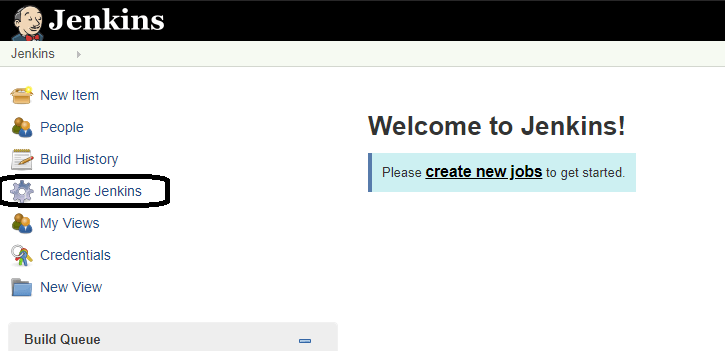
Krok 1: Otwórz swój pulpit nawigacyjny.
Kliknij na zarządzanie Jenkins przycisk na twoim Jenkins deska rozdzielcza:
Krok 2: Znajdź opcję wtyczek.
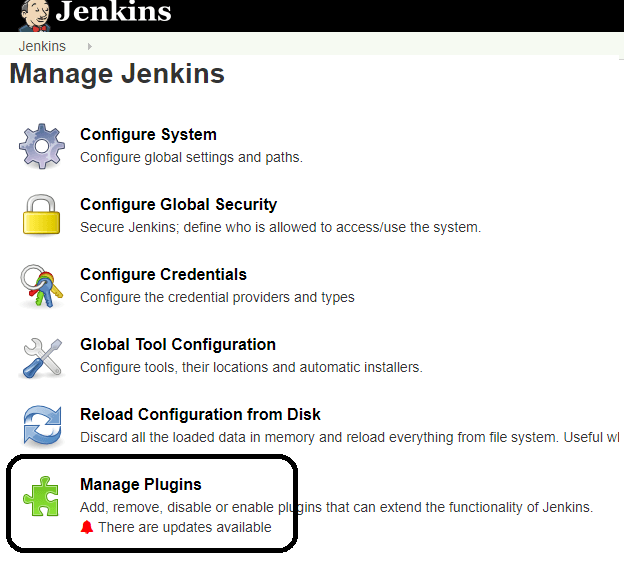
Kliknij na Wtyczki. Na prądzie Jenkins wydanie tego wpisu jest oznaczone po prostu Wtyczki; starsze wydania oznaczone tym samym ekranem Zarządzaj wtyczkami.
Krok 3: Na stronie Wtyczki otwórz Dostępne wtyczki kartę, a następnie:
- Wybierz git wtyczka
- Kliknij Zainstaluj bez restartuPobranie wtyczki może zająć chwilę (zależnie od połączenia internetowego), po czym wtyczka instaluje się automatycznie.
- Zamiast tego możesz wybrać Pobierz teraz i zainstaluj po ponownym uruchomieniuw takim przypadku wtyczka jest stosowana, gdy Jenkins Następne zaczyna się.
- Jeżeli wtyczka jest już obecna, pojawi się na zainstalowana i nie jest oferowana żadna aktualizacja.

Krok 4: Po zainstalowaniu wtyczek przejdź do zarządzanie Jenkins > Wtyczki > Zainstalowane. Twoje nowe wtyczki są wymienione wśród pozostałych.
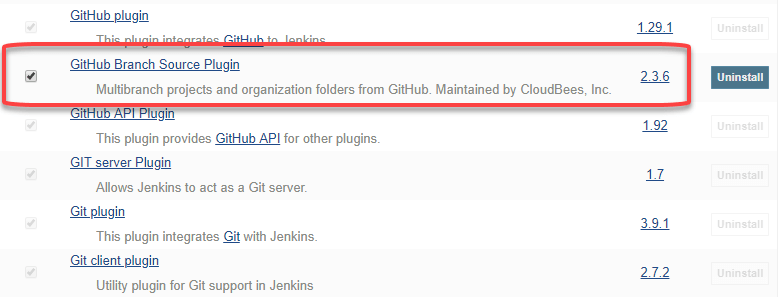
Po zainstalowaniu wtyczki Jenkins można teraz wskazać rzeczywiste repozytorium.
Jak zintegrować Jenkins Z GitHubem
Teraz przejdziemy przez proces integracji Jenkins i GitHub na Windows system:
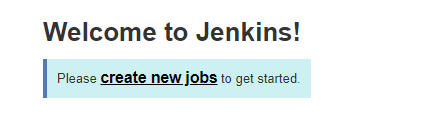
Krok 1) Utwórz nowe zadanie w Jenkins. Otworzyć Jenkins pulpit nawigacyjny na Twoim Jenkins URL, Na przykład http://localhost:8080/i kliknij Nowa pozycja:
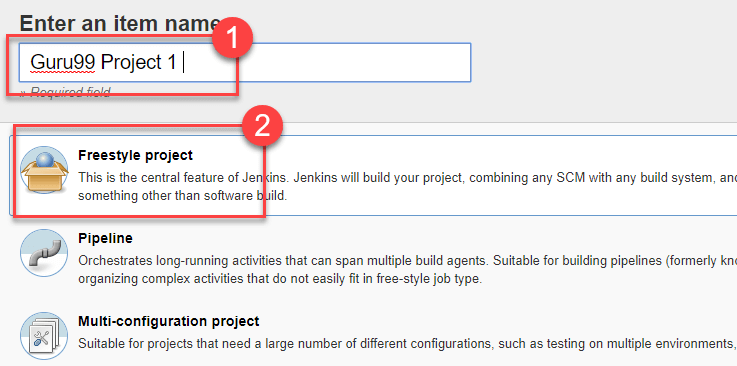
Krok 2) Wprowadź nazwę elementu, wybierz typ zadania i kliknij OK. Jako przykład stworzymy projekt Freestyle.
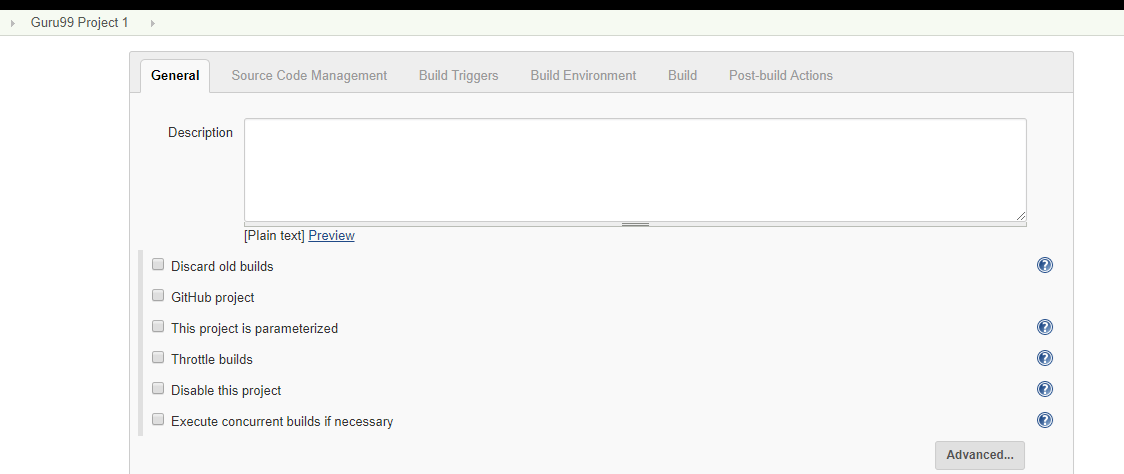
Krok 3) Po kliknięciu OKStrona przekieruje do formularza konfiguracji projektu. Wprowadź tutaj informacje o projekcie:
Krok 4) Zobaczysz git opcja pod Źródło Code Zarząd jeśli wtyczka Git została zainstalowana Jenkins:
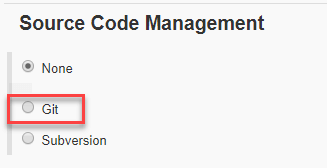
Uwaga: Jeśli git opcja nie pojawia się, zainstaluj ponownie wtyczkę, uruchom ponownie Jenkinsi ponownie zaloguj się do panelu. git Opcja będzie wtedy widoczna, jak pokazano powyżej.
Krok 5) Wejdź do repozytorium Git URL aby pobrać kod z GitHub.
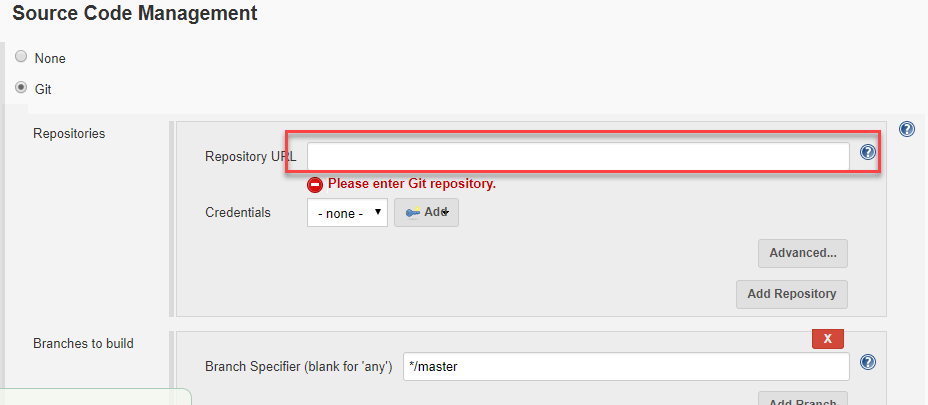
Krok 6) Podczas pierwszego wejścia do repozytorium może pojawić się komunikat o błędzie URL. Na przykład:
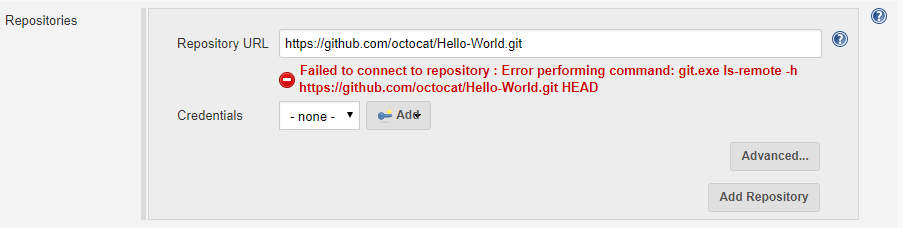
Dzieje się tak, gdy na komputerze, na którym działa Git, nie jest zainstalowany Jenkins. Jenkins Nie zawiera własnego pliku binarnego Git; wtyczka wywołuje plik wykonywalny Git na hoście. Aby zainstalować Git lokalnie, przejdź do https://git-scm.com/downloads.
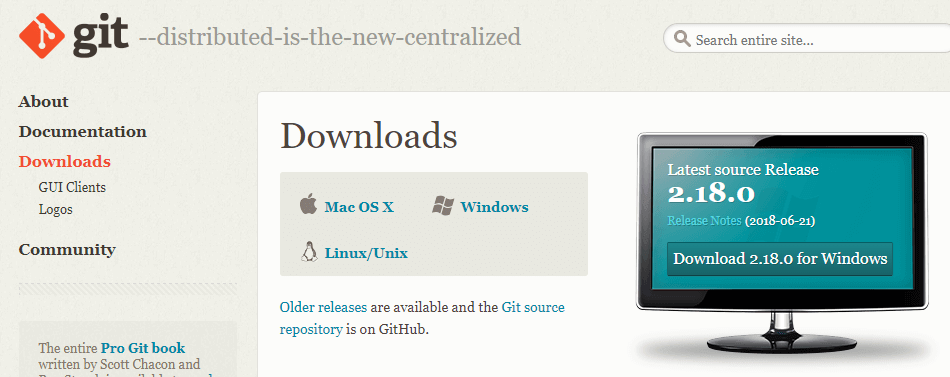
Pobierz odpowiedni instalator Git dla swojego Operasystemu — w tym przypadku Windows — i zainstaluj go na działającym komputerze JenkinsAby zakończyć instalację, postępuj zgodnie z instrukcjami wyświetlanymi na ekranie.

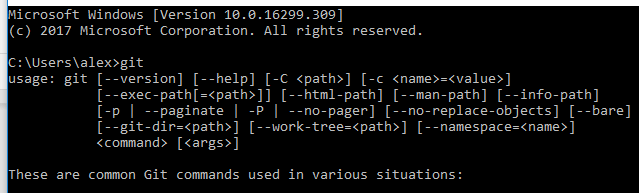
Krok 7) Jenkins Można uruchamiać repozytoria Git po zainstalowaniu Gita na komputerze. Aby potwierdzić instalację, otwórz wiersz poleceniatyp giti naciśnij Enter. Pojawi się lista opcji Git:
:: Confirm the Git executable resolves and report its version
git --version

:: Expected output
git version 2.51.0.windows.1

:: Show the full path Jenkins should record in Global Tool Configuration
where git
To potwierdzenie, że Git jest zainstalowany w Twoim systemie.
Uwaga: Jeśli Git jest już zainstalowany, dodaj git.exe ścieżka pod zarządzanie Jenkins > Narzędzia (oznaczone Globalna konfiguracja narzędzi w starszych wydaniach).
Krok 8) Gdy wszystko jest już gotowe, dodaj Git URL najnowszych Jenkins ponownie. Nie pojawia się żaden komunikat o błędzie, co potwierdza Jenkins Integracja z Gitem:
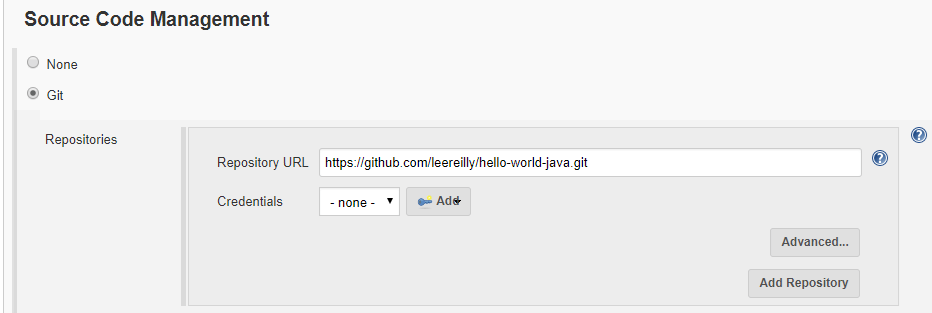
Git jest teraz poprawnie skonfigurowany w Twoim systemie. Publiczne repozytorium zostanie sklonowane w tym momencie, ale prywatne nadal wymaga podania danych uwierzytelniających, co jest kolejnym krokiem.
Jak uwierzytelnić Jenkins Z osobistym tokenem dostępu GitHub
GitHub przestał akceptować hasła do kont w operacjach Git w sierpniu 2021 r. Podanie nazwy użytkownika i hasła w Jenkins W związku z tym nie działa w przypadku każdego prywatnego repozytorium z błędem uwierzytelnienia, nawet gdy logujesz się do witryny GitHub przy użyciu tych samych danych logowania. Osobisty token dostępu zastępuje hasło, a Jenkins przechowuje je we własnym magazynie danych uwierzytelniających, a nie w konfiguracji zadania.
Najpierw utwórz token w serwisie GitHub:
- W GitHub otwórz Ustawienia > Ustawienia programisty > Tokeny dostępu osobistego.
- Wybierz drobnoziarnisty token, jeśli to możliwe, ponieważ można go ograniczyć do pojedynczego repozytorium lub klasyczny token, jeśli Twoja organizacja nadal go wymaga.
- Udzielaj dostępu do odczytu zawartości repozytorium. Dodaj dostęp do zapisu statusu zatwierdzenia tylko wtedy, gdy chcesz. Jenkins aby raportować wyniki kompilacji w zatwierdzeniach.
- Ustaw datę wygaśnięcia i skopiuj token natychmiast — GitHub wyświetli go dokładnie raz.
Następnie zarejestruj token w środku Jenkins:
- Iść do zarządzanie Jenkins > Poświadczenia > System > Poświadczenia globalne i kliknij Dodaj dane uwierzytelniające.
- Wybierz Nazwa użytkownika z hasłem jako rodzaj. Wprowadź swoją nazwę użytkownika GitHub i wklej jako unikalny cyfrowy, niezmienny certyfikat, który w polu hasła.
- Podaj wpisowi czytelny identyfikator, taki jak
github-pataby można było go rozpoznać na ekranach konfiguracji zadań. - Wróć do pracy, otwórz Źródło Code Zarządzanie > Giti wybierz nowe dane uwierzytelniające z Listy uwierzytelniające upuścić.
Czerwony błąd walidacji w repozytorium URL znika raz Jenkins może uwierzytelnić. Warto pamiętać o dwóch praktycznych uwagach. Po pierwsze, tokeny wygasają; zadanie, które działało niezawodnie przez miesiące i nagle zawodzi podczas pobierania, jest prawie zawsze wygasłym tokenem, a nie uszkodzonym repozytorium. Po drugie, klucz SSH jest prawidłową alternatywą — dodaj klucz prywatny jako Nazwa użytkownika SSH z kluczem prywatnym poświadczenie i użyj git@github.com:owner/repo.git URL zamiast formularza HTTPS.
Jak wyzwalać Jenkins Kompiluje się automatycznie za pomocą webhooka GitHub
Zadanie utworzone powyżej nadal musi zostać uruchomione ręcznie, co zaprzecza celowi ciągłej integracji. Webhook wypełnia tę lukę: GitHub wysyła żądanie HTTP do Jenkins przy każdym pchnięciu i Jenkins rozpoczyna budowę natychmiast.
Jenkins Aby to działało, musi być dostępne z GitHub. Na laptopie z systemem localhost:8080 nie jest, więc albo gospodarz Jenkins publicznie URL lub udostępnić go tymczasowo poprzez usługę tunelowania na czas testów.
- Zainstaluj wtyczkę GitHub. Następnie wróć na stronę zarządzanie Jenkins > Wtyczki > Dostępne wtyczki i zainstaluj GitHub. Dodaje opcję wyzwalacza, której sama wtyczka Git nie zapewnia.
- Włącz wyzwalacz w zadaniu. Otwórz konfigurację zadania, przewiń do Twórz wyzwalaczei zaznacz Wyzwalacz haka GitHub do sondowania GITScm.
- Dodaj webhook w GitHub. W repozytorium otwórz Ustawienia > Webhooki > Dodaj webhook.
- Ustaw ładunek URL dla Twojej Jenkins adres po którym następuje
/github-webhook/. Końcowy ukośnik ma znaczenie. - Ustaw typ zawartości do
application/jsoni wybierz Tylko zdarzenie push. - Zapisz i przetestuj. GitHub wysyła ping natychmiast. Zielony haczyk pod Ostatnie dostawy znaczy Jenkins zaakceptowałem to.
# Payload URL format for the GitHub webhook
https://jenkins.example.com/github-webhook/

# Content type
application/json

# Verify from the Jenkins host that the endpoint answers
curl -I https://jenkins.example.com/github-webhook/
Wciśnij commit, aby potwierdzić zamknięcie pętli. Zadanie powinno pojawić się w kolejce kompilacji w ciągu kilku sekund bez konieczności ręcznego działania. Jeśli nic się nie stanie, otwórz webhook w GitHubie i przeczytaj. Ostatnie dostawy kod odpowiedzi: 403 zwykle wskazuje na Jenkins ustawienia zabezpieczeń blokujące anonimowy dostęp do punktu końcowego, podczas gdy przekroczenie limitu czasu oznacza, że GitHub nie może dotrzeć do Jenkins URL wcale.
Po automatycznym uruchomieniu kompilacji pozostałym problemem jest zwykle kilka powtarzających się błędów.
wspólny Jenkins Błędy i poprawki integracji GitHub
Prawie każda nieudana integracja wpisuje się w jedną z poniższych kategorii i każda ma charakterystyczny objaw, który bezpośrednio wskazuje na przyczynę.
- Brak opcji Git w Źródle Code Zarządzanie: Wtyczka Git nie jest zainstalowana lub nie jest załadowana. Zainstaluj ją ponownie z zarządzanie Jenkins > Wtyczki, uruchom ponownie Jenkinsi ponownie załaduj stronę konfiguracji zadania.
- „Nie udało się połączyć z repozytorium” w przypadku połączenia publicznego URL: Git nie istnieje Jenkins host. Zainstaluj Git, a następnie potwierdź za pomocą
git --versioni zapisz ścieżkę pod zarządzanie Jenkins > Narzędzia. - Uwierzytelnianie nie powiodło się w prywatnym repozytorium: Używane jest hasło do konta. Zastąp je osobistym tokenem dostępu, jak opisano powyżej, lub przejdź na klucz SSH.
- Kompilacje nigdy nie rozpoczynają się po wypchnięciu: albo Wyzwalacz haka GitHub pole wyboru jest niezaznaczone lub GitHub nie może nawiązać połączenia Jenkins URLSprawdź dziennik dostarczania webhooków w ustawieniach repozytorium.
- Zbudowano niewłaściwą gałąź: dotychczasowy Specyfikator gałęzi nadal utrzymuje domyślną wartość
*/masterpodczas gdy repozytorium używamain. Zaktualizuj specyfikator, aby pasował. - Wczoraj udało się zrealizować zamówienie, a dziś nie: Token dostępu osobistego osiągnął datę ważności. Wygeneruj zamiennik i zaktualizuj zapisane dane uwierzytelniające.
Sprawdź również: Bezcenne Jenkins Alternatywy (otwarte oprogramowanie i płatne) i Potok CI/CD przewodnik, który bazuje na połączeniu ustanowionym tutaj.
