
Jak dostosować projekt w HP ALM (Centrum jakości)
 Zespół redakcyjny
⚡ Inteligentne podsumowanie
Funkcja dostosowywania projektu w systemie HP ALM pozwala administratorowi projektu kontrolować, kto ma dostęp do projektu i co każda osoba może w nim robić. W tym artykule omówiono właściwości użytkowników, użytkowników projektu, grupy i uprawnienia, dostęp do modułów, encje projektu, listy, automatyczną pocztę, reguły alertów, przepływ pracy i edytor skryptów.
Czym jest dostosowywanie projektu w HP ALM?
- Funkcja dostosowywania projektu umożliwia administratorom projektów kontrolowanie dostępu do projektu poprzez definiowanie użytkowników, którzy mogą mieć do niego dostęp. Ma ona także możliwość dostosowywania typu zadań, które może wykonywać każdy użytkownik.
- Możesz również dostosować projekt tak, aby spełniał szczególne wymagania Twojej organizacji.
- Ułatwia również dodawanie i edytowanie nowych, niestandardowych pól użytkownika, które można dodać do każdego modułu w ALM.
Możliwość personalizacji jest osiągalna od Narzędzia > Dostosuj w ramach projektu i jest oddzielone od Administracji Witryną. Administracja Witryną tworzy domeny, projekty i użytkowników na poziomie witryny, natomiast Dostosowywanie Projektu decyduje, co ci użytkownicy mogą robić po wejściu do konkretnego projektu.
Okno dostosowywania projektu jest podzielone na obszary wymienione poniżej. Przyjrzyjmy się im po kolei.
| Obszar personalizacji | Co kontroluje |
|---|---|
| Właściwości użytkownika | Szczegóły profilu i hasło zalogowanego użytkownika |
| Użytkownicy projektu | Które konta należą do tego projektu |
| Grupy i uprawnienia | Co każda grupa może tworzyć, aktualizować lub usuwać |
| Dostęp do modułu | Które moduły każda grupa może zobaczyć |
| Podmioty projektu | Pola systemowe i zdefiniowane przez użytkownika w każdej jednostce |
| Listy projektów | Wartości do wyboru za polami listy |
| Automatyczna poczta | Powiadomienie e-mail o zmianach w polu defektu |
| Zasady alertów | Alerty dotyczące wymagań, testów i defektów |
| Edytor przepływu pracy i skryptów | Układ okna dialogowego i dozwolone działania dla każdej grupy |
💡 Wskazówka: Produkt widoczny na tych zrzutach ekranu zmieniał właścicieli więcej niż raz. Początkowo był to HP Quality Center, potem HPE, a następnie Micro Focus ALM, a obecnie jest wydawany przez… OpenText jako ALM/Centrum Jakości. Ekrany personalizacji i model skryptów przepływu pracy opisane tutaj pozostają takie same.
Właściwości użytkownika
Aktualnie zalogowany użytkownik może edytować dane swojego profilu. Strona umożliwia mu także zmianę hasła.
Note:Tutaj można zmienić tylko hasło aktualnie zalogowanego użytkownika, nawet jeśli typem użytkownika jest „Administrator projektu”.
Krok 1) Kliknij odnośnik Narzędzia i wybierz opcję „Dostosuj”, jak pokazano poniżej.

Krok 2) Wyświetla się okno dialogowe Dostosowywanie projektu, jak pokazano poniżej.

Krok 3) Aby zmienić hasło bieżącego użytkownika, kliknij „Zmień hasło” w zakładce „Właściwości użytkownika”.

Krok 4) Otworzy się okno dialogowe zmiany hasła.
- Wprowadź stare hasło
- Wprowadź nowe hasło
- Wprowadź Potwierdź hasło
- Kliknij OK'

Krok 5) Użytkownikowi zostanie wyświetlony komunikat o statusie.

Krok 6) Użytkownik może również edytować następujące szczegóły profilu.
- ID e-mail
- Pełne imię i nazwisko
- Numer telefonu
- Kliknij „Zapisz”
Uwaga: Użytkownicy nie będą mogli edytować swojej nazwy użytkownika, nawet jeśli typem użytkownika jest „Administrator projektu”.

Krok 7) Użytkownikowi wyświetlany jest status, jak pokazano poniżej.

Użytkownicy projektu
Ten moduł umożliwia użytkownikom dodawanie i usuwanie użytkowników w bieżącym projekcie ALM. Można również przypisywać użytkowników do grup użytkowników, aby ograniczyć ich uprawnienia dostępu.
Krok 1) Teraz dodajmy użytkowników do obszaru Projektu.
- Przejdź do Użytkownicy projektu
- Kliknij menu rozwijane Dodaj użytkownika.

Krok 2) Po kliknięciu menu rozwijanego „Dodaj użytkownika” użytkownikowi wyświetlają się poniższe metody.
- Dodaj użytkownika według nazwy – Administrator projektu może dodać istniejącego użytkownika ALM do tego projektu, podając jego nazwę użytkownika.
- Dodaj nowego użytkownika do witryny – Dodaj nowego użytkownika do witryny, wprowadzając wszystkie dane, w taki sam sposób, w jaki dodaje się użytkowników w Administracji witryny.
- Dodaj użytkowników z witryny – Dodaj istniejącego użytkownika, wyszukując po jego nazwie lub identyfikatorze.
Przyjrzyjmy się bliżej każdej z tych metod.

Krok 3) Dodajmy użytkownika na podstawie nazwy. Upewnij się, że ten użytkownik już istnieje w bazie danych administratora ALM, czyli został utworzony za pomocą Moduł Administracji Witryną.
- Wybierz opcję „Użytkownicy projektu” w oknie Dostosowywanie projektu.
- Kliknij „Dodaj użytkownika”
- Wpisz nazwę użytkownika
- Kliknij OK'

Krok 4) Dodany użytkownik jest wyświetlany w sposób pokazany poniżej.

Krok 5) Teraz dodajmy użytkownika korzystając z opcji „Dodaj nowego użytkownika do witryny”.

Krok 6) Po kliknięciu „Dodaj nowego użytkownika do witryny” w sekcji „Dodaj użytkownika” wyświetla się poniższe okno dialogowe.
- Wpisz nazwę użytkownika
- Wprowadź e-mail
- Wprowadź pełne imię i nazwisko
- Wpisz numer telefonu
- Kliknij OK'

Krok 7) Użytkownik został dodany do bieżącego projektu. Pojawia się w sekcji „Użytkownicy projektu”, jak pokazano poniżej.

Krok 8) Teraz dodajmy użytkowników projektu, korzystając z opcji „Dodaj użytkowników z witryny”. Upewnij się, że użytkownik znajduje się już w bazie danych administratora ALM.

Krok 9) Wyświetla się poniższe okno dialogowe.
- Wprowadź nazwę użytkownika i kliknij ikonę wyszukiwania
- Wyświetlana jest nazwa użytkownika
- Kliknij OK'

Krok 10) Użytkownik zostaje dodany do projektu i wyświetlony, jak pokazano poniżej.

Krok 11) Administrator projektu może również usunąć użytkownika z modułu Użytkownicy projektu.
- Wybierz użytkownika
- Kliknij „Usuń użytkownika”

Krok 12) Wyświetli się okno dialogowe z prośbą o potwierdzenie. Kliknij „Tak”.

Krok 13) Po kliknięciu „Tak” użytkownik zostanie usunięty z listy użytkowników projektu.

Krok 14) Z każdym użytkownikiem w sekcji „Użytkownicy projektu” powiązane jest określone członkostwo.
Uwaga: Domyślnie każdy dodany użytkownik ma tylko uprawnienia „Wyświetlanie”.
- Wybierz nazwę użytkownika
- Wybierz zakładkę „Członkostwo”
- Wyświetlane jest członkostwo wybranego użytkownika. Nowo dodana użytkowniczka „Cathy” ma uprawnienia „Widz”.

Grupy i uprawnienia
Ten moduł umożliwia administratorowi projektu przypisywanie uprawnień grupom użytkowników poprzez określanie uprawnień.
W systemie ALM istnieje 5 predefiniowanych grup, a każda z tych grup użytkowników ma inny poziom uprawnień.
- Deweloper
- Menadżer Projektu
- Tester jakości
- Administrator TD
- Viewer
Uwaga: Domyślnie każdy użytkownik dodany do obszaru projektu ma tylko uprawnienie „Wyświetlanie”.
Krok 1) Zobaczmy listę użytkowników w grupie „TDAdmin”.
- Wybierz „TDAdmin”
- Na karcie Członkostwo zobaczysz użytkowników, którzy nie należą do grupy
- W sekcji „W grupie” zobaczysz listę użytkowników w grupie. W tym przypadku wyświetlana jest tylko kategoria „Administrator”.

Krok 2) Predefiniowanych uprawnień grupy nie można edytować.
- Wybierz „TDAdmin”
- Przejdź do zakładki Uprawnienia
- Wybierz dowolny moduł (w tym przypadku wady)
- Uprawnień nie można edytować, nawet jeśli bieżący użytkownik jest administratorem projektu.

Krok 3) Nie można zmieniać nazw ani usuwać wstępnie zdefiniowanych grup.

Krok 4) Aby zmienić uprawnienia grupy, administrator projektu musi dodać nową grupę. Załóżmy, że musimy utworzyć nową grupę użytkowników, której członkowie mają uprawnienia „Edycja” dla modułu „Defekty” i „Wyświetlanie” dla wszystkich pozostałych. Oznacza to, że wszystkie uprawnienia muszą być takie same jak dla użytkownika „Wyświetlanie”, z wyjątkiem możliwości aktualizowania defektów. Aby to zrobić,
- Kliknij „Nowa grupa”
- Użytkownikowi wyświetli się okno dialogowe z prośbą o potwierdzenie. Kliknij „Tak”.

Krok 5) Po kliknięciu Tak zostanie wyświetlone okno dialogowe „Nowa grupa”.
- Wprowadź nazwę grupy
- Wprowadź profil, na którym ma się opierać

Krok 6) Grupa użytkowników jest tworzona w sposób pokazany poniżej. Widać również, że możemy zmienić nazwę tej grupy lub ją usunąć, ponieważ została utworzona przez nas. Predefiniowanych grup w ALM nie można edytować ani usuwać.

Krok 7) Aby zmienić uprawnienie,
- Przejdź do zakładki „Uprawnienia”
- Kliknij zakładkę „Defekty”
- Włącz flagę „Aktualizuj” dla usterek
- Włącz flagę „Aktualizuj” dla linków

Dostęp do modułu
Ten moduł umożliwia administratorom projektów kontrolowanie modułów, do których ma dostęp każda grupa użytkowników. Zapobiega to dostępowi użytkowników do modułów z ograniczeniami.
Załóżmy, że programiści nie mają nic wspólnego z przypadkami testowymi. Można im zatem uniemożliwić dostęp do Plan testów oraz Laboratorium testowe moduły.
Krok 1) Poniżej przedstawiono domyślny dostęp do modułów. Wszystkie grupy użytkowników mają domyślnie dostęp do wszystkich modułów.

Krok 2) Dla celów demonstracyjnych usuńmy wszystkie uprawnienia dostępu do modułów dla typu użytkownika VIEW z wyjątkiem modułu Defects. Odznacz wszystkie pola dostępu do modułów dla użytkownika View z wyjątkiem Defects, jak pokazano poniżej.

Krok 3) Zalogujmy się teraz, używając jednego z identyfikatorów użytkownika „Widok”, aby sprawdzić, czy zmiany zostały poprawnie zastosowane. Z poniższego zrzutu ekranu wynika, że ustawienia zostały zastosowane zgodnie z przeznaczeniem, ponieważ dla użytkownika „Widok” wyświetlany jest tylko moduł „Defekty”.

⚠️ Ostrzeżenie: Dostęp do modułu i uprawnienia grupy to dwie różne opcje. Usunięcie dostępu do modułu ukrywa moduł w menu, ale samo w sobie nie unieważnia uprawnień. Ustaw oba te ustawienia, ograniczając grupę.
Podmioty projektu
- Funkcja Jednostki projektu umożliwia administratorom projektów modyfikowanie zachowania pól systemu ALM lub definiowanie pól definiowanych przez użytkownika.
- Na przykład, jeśli wykonujemy testy na różnych kompilacjach i chcielibyśmy dodać pole „Wersja kompilacji” w module Dodaj defekt, możemy to zrobić za pomocą modułu Jednostki projektu.
Krok 1) Pól zdefiniowanych przez użytkownika nie można dodawać w polach systemowych, które są przeznaczone tylko do odczytu.
- Wybierz „Jednostki projektu”
- Wybierz „Defekt”, a następnie podfolder „Pola systemowe”.
- Należy pamiętać, że nie będziemy mogli dodać „Nowego pola” ani usunąć żadnego, ponieważ pola systemowe są przeznaczone tylko do odczytu.

Krok 2) Aby dodać pole zdefiniowane przez użytkownika,
- Wybierz podfolder „Pola użytkownika” w module „Defekty”.
- Kliknij „Nowe pole”
- Szczegóły pola są wyświetlane tak, jak pokazano poniżej i można je edytować.

Krok 3) Szczegóły pola można również edytować, jak pokazano poniżej.
- Zmień nazwę etykiety na „Numer kompilacji”.
- Zaznacz „Wymagane”, co oznacza, że to pole staje się obowiązkowe przy zgłaszaniu nowego defektu.
- Kliknij Zapisz

Krok 4) Teraz możemy zobaczyć zmianę w module Defekty. Przejdź do modułu Defekty, a użytkownik zobaczy nowo utworzone pole „Numer kompilacji” w oknie dialogowym Nowy defekt.

Listy projektów
- Listy projektów umożliwiają administratorom projektów dodawanie niestandardowych list do projektu. Lista zawiera wartości, które użytkownik może wprowadzić w polach systemowych lub zdefiniowanych przez użytkownika.
- Na przykład lista statusów błędów ma sześć predefiniowanych statusów: Nowy, Otwarty, Naprawiony, Ponownie otwarty, Zamknięty i Odrzucony. Jeśli chcemy dodać jeszcze jeden status, na przykład Duplikat, możemy to zrobić za pomocą tego modułu.
Krok 1) Aby dodać element do listy predefiniowanej,
- Kliknij „Listy projektów”
- Wybierz „Stan błędu”
- Kliknij „Nowy element”. Otworzy się okno dialogowe Nowy element.
- Wprowadź nazwę elementu.
- Kliknij OK'

Krok 2) Po kliknięciu OK nowy element zostanie utworzony, jak pokazano poniżej.

Krok 3) Teraz musimy zapisać zmiany.
- Kliknij przycisk „Zapisz”.
- Wyświetli się okno podręczne. Kliknij „OK”.

Krok 4) Teraz przejdź do modułu Defekty i sprawdź, czy pole statusu zawiera nowo dodany element. Dodanie statusu wpływa również na cykl życia wady, więc przed wprowadzeniem nowej wartości należy ją uzgodnić z zespołem.

Automatyczna poczta
Ten moduł umożliwia administratorom projektów skonfigurowanie reguł automatycznego powiadamiania pocztą elektroniczną, aby powiadamiać użytkowników o zmianach wprowadzonych do określonych defektów. Funkcja automatycznego powiadamiania pocztą elektroniczną jest dostępna tylko w module Defekty.
Krok 1) Aby aktywować automatyczne powiadomienia pocztowe, wykonaj następujące czynności.
- Przejdź do linku „Automail”.
- Użytkownik może wywołać wysłanie wiadomości e-mail poprzez wybranie dowolnej liczby dostępnych pól na liście.
- Ta siatka wyświetla listę pól, które użytkownik wybrał w celu wysłania wiadomości e-mail.
- Administrator projektu może również wybrać ustawienia poczty e-mail dla każdego dostępnego użytkownika.
- Kliknij „Zapisz”.

Krok 2) Wyświetli się okno podręczne. Kliknij OK.

Zasady alertów
Ten moduł umożliwia administratorom projektów aktywację reguł alertów dla bieżącego projektu. Funkcja ta tworzy alerty i wysyła wiadomości e-mail w przypadku wystąpienia zmian w projekcie. Dotyczy to wymagań, powiązanych testów i defektów.
Krok 1) Aby aktywować reguły alertów,
- Przejdź do „Zasad alertów”.
- Zaznacz pole wyboru „Alert powiązany z”
- Włącz opcję „Wyślij wiadomość e-mail do” i dodaj odpowiedniego testera lub projektanta.
- Kliknij „Zapisz”

- Pierwszy alert: projektant testów otrzymuje alert, gdy wymaganie jest modyfikowany tak, aby można było uaktualnić powiązane testy.
- Drugi alert: tester jest powiadamiany, gdy ulegnie awarii? zmienia jego status na „Naprawiono”, tak aby odpowiedzialny tester mógł go odebrać i ponownie przetestować.
Workflow
- Ten moduł umożliwia administratorom projektów generowanie skryptów, które pomagają w dostosowywaniu modułu Defekty, tj. okna dialogowego Dodaj defekt lub okna dialogowego Wyświetl defekt.
- Za pomocą tego modułu administratorzy projektów mogą również pisać skrypty w celu dostosowania okien dialogowych w innych modułach i kontrolowania działań, które mogą wykonywać użytkownicy.
Teraz dostosujemy okno dialogowe „Dodaj defekt” dla typu użytkownika grupy „TDAdmin”.
Krok 1) W obszarze Dostosowywanie projektu
- Kliknij „Przepływ pracy”.
- Wybierz „Skrypt” Generator – Dodaj link „Dostosowywanie pola defektu”

Krok 2) Otworzy się okno dialogowe dostosowywania pola Dodaj defekt.
- Wybierz grupę użytkowników.
- Zaznacz pola, których nie chcesz wyświetlać w oknie dialogowym Dodaj defekt.
- Kliknij odnośnik „<”, aby usunąć pola z listy widocznych pól.
Uwaga: Pól obowiązkowych nie można przenieść poza listę widocznych pól.

Krok 3) Po usunięciu wszystkich nieistotnych pól z listy widocznych pól wyświetla się okno dialogowe dostosowywania, jak pokazano poniżej.
- Pola, które są usuwane z listy widocznych pól.
- Pola, które będą częścią okna dialogowego Dodaj defekt.
- Zastosuj zmiany skryptu.

Uwaga: Chociaż dostosowaliśmy to za pomocą interfejsu użytkownika, zmiany są wprowadzane poprzez generowanie skryptów w tle. Edycję skryptów omówimy również na przykładzie w następnej sekcji.
Krok 4) Zaloguj się jako użytkownik o nazwie „TDAdmin” i kliknij „Nowy defekt” w module Defekty. Pola zaznaczone jako widoczne zostaną wyświetlone w oknie „Nowy defekt”.

Edytor skryptów
Edytor skryptów pomaga użytkownikom pisać skrypty, które umożliwiają dostosowywanie okien dialogowych w różnych modułach oraz kontrolowanie działań, jakie użytkownicy mogą wykonywać w każdym module.
Zmieńmy sposób wyświetlania użytkownikowi okna dialogowego „Wyświetl defekt” za pomocą edytora skryptów.
Krok 1) Aby uzyskać dostęp do edytora skryptów,
- Przejdź do zakładki Przepływ pracy
- Kliknij „Edytor skryptów”.

Krok 2) Użytkownikowi wyświetlany jest edytor skryptów, jak pokazano poniżej.
- Wybierz „Skrypt modułu defektów”
- Komentarz wskazuje obszar, w którym musimy wprowadzić zmiany, ponieważ wyraźnie mówi o „dostosowaniu pola szczegółów defektu”.
- Jest on tworzony osobno dla każdej grupy użytkowników. Blok, który analizujemy, odpowiada grupie użytkowników „Deweloper”. Musimy wprowadzić zmiany w grupie użytkowników „TDAdmin”.

Krok 3) Teraz przewiń w dół do grupy użytkowników „TDAdmin”, w której musimy wprowadzić zmiany. Aktualne ustawienia dla grupy „TDAdmin” są wyświetlane, jak pokazano poniżej.
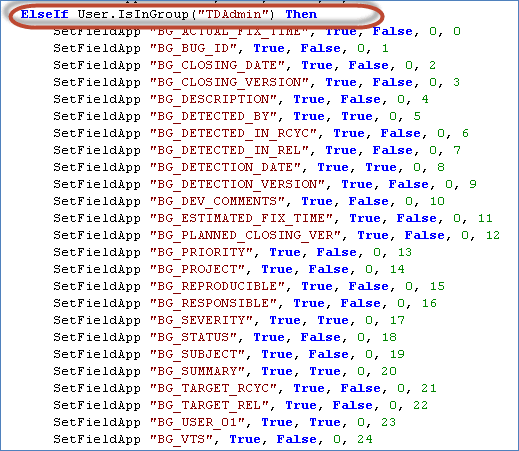
Krok 4) Zrozumiemy skrypt. Rozważmy następujący wiersz kodu:
SetFieldApp "BG_ACTUAL_FIX_TIME", True, False, 0, 0
Oto szczegóły:
| Parametr | Znaczenie |
|---|---|
| UstawFieldAplikację | Wywołanie funkcji z 5 parametrami |
| Nazwa pola | BG_ACTUAL_FIX_TIME – nazwa pola, którego ustawienia zamierzamy zmienić |
| Widoczna flaga | Jeśli wartość jest równa Prawda, pole będzie widoczne. |
| Wymagana flaga | Sprawdza, czy pole jest obowiązkowe. Jeśli wartość to „Prawda”, pole jest obowiązkowe. |
| Strona nr flagi | Zaczyna się od 0. Jeśli pól jest wiele, można je skonfigurować tak, aby wyświetlały się strona po stronie. |
| Wyświetl zamówienie | Ustawia kolejność pól. Zaczyna się od 0 i zwiększa o 1. |
Krok 5) Wprowadźmy zmiany w pierwszym polu, „BG_ACTUAL_FIX_TIME”. Skrypt dla tego pola w edytorze skryptów znajduje się poniżej.
SetFieldApp "BG_ACTUAL_FIX_TIME", True, False, 0, 0
Powyższy skrypt wyświetla użytkownikowi okno dialogowe Szczegóły wady, jak pokazano poniżej.

Edytuj tę linię kodu, jak pokazano poniżej.
SetFieldApp "BG_ACTUAL_FIX_TIME", False, False, 0, 16
Ustawienie flagi „widoczny” na „fałsz” ukrywa pole. Dane wyjściowe skryptu są widoczne w oknie dialogowym „Szczegóły defektu”, jak pokazano poniżej.

Krok 6) Wprowadźmy zmiany we wszystkich dostępnych polach.
- Zmień parametry wywołań funkcji dla każdego pola, jak wyjaśniono w poprzednim kroku, jak pokazano poniżej.
- Kliknij „Zapisz”.

Krok 7) Zaloguj się teraz jako użytkownik typu „TDAdmin” i otwórz jeden z defektów, aby otworzyć okno dialogowe „Wyświetl szczegóły defektu”. Okno dialogowe wygląda teraz tak, jak pokazano poniżej.

Najlepsze praktyki dotyczące dostosowywania projektów HP ALM
Łatwo jest rozpocząć personalizację i trudno się jej pozbyć, więc kilka nawyków pozwala uniknąć późniejszych, znacznych przeróbek.
- Nigdy nie edytuj projektu, który jest na żywo, jako pierwszy. Zastosuj zmiany w kopii projektu, zatwierdź je i dopiero wtedy powtórz zmianę w produkcji.
- Twórz własne grupy zamiast walczyć z tymi predefiniowanymi. Utwórz nową grupę na podstawie najbliższego zdefiniowanego profilu i dostosuj tylko te uprawnienia, które muszą się różnić.
- Ogranicz liczbę pól definiowanych przez użytkownika do minimum. Każde dodatkowe pole obowiązkowe spowalnia rejestrowanie błędów i często kończy się bezsensowną wartością domyślną.
- Skomentuj każdą zmianę skryptu przepływu pracy. Edytor skryptów przechowuje jeden długi plik na moduł, a edycja bez komentarza jest trudna do wykonania. tracmiesiące później.
- Przed edycją wykonaj kopię zapasową skryptu przepływu pracy. Skopiuj istniejący skrypt do pliku tekstowego, ponieważ w edytorze nie ma historii wersji.
- Przeprowadź test przy użyciu prawdziwego konta z każdej grupy. Uprawnienia często zachowują się inaczej, niż sugeruje siatka pól wyboru.
Aby kontynuować administrowanie HP ALM, przeczytaj jak utworzyć domenę, projekt i użytkownika w administracji witryny, Wprowadzenie do HP ALMi całość Samouczek HP ALM. Aby zapoznać się z modułami objętymi tymi ustawieniami, zobacz wymagania, plan testów, filtry, flagi i historia.
