
Debugger w Informatica: punkt przerwania i tryb szczegółowy
 Zespół redakcyjny
⚡ Inteligentne podsumowanie
Debugger w Informatica uruchamia mapęping wiersz po wierszu w Projektancie, dzięki czemu widoczna staje się wartość przechowywana przez każdy port po każdej transformacji, a nie tylko końcowy wynik zapisywany w miejscu docelowym.

Jak omawialiśmy w poprzednich tematach, mapaping to zbiór obiektów źródłowych i docelowych połączonych ze sobą zestawem transformacji. Transformacje te składają się z zestawu reguł, które definiują przepływ danych i sposób ich ładowania do obiektów docelowych.
Co to jest debuger?
Debugger to bardzo przydatne narzędzie w Informatica. Kiedy uruchamiamy mapępingInformatica wykonuje mapęping na podstawie zdefiniowanej logiki transformacji.
Jego wykonywanie jest podobne do wykonywania w trybie wsadowym, w którym nie widzimy wyników pośrednich ani nie widzimy, w jaki sposób dane są modyfikowane pomiędzy transformacjami.
Często dane, które otrzymujemy w obiekcie docelowym, nie są takie, jakich oczekiwaliśmy. Za pomocą debugera możemy analizować, jak dane poruszają się na mapie.ping, rząd po rzędzie.
Debugger wymaga instancji sesji. Możemy ponownie wykorzystać istniejącą sesję utworzoną wcześniej, aby uruchomić mapę.pinglub utwórz nową instancję sesji debugowania. Ponieważ dane są pobierane ze źródła podczas debugowania, decydujemy, co się z nimi stanie.
- Odrzuć dane lub
- Załaduj dane do celu
Opcje te można ustawić podczas konfiguracji debugera.
Do monitorowania debugera w Informatica Designer znajdują się dwa okna
- Target okno
- Okno instancji
W oknie docelowym wyświetlany jest rekord docelowy, który ma zostać wstawiony do tabeli docelowej. W oknie instancji można wybrać dowolną instancję transformacji mapy.pingWszystkie porty tej transformacji są następnie widoczne w tym oknie, dzięki czemu można analizować sposób transformacji danych.
Kroki korzystania z debugera na mapieping
Informatica Designer udostępnia funkcję umożliwiającą użycie Debuggera do debugowania mapypings. Oznacza to, że możemy debugować i analizować dowolną istniejącą mapęping. Wymaganiem dla Debuggera jest, aby mapaping powinna być prawidłową mapąping.
W tym ćwiczeniu będziemy debugować naszą istniejącą mapęping „m_emp_emp_target”, który utworzyliśmy wcześniej. W naszych danych źródłowych sprawdzimy, czy występuje konkretny rekord employee_name = 'SCOTT'. W przypadku Scotta zweryfikujemy, czy wartości zostały pobrane w Informatice i czy rekord został poprawnie przesłany do celu.
Nasze dane źródłowe dla tabeli „emp” wyglądają następująco.

Dla nazwy „SCOTT” za pomocą debugera sprawdzimy, jaka wartość dla kolumny „sal” (wynagrodzenie) jest pobierana w Informatice.
Krok 1) Otwórz Informatica Designer i otwórz mapęping „m_emp_emp_target” poprzez dwukrotne kliknięcie. Otworzy się tabela kwalifikatora źródłowego i definicji celu, pokazująca mapę.ping wewnątrz mapyping Projektant.

Krok 2) Teraz uruchom Debugger
- Kliknij na mapępingopcja menu s
- Wybierz Debuger z opcji
- Wybierz opcję „Uruchom debugger”

Krok 3) Wybierz Dalej na mapie debugowaniaping okno.
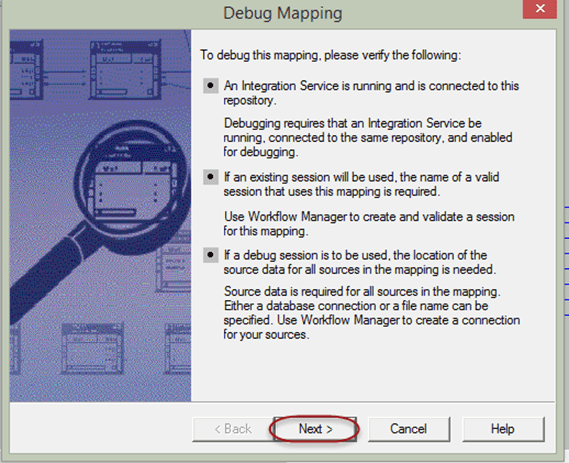
Krok 4) W następnym oknie pojawi się opcja wyboru typu sesji. Możesz użyć istniejącej sesji, sesji wielokrotnego użytku lub utworzyć instancję sesji debugowania.
Gdy korzystasz z istniejącej sesji, Informatica ponownie wykorzystuje sesję utworzoną wcześniej dla tej mapypingPo wybraniu opcji Utwórz wystąpienie sesji debugowania zostanie utworzone nowe wystąpienie sesji na potrzeby debugowania.
W tym przykładzie wybierzemy istniejącą instancję sesji. Usługa integracji będzie domyślna.
- Wybierz opcję „użyj istniejącej instancji sesji”
- Kliknij Dalej

Krok 5) W nowym oknie Informatica poprosi Cię o wybranie istniejącej sesji do debugowania.
Wybierz sesję „s_m_emp_emp_target” i kliknij przycisk Dalej.

Krok 6) W następnym oknie pojawi się opcja „Odrzuć dane docelowe”. Wybieramy tę opcję, ponieważ podczas debugowania nie chcemy ładować żadnych danych do naszej tabeli docelowej.
- Wybierz opcję „Odrzuć dane docelowe”
- Wybierz tabelę docelową „emp_target”
- Kliknij przycisk Zakończ

Po wykonaniu powyższych kroków skonfigurowaliśmy i uruchomiliśmy debuger. Teraz możemy debugować mapę.ping.
Krok 7) Debuger został uruchomiony, ale nie pobrał żadnych wierszy ze źródła. Podczas debugowania pobiera dane ze źródła wiersz po wierszu. Aby pobrać pierwszy wiersz ze źródła,
- Wybierz mapępingopcja z menu
- Wybierz opcję Debugger
- Wybierz opcję Następna instancja

Krok 8) W oknie instancji zobaczysz pierwszy pobrany rekord z kwalifikatora źródłowego.

Jeśli przeanalizujesz okno instancji, zobaczysz pierwszy rekord – wiersz o nazwie „SMITH”. To nie jest rekord, którego szukamy, więc możemy przejść do następnej instancji.
Krok 9) Aby przejść do następnego wiersza, naciśnij przycisk F10. To skrót umożliwiający przejście do następnego wystąpienia zamiast korzystania z Mapy.pingopcję s, a następnie opcję Debugger.
Po przejściu do następnej instancji dane w oknie instancji zmienią się na następny rekord.
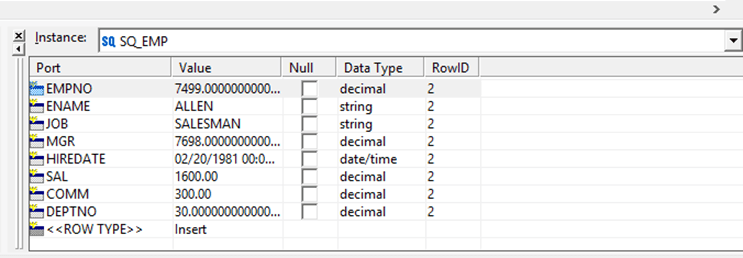
Krok 10) Naciskaj przycisk F10, aż dojdziesz do wymaganego rekordu pracownika „SCOTT”. Po osiągnięciu tego punktu okno instancji będzie wyglądać jak poniżej.

To jest instancja, której szukaliśmy. W oknie instancji możemy analizować dane, sprawdzając, czy są poprawne, czy brakuje jakiejś wartości.
W danych źródłowych dane pracownika „SCOTT” to: zadanie = „ANALYST”, identyfikator kierownika = „7566”, saldo = „3000”.
W debugerze przeanalizowaliśmy wszystkie szczegóły dotyczące pracownika „SCOTT”. Są one zgodne z danymi źródłowymi, dzięki czemu mamy pewność, że rekordy zostały poprawnie pobrane przez kwalifikator źródła.
Używanie punktu przerwania w debugerze
Gdy szukamy konkretnego wiersza danych jak w poprzednim przykładzie, to zamiast przechodzić do każdej instancji danych źródłowych możemy zdefiniować punkty przerwania.
Punkt przerwania to warunek lub zestaw warunków zdefiniowany podczas konfiguracji debugowania w taki sposób, że gdy warunek stanie się prawdziwy, debuger zatrzyma się w danym momencie.
Na przykład, jeśli zdefiniujemy deptno=20 w punkcie przerwania, to za każdym razem, gdy ten warunek zostanie spełniony dla rekordu, debuger zatrzyma się na tym wystąpieniu danych.
Punkt przerwania można również utworzyć dla warunku globalnego, a nie dla pojedynczej transformacji, a jego typ można ustawić na error zamiast data, co spowoduje zatrzymanie wykonywania za każdym razem, gdy transformacja spowoduje błąd.
Krok 1) Aby skonfigurować punkt przerwania
- Przejdź do mapypingmenu
- Wybierz opcję Debugger
- Wybierz opcję „Edytuj punkty przerwania”

Krok 2) Zostanie wyświetlone okno „Edytuj punkty przerwania”, jak pokazano poniżej.

Krok 3) W oknie punktu przerwania kliknij przycisk Dodaj.

Krok 4) W nowym oknie
- Wybierz SQ_EMP jako instancję
- Wybierz przycisk OK

Krok 5) Poprzednie okno będzie wyglądać tak, jak pokazano poniżej.

Krok 6) Masz punkt przerwania i teraz musisz zdefiniować warunek punktu przerwania. Aby go zdefiniować, kliknij ikonę „Dodaj nowy warunek”.

Pojawi się nowy wiersz pod zakładką „Warunek”. Tutaj możemy skonfigurować warunek.
Krok 7) W tabeli warunków
- Na liście rozwijanej Port wybierz opcję „ENAME”, ponieważ debugujemy rekord ename='SCOTT'
- W polu wartości wpisz wartość „SCOTT”
- Wybierz przycisk OK

Krok 8) Teraz uruchom Debugger, tak jak opisano w poprzednim temacie.
Przejdź do mapypingMenu s → wybierz opcję Debugger → wybierz Uruchom Debugger → wybierz instancję sesji.
Krok 9) Po uruchomieniu debugera
- Wybierz mapępingmenu
- Wybierz opcję Debugger
- Wybierz opcję Kontynuuj

Debuger przejdzie do każdego wystąpienia wiersza osobno i sprawdzi warunek „ename=SCOTT”, zatrzymując się na rekordzie, dla którego warunek jest spełniony. Dzięki temu, gdy wolumen danych jest wysoki, punkt przerwania pozwala przejść bezpośrednio do tego rekordu, zamiast wykonywać kroki.ping przez każdy wiersz źródłowy.

Gdy Informatica przeanalizuje wszystkie instancje, debugger automatycznie się zatrzyma. Aby ponownie przeanalizować dane, należy ponownie uruchomić debuger.
Tracing w Informatica
Za każdym razem, gdy wykonujesz sesję dla mapyping, generowany jest dziennik sesji. Zawiera on szczegóły wykonania, takie jak
- Harmonogram wydarzeń
- Szczegóły błędu
- Statystyki transformacji indywidualnych itp.
Wewnątrz transformacji mapypingMożesz skonfigurować ilość szczegółów, jakie Informatica będzie zapisywać w dzienniku sesji.
Można ustawić cztery poziomy tracwewnątrz transformacji.
| Tracpoziom ing | Co Informatica zapisuje w dzienniku sesji |
|---|---|
| Normalna | W trybie normalnym Informatica zapisuje informacje o inicjalizacji transformacji, napotkanych błędach i podsumowuje wyniki sesji. |
| Lakoniczny | W trybie zwięzłym Informatica zapisuje tylko informacje o inicjalizacji i szczegóły błędów. Tryb zwięzły zapisuje minimum szczegółów w dzienniku sesji. |
| Inicjalizacja szczegółowa | W trybie szczegółowej inicjalizacji Informatica zapisuje szczegóły dziennika podobnie jak w trybie normalnym, a dodatkowo zapisuje także informacje o użytych plikach danych i indeksów oraz statystykach transformacji. |
| Szczegółowe dane | W trybie Verbose Data Informatica zapisuje dziennik podobny do Verbose Initialization, ale dodatkowo zapisuje każdy wiersz danych przechodzący przez transformację. |
W sekcji „Dane szczegółowe” wskazano również, w którym miejscu usługa integracji obcina dane ciągu, aby dopasować je do precyzji kolumny.
Uwaga: Domyślnie tracPoziom ing jest ustawiony na Normalny. Zaleca się używanie trybu danych szczegółowych tylko podczas debugowania mapy.pingTryb zwięzły można wykorzystać do poprawy wydajności, ponieważ zapisuje on minimalną ilość szczegółów, dzięki czemu narzut związany z zapisywaniem dziennika jest minimalny.
Jak ustawić TracPoziom transformacji
Krok 1) Otwórz mapęping w Informatica Designer, dla którego chcesz ustawić tracpoziom.

Krok 2) Double-kliknij na transformację, tutaj transformację kwalifikatora źródła „SQ_EMP”.
Otworzy się okno Edycja transformacji.

Krok 3) W oknie Edytuj transformacje
- Kliknij kartę Właściwości
- Wybierz Tracopcja poziomu wejściowego
- Z listy rozwijanej wybierz opcję Dane szczegółowe
- Wybierz przycisk OK

Krok 4) Zapisz mapęping i wykonaj mapęping. Użyj skrótu klawiaturowego Ctrl+S, aby zapisać mapęping.
Krok 5) Aby wyświetlić dziennik
- Otwarte Monitor przepływu pracy i wybierz sesję, która została wykonana w ostatnim kroku
- Kliknij opcję „Dziennik sesji”, aby otworzyć dziennik sesji dla mapyping

Spowoduje to otwarcie okna dziennika sesji dla mapyping.
Dziennik sesji zawiera szczegółowe informacje o tym, jak wykonywana była sesja: czas rozpoczęcia i zakończenia wykonywania, podstawowe informacje na temat wydajności, które połączenie z bazą danych i plik parametrów zostały użyte, a także ile rekordów źródłowych zostało pobranych i załadowanych do celu.

Krok 6) Przewiń dziennik w dół, aby zobaczyć dodatkowe szczegóły zarejestrowane w dzienniku, w tym rekordy danych.

W ten sposób możesz ustawić tracpoziom na mapiepings, aby przechwycić dodatkowe szczegóły na potrzeby debugowania.
W tym samouczku dowiesz się, jak ustawić, skonfigurować i uruchomić Debugger oraz jak ustawić tracpoziom na mapiepings. Te opcje umożliwiają debugowanie mapypings.
