
Jak utworzyć instancję EC2 w AWS: samouczek krok po kroku
 Zespół redakcyjny
⚡ Inteligentne podsumowanie
Amazon Instancje EC2 to wirtualne serwery w chmurze AWS, które uruchamiasz na żądanie, wybierając obraz AMI, typ instancji, pamięć masową, grupę zabezpieczeń i parę kluczy przed nawiązaniem połączenia w celu uruchomienia własnych aplikacji.
Czym jest Amazon Instancja EC2?
An Instancja EC2 to nic innego jak serwer wirtualny w Amazon Usługi sieci Web terminologia. To znaczy Elastyczna chmura obliczeniowa. Jest to usługa internetowa, w ramach której abonent AWS może zażądać i udostępnić serwer obliczeniowy w chmurze AWS.
An na żądanie Instancja EC2 to oferta firmy AWS, w ramach której abonent/użytkownik może wynająć serwer wirtualny na godzinę i używać go do wdrażania własnych aplikacji.
Za instancję zostanie naliczona opłata godzinowa według różnych stawek w zależności od rodzaju wybranej instancji. AWS udostępnia wiele typów instancji odpowiadających potrzebom biznesowym użytkownika.
Dzięki temu możesz wynająć instancję w oparciu o własne wymagania dotyczące procesora i pamięci i używać jej tak długo, jak chcesz. Możesz zakończyć instancję, gdy nie będzie już używana i zaoszczędzić na kosztach. Jest to najbardziej uderzająca zaleta instancji na żądanie – możesz drastycznie zaoszczędzić na nakładach inwestycyjnych.
Przyjrzyjmy się szczegółowo, jak uruchomić instancję EC2 na żądanie w chmurze AWS.
Logowanie i dostęp do usług AWS
Krok 1) W tym etapie,
- Zaloguj się na swoje konto AWS i przejdź do zakładki Usługi AWS w lewym górnym rogu.
- Tutaj zobaczysz wszystkie usługi AWS pogrupowane według obszaru, tj. Obliczenia, Pamięć masowa, Baza danych itd. Aby utworzyć instancję EC2, musimy wybrać Obliczenia → EC2, jak w następnym kroku.

- Otwórz wszystkie usługi i kliknij EC2 w obszarze Usługi obliczeniowe. Spowoduje to uruchomienie pulpitu nawigacyjnego EC2.
Oto pulpit nawigacyjny EC2. Tutaj znajdziesz wszystkie informacje na temat uruchomionych zasobów AWS EC2.

Krok 2) W prawym górnym rogu pulpitu nawigacyjnego EC2 wybierz region AWS, w którym chcesz udostępnić serwer EC2.
Tutaj wybieramy N. Virginia. AWS zapewnia 10 regionów na całym świecie.

Krok 3) W tym kroku
- Po wybraniu żądanego regionu wróć do panelu EC2.
- Kliknij przycisk „Uruchom instancję” w sekcji Utwórz instancję (jak pokazano poniżej).

- Strona kreatora tworzenia instancji otworzy się zaraz po kliknięciu przycisku „Uruchom instancję”.
Wybierz AMI
Krok 1) Na tym etapie zrobimy,
- Zostaniesz poproszony o wybranie wybranego AMI. (AMI to Amazon Obraz maszyny. Jest to zasadniczo szablon Operasystemu platforma, na której możesz stworzyć swoją instancję). Po uruchomieniu instancji EC2 z preferowanego AMI instancja zostanie automatycznie uruchomiona z żądanym systemem operacyjnym. (Więcej o AMI dowiemy się w następnej części tutoriala).
- Tutaj wybieramy opcję domyślną Amazon Linux (64-bitowy) AMI.

Wybierz Typy instancji EC2
Krok 1) W następnym kroku musisz wybrać typ instancji, którego potrzebujesz, w zależności od potrzeb biznesowych.
- Wybierzemy typ instancji t2.micro, czyli serwer 1vCPU i 1GB pamięci oferowany przez AWS.
- Kliknij „Konfiguruj szczegóły instancji”, aby uzyskać dalsze konfiguracje

- W następnym kroku kreatora wprowadź szczegóły, takie jak liczba instancji, które chcesz uruchomić jednocześnie.
- Tutaj uruchamiamy jedną instancję.
Skonfiguruj instancję
Krok 1) Liczba instancji — jednocześnie możesz udostępnić do 20 instancji. Tutaj uruchamiamy jedną instancję.

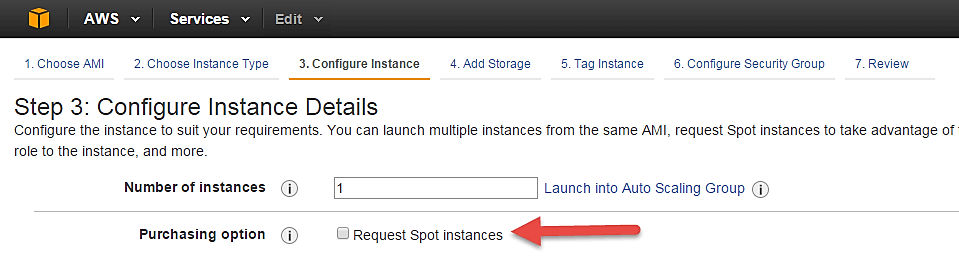
Krok 2) W sekcji „Opcje zakupu” pozostaw na razie niezaznaczoną opcję „Zażądaj instancji Spot”. (Robimy to, gdy chcemy uruchomić instancje Spot zamiast instancji na żądanie. Do instancji Spot wrócimy w dalszej części tego samouczka).
Krok 3) Następnie musimy skonfigurować podstawowe ustawienia sieciowe dla naszego serwera EC2.
- Musisz tutaj zdecydować, w którym VPC (Wirtualna chmura prywatna) chcesz uruchomić swoją instancję i pod którymi podsieciami w swojej sieci VPC. Lepiej jest to ustalić i zaplanować przed uruchomieniem instancji. Konfiguracja architektury AWS powinna obejmować zakresy adresów IP dla twoich podsieci itp. wstępnie zaplanowane dla lepszego zarządzania. (Zobaczymy, jak utworzyć nową sieć VPC w sekcji Networking tego samouczka.
- Należy również wcześniej zaplanować podział na podsieci. Np.: jeśli jest to serwer WWW, powinieneś umieścić go w podsieci publicznej, a jeśli jest to serwer DB, powinieneś umieścić go w podsieci prywatnej, a wszystko to wewnątrz Twojej VPC.
Poniżej,
- Sekcja Sieć wyświetli listę VPC dostępnych na naszej platformie.
- Wybierz już istniejącą VPC
- Możesz także utworzyć nową VPC
Tutaj wybrałem już istniejącą VPC, w której chcę uruchomić moją instancję.

Krok 4) W tym etapie,
- VPC składa się z podsieci, czyli zakresów adresów IP oddzielonych w celu ograniczenia dostępu.
- Poniżej,
- W obszarze Podsieci możesz wybrać podsieć, w której chcesz umieścić instancję.
- Wybrałem już istniejącą podsieć publiczną.
- Na tym etapie możesz także utworzyć nową podsieć.

- Gdy Twoja instancja zostanie uruchomiona w publicznej podsieci, AWS przypisze jej dynamiczny publiczny adres IP ze swojej puli adresów IP.
Krok 5) W tym etapie,
- Możesz wybrać, czy chcesz, aby AWS przypisał mu adres IP automatycznie, czy chcesz zrobić to ręcznie później. Możesz również włączyć/wyłączyć funkcję „Automatyczne przypisywanie publicznego adresu IP” tutaj.
- Tutaj przypiszemy tej instancji statyczny adres IP zwany EIP (Elastic IP) później. Więc na razie pozostawiamy tę funkcję wyłączoną.

Krok 6) W tym etapie,
- W następnym kroku zachowaj opcję roli IAM „Brak” na razie. Odwiedzimy temat roli IAM szczegółowo w usługach IAM.

Krok 7) W tym kroku musisz wykonać następujące czynności
- Zachowanie podczas zamykania – gdy przypadkowo zamkniesz swoją instancję, na pewno nie chcesz, aby została usunięta, ale zatrzymana.
- Tutaj definiujemy moje zachowanie podczas zamykania jako Stop.

Krok 8) W tym etapie,
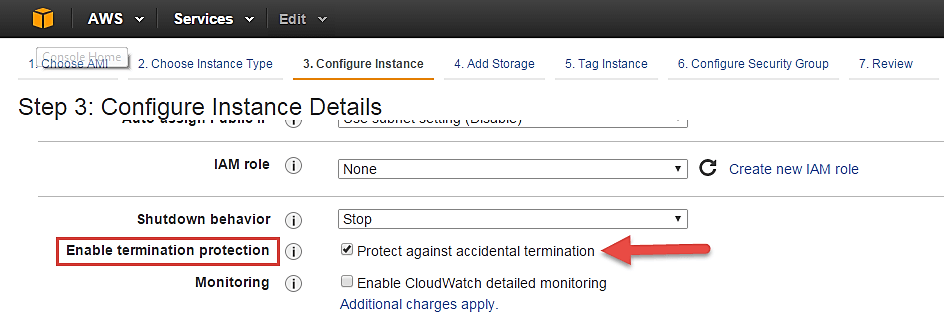
- W przypadku przypadkowego zakończenia instancji, AWS posiada warstwę mechanizmu bezpieczeństwa. Nie usunie Twojej instancji, jeśli włączyłeś ochronę przed przypadkowym zakończeniem.
- Tutaj sprawdzamy opcję dalszej ochrony naszej instancji przed przypadkowym zakończeniem.
Krok 9) W tym etapie,
- W obszarze Monitorowanie możesz włączyć szczegółowe monitorowanie, jeśli Twoja instancja jest instancją o znaczeniu krytycznym dla biznesu. Tutaj pozostawiliśmy tę opcję niezaznaczoną. AWS zawsze bezpłatnie zapewni podstawowy monitoring Twojej instancji. Temat monitorowania w AWS Cloud Watch omówimy w części tutoriala.
- W obszarze Najemca wybierz opcję, jeśli jest to najem współużytkowany. Jeśli Twoja aplikacja jest aplikacją wysoce bezpieczną, powinieneś wybrać pojemność dedykowaną. AWS zapewnia obie opcje.

Krok 10) W tym etapie,
- Kliknij „Dodaj pamięć”, aby w następnym kroku dodać woluminy danych do swojej instancji.

Dodaj miejsce
Krok 1) W tym kroku wykonujemy następujące czynności:
- W kroku Dodaj miejsce do przechowywania zobaczysz, że instancji automatycznie przydzielono główny wolumin dysku SSD ogólnego przeznaczenia o pojemności 8 GB. (Maksymalny rozmiar wolumenu, jaki możemy nadać wolumenowi ogólnego przeznaczenia, to 16 GB)
- Możesz zmienić rozmiar woluminu, dodać nowe woluminy, zmienić typ woluminu itp.
- AWS udostępnia 3 typy woluminów EBS — magnetyczne, SSD ogólnego przeznaczenia i zapewniane procesory IOP. Możesz wybrać typ wolumenu w zależności od potrzeb IOP Twojej aplikacji.

Instancja tagu
Krok 1) W tym kroku
- możesz oznaczyć swoją instancję parą klucz-wartość. Daje to wgląd w administratora konta AWS, gdy istnieje duża liczba instancji.
- Instancje powinny być oznaczone na podstawie ich działu, środowiska, np. Dev/SIT/Prod. Itd. daje to jasny obraz kosztów instancji w ramach jednego wspólnego tagu.
- Tutaj oznaczyliśmy instancję jako a Serwer Dev_Web 01
- Przejdź do konfiguracji grup zabezpieczeń później

Skonfiguruj grupy zabezpieczeń
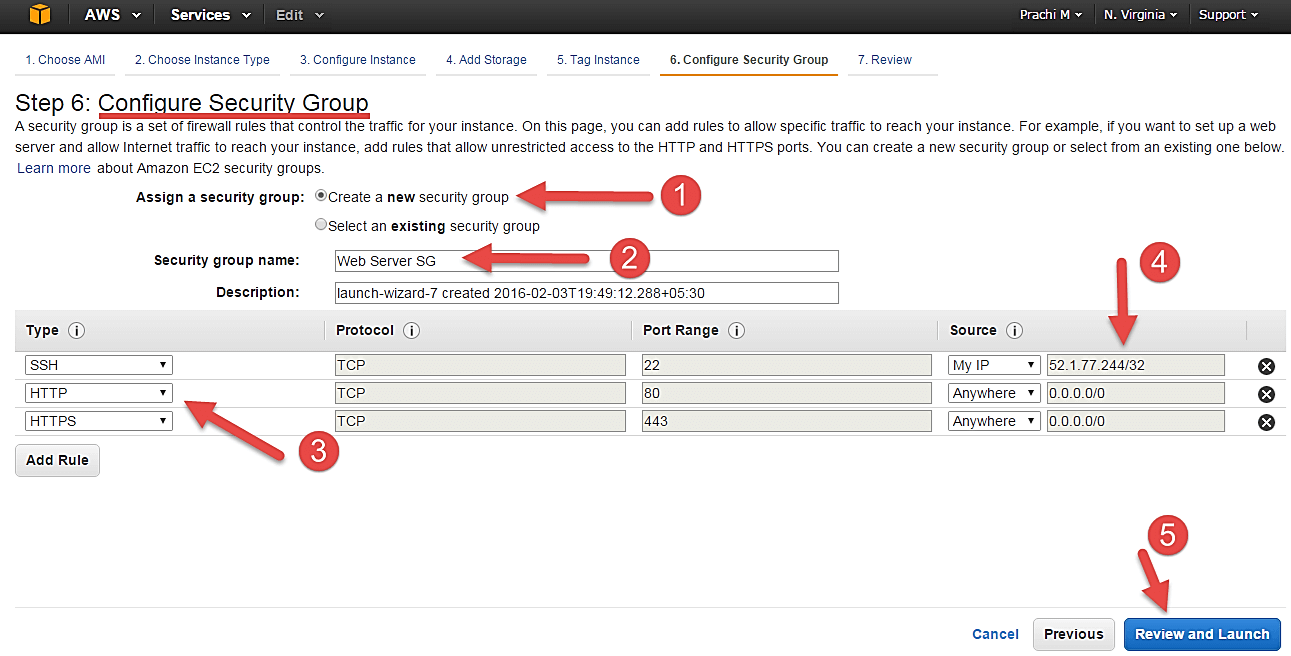
Krok 1) W następnym kroku konfigurowania grup zabezpieczeń możesz ograniczyć ruch na portach instancji. Jest to dodatkowy mechanizm zapory sieciowej udostępniany przez AWS poza zaporą systemu operacyjnego Twojej instancji.
Można zdefiniować otwarte porty i adresy IP.
- Ponieważ nasz serwer jest serwerem internetowym, wykonamy następujące czynności
- Tworzenie nowej grupy zabezpieczeń
- Nazywanie naszego SG dla łatwiejszego odniesienia
- Definiowanie protokołów, które chcemy włączyć w mojej instancji
- Przypisanie adresów IP, które mogą uzyskać dostęp do naszej instancji na wspomnianych protokołach
- Po ustawieniu reguł zapory sieciowej Revobejrzyj i uruchom
Revzobacz instancje
Krok 1) Na tym etapie przejrzymy wszystkie nasze wybory i parametry i przystąpimy do uruchomienia naszej instancji.

Krok 2) W następnym kroku zostaniesz poproszony o utworzenie pary kluczy, aby zalogować się do Twojej instancji. Para kluczy to zestaw kluczy publiczno-prywatnych.
AWS przechowuje klucz prywatny w instancji i jesteś proszony o pobranie klucza prywatnego. Upewnij się, że pobrałeś klucz i przechowuj go w bezpiecznym miejscu; jeśli zostanie utracony, nie będzie można go pobrać ponownie.
- Utwórz nową parę kluczy
- Nadaj nazwę swojemu kluczowi
- Pobierz i zapisz go w bezpiecznym folderze

- Po pobraniu klucza możesz otworzyć i sprawdzić swój klucz prywatny RSA.

Krok 3) Po zakończeniu pobierania i zapisywania klucza uruchom instancję.

- W międzyczasie możesz zobaczyć status uruchomienia.

- Możesz także zobaczyć dziennik uruchamiania.

- Kliknij opcję „Instancje” w lewym panelu, gdzie przez krótką chwilę możesz zobaczyć status instancji jako „Oczekująca”.

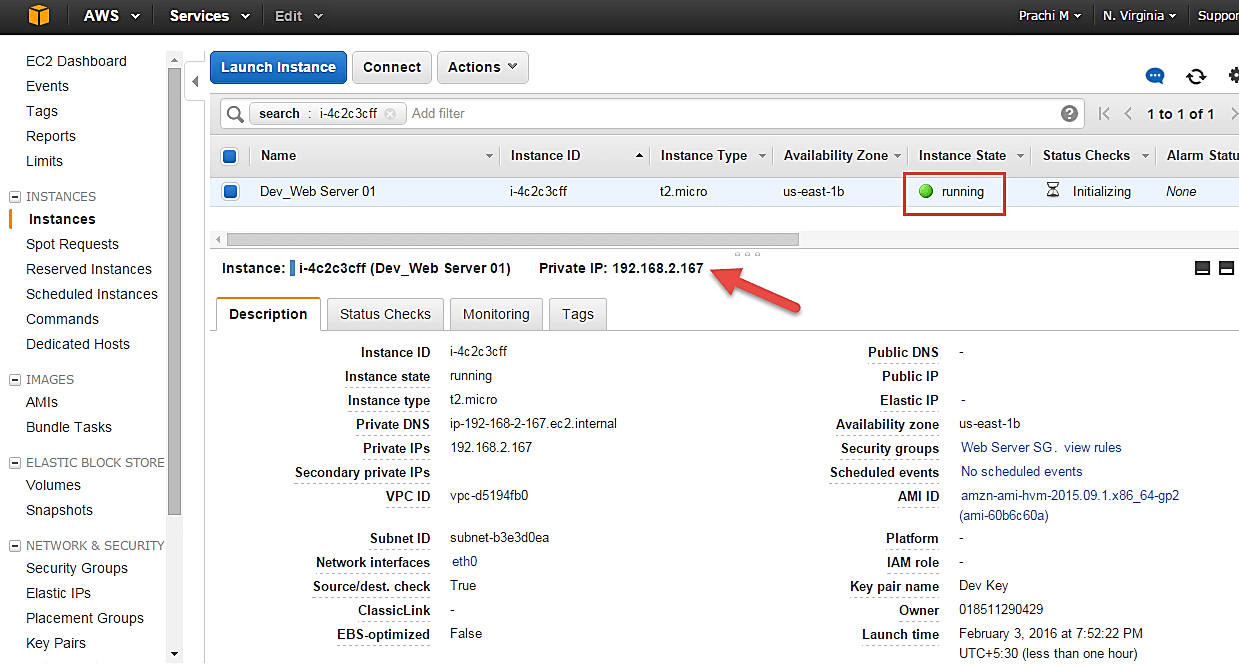
- Gdy instancja zostanie uruchomiona, możesz teraz zobaczyć jej status jako „Działa”.
- Należy pamiętać, że instancja otrzymała prywatny adres IP z puli AWS.
Utwórz EIP i połącz się ze swoją instancją
EIP to statyczny, publiczny adres IP udostępniany przez AWS. Skrót ten oznacza Elastic IP (elastyczny adres IP). Zazwyczaj po utworzeniu instancji automatycznie otrzymuje ona publiczny adres IP z puli AWS. Po zatrzymaniu/ponownym uruchomieniu instancji ten publiczny adres IP ulegnie zmianie – jest dynamiczny. Aby aplikacja miała statyczny adres IP, z którego można łączyć się za pośrednictwem sieci publicznych, można użyć EIP.
Krok 1) W lewym panelu panelu EC2 możesz przejść do opcji „Elastyczne adresy IP”, jak pokazano poniżej.

Krok 2) Przydziel nowy elastyczny adres IP.

Krok 3) Przydziel ten adres IP do użycia w zakresie VPC.

- Twoja prośba zostanie zrealizowana, jeśli nie masz już 5 lub więcej niż 5 EIP na swoim koncie.

Krok 4) Teraz przypisz ten adres IP do swojej instancji.
- Wybierz wspomniany adres IP
- Kliknij Działania -> Adres stowarzyszony

Krok 5) Na następnej stronie
- Wyszukaj swoją instancję i
- Powiąż z nim adres IP.

Krok 6) Wróć do ekranu instancji. Zobaczysz, że Twoja instancja otrzymała Twój EIP.

Krok 7) Teraz otwórz PuTTY z listy programów i dodaj tam ten sam EIP, jak poniżej.

Krok 8) W tym etapie,
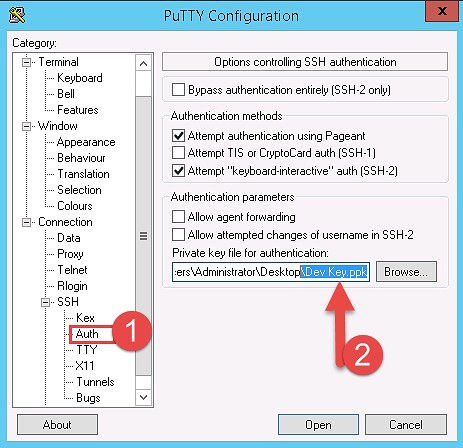
Dodaj swój klucz prywatny w putty, aby zapewnić bezpieczne połączenie
- Przejdź do autoryzacji
- Dodaj swój klucz prywatny w formacie .ppk (klucz prywatny Putty). Będziesz musiał przekonwertować plik pem z AWS na ppk za pomocą puttygen
Po zakończeniu kliknij przycisk „Otwórz”.
- Po nawiązaniu połączenia pomyślnie zobaczysz Linux skłonić.
- Pamiętaj, że komputer, z którego się łączysz, powinien być włączony w grupie zabezpieczeń instancji dla SSH (jak w powyższych krokach).

Po zapoznaniu się z powyższymi krokami uruchamiania instancji, uruchomienie tego samego zajmie 2 minuty!
Możesz teraz używać swojego serwera EC2 na żądanie do swoich aplikacji.
Oprócz serwerów na żądanie, AWS oferuje również instancje Spot, które pozwalają wykorzystać wolną moc obliczeniową po niższej cenie. Poniższe sekcje wyjaśniają, czym jest instancja Spot i jak ją zamówić.
Co to jest instancja punktowa?
Instancja spot jest ofertą AWS; umożliwia abonentowi biznesowemu AWS składanie ofert na niewykorzystaną moc obliczeniową AWS. O stawce godzinowej za instancję Spot decyduje AWS i zmienia się ona w zależności od podaży i popytu na instancje Spot.
Twoja instancja Spot będzie działać zawsze, gdy Twoja oferta przekroczy aktualną cenę rynkową. Cena instancji typu spot różni się w zależności od typu instancji i Strefy dostępności, w której instancja może zostać udostępniona.
Gdy cena oferty przekroczy cenę spot rynkową instancji, zwaną „ceną spot”, instancja pozostanie uruchomiona. Gdy cena spot przekroczy cenę bid, AWS automatycznie zakończy działanie instancji. Dlatego konieczne jest ostrożne planowanie instancji spot w architekturze aplikacji.
Utwórz żądanie miejsca
Aby uruchomić instancję spot, musisz najpierw utworzyć żądanie Spot.
Wykonaj poniższe czynności, aby utworzyć żądanie Spot.
- W panelu kontrolnym EC2 wybierz opcję „Żądania spotów” z lewego panelu w obszarze Instancje.
- Kliknij przycisk „Zażądaj instancji Spot”, jak pokazano poniżej.

Otworzy się kreator uruchamiania instancji Spot. Możesz teraz przystąpić do wybierania parametrów i konfiguracji instancji.
Znajdź typy instancji
Pierwszym krokiem w przypadku instancji typu spot jest „Znajdź typy instancji”.

Krok 1) Wybierz AMI – AMI to szablon składający się z platformy systemu operacyjnego i oprogramowania, które ma zostać zainstalowane w instancji. Wybierz żądany AMI z istniejącej listy. Wybieramy Amazon Linux AMI dla tego samouczka.

Krok 2) Jednostka wydajności — jednostka wydajności to wymaganie aplikacji. Możesz podjąć decyzję o uruchomieniu instancji w oparciu o typ instancji, procesor wirtualny lub niestandardową konfigurację, np. wybrane wymagania dotyczące procesora wirtualnego/pamięci/magazynu. Tutaj wybieramy instancję.

Jeśli chcesz dostosować pojemność, możesz dodać wybraną przez siebie pojemność
- wirtualny procesor,
- Pamięć i
- Magazyn instancji jak poniżej.

Krok 3) Target Pojemność określa, ile instancji spotów chcesz zachować w swoim żądaniu. Tutaj wybieramy jeden.

Krok 4) Bid Price – jest to maksymalna cena, jaką jesteśmy gotowi zapłacić za instancję. Ustalimy konkretną cenę za instancję/godzinę. Jest to najprostszy sposób obliczenia w oparciu o nasze wymagania biznesowe. Zobaczymy z wyprzedzeniem, jak powinniśmy określić cenę bid, aby nasza cena bid była zawsze wysoka i nie przekraczała ceny spot, aby nasza instancja działała.

tuż pod ceną oferty znajduje się przycisk Historia cen. Kliknij to, jak pokazano poniżej.

Tutaj, w Historii cen, możemy zobaczyć wykres przedstawiający trendy cenowe instancji z danymi historycznymi. Możesz wybrać parametry i dowiedzieć się, jak będzie wyglądać cena wybranej instancji w danym okresie.
- Wybierz produkt. Wybraliśmy nasz Linux AMI.
- Wybierz typ instancji. Wybraliśmy m3.medium.
- Zwróć uwagę na średnie ceny za ponad dzień.
Zatem z poniższego wykresu możemy wywnioskować, że typ instancji, który planujemy udostępnić, mieści się w przedziale cenowym 0.01xx USD, przy czym najniższą cenę oferuje strefa dostępności „us-east 1a”.

cd. do kroku 4.
Wróćmy więc do kroku polegającego na podaniu ceny ofertowej.
W trosce o to, aby nasza instancja była zawsze dostępna i jeśli mieści się w naszym budżecie, możemy zaproponować wyższą cenę ofertową. Tutaj podaliśmy nieco wyższą cenę 0.05 USD.

Niektóre trendy można zobaczyć w samym kreatorze.
- Zwróć uwagę na sekcję dotyczącą typów instancji
- Wybierz typ instancji, którą planujemy udostępnić
- Zwróć uwagę na cenę, jaką zamierzamy zaproponować. % wartości na żądanie pokazuje nam, że podana przez nas cena wynosi 75% ceny na żądanie dla tego samego typu instancji. Oznacza to, że oszczędzamy 25% na godzinę w porównaniu z instancją na żądanie. Możesz jeszcze bardziej obniżyć cenę i drastycznie obniżyć koszty.

Krok 5) Gdy skończymy przyglądać się trendom i podawać cenę ofertową, kliknij przycisk Dalej.

Skonfiguruj instancję Spota
Naszym następnym krokiem jest skonfigurowanie instancji. W tym kroku kreatora skonfigurujemy parametry instancji, takie jak VPC, podsieci itp.
Spójrzmy.
Krok 1) Strategia alokacji – określa, w jaki sposób Twoje żądanie spot jest realizowane z pul spotów AWS. Istnieją dwa rodzaje strategii:
- Zróżnicowane – tutaj instancje spot są zrównoważone we wszystkich pulach spotów
- Najniższa cena – tutaj uruchamiane są instancje spotowe z puli, która ma oferty z najniższą ceną
Na potrzeby tego samouczka jako strategię alokacji wybierzemy Najniższą cenę.

Krok 2) Wybierz VPC – wybierzemy z listy dostępnych VPC, którą stworzyliśmy wcześniej. Na tym etapie możemy również utworzyć nową VPC.

Krok 3) Następnie wybierzemy grupę zabezpieczeń dla instancji. Możemy wybrać już istniejący SG lub stworzyć nowy.

Krok 4) Strefa dostępności — wybierzemy strefę dostępności, w której chcemy umieścić naszą instancję na podstawie architektury naszej aplikacji. Wybieramy strefę dostępności — us-east-1a.

Krok 5) Podsieci - wybierzemy podsieć z naszej już dostępnej listy.

Krok 6) Public IP – wybierzemy przypisanie instancji publicznego adresu IP zaraz po jej uruchomieniu. W tym kroku możesz wybrać, czy chcesz, aby AWS przypisał jej adres IP automatycznie, czy chcesz zrobić to ręcznie później. Możesz również włączyć/wyłączyć funkcję „Automatyczne przypisywanie publicznego adresu IP” tutaj.

Krok 7) Para kluczy – para kluczy to zestaw kluczy publiczno-prywatnych.
AWS przechowuje klucz prywatny w instancji i jesteś proszony o pobranie klucza prywatnego. Upewnij się, że pobrałeś klucz i przechowuj go w bezpiecznym miejscu; jeśli zostanie utracony, nie będzie można go pobrać ponownie.
Po wybraniu publicznego adresu IP wybieramy tutaj klucz, który utworzyliśmy już w naszym ostatnim tutorialu.

Revzobacz swoją instancję Spota
Po zakończeniu konfigurowania naszego żądania instancji spot w 2 krokach opisanych wcześniej w naszym kreatorze, przyjrzymy się ogólnej konfiguracji.

- Możemy także pobrać plik JSON ze wszystkimi konfiguracjami. Poniżej znajduje się nasz plik JSON.

Po zakończeniu przeglądu możemy kontynuować uruchamianie, klikając przycisk Uruchom, jak pokazano poniżej.

Po wybraniu opcji Uruchom wyświetli się powiadomienie o utworzeniu żądania.

Kreator tworzenia żądania spotu zostanie zamknięty, a strona automatycznie przekieruje z powrotem do Panelu EC2.
Jak widać poniżej, stan naszego żądania jest „otwarty”, co oznacza, że jest on oceniany po stronie AWS. AWS EC2 sprawdzi, czy wymagana instancja jest dostępna w jego puli spot.

Po kilku minutach widać, że stan został zmieniony na „aktywny” i teraz nasze żądanie spot zostało pomyślnie zrealizowane. Poniżej możesz zanotować parametry konfiguracyjne.

