
Struktura testowania procesów biznesowych (BPT) w QTP/UFT
 Zespół redakcyjny
⚡ Inteligentne podsumowanie
Testowanie procesów biznesowych (BPT) dostosowuje testowanie oprogramowania do celów biznesowych, dzięki czemu eksperci merytoryczni, a nie tylko inżynierowie automatyki, mogą tworzyć scenariusze testowe. Ta strona wyjaśnia strukturę BPT, jej role oraz pięć kroków implementacji. QTP i Centrum Jakości.
Co to jest testowanie procesów biznesowych?
Testowanie procesów biznesowych (BPT) to proces, który dostosowuje procesy testowania oprogramowania do celów biznesowych w celu zmniejszenia złożoności, zużycia czasu i wysiłków w cyklu testowania. Testowanie procesów biznesowych to kompleksowe testowanie, które pomaga sprawdzić gotowość aplikacji oprogramowania zarówno z perspektywy biznesowej, jak i klienta.
Ramy BPT
Ramy BPT (testowanie procesów biznesowych). to wbudowana platforma automatyzacji Micro Focus, używana w Quality Center. BPT pomaga zaangażować analityków biznesowych lub ekspertów ds. małych i średnich przedsiębiorstw (MSP) w proces automatyzacji. Mogą oni również projektować scenariusze automatyzacji i realizować je zgodnie ze swoimi wymaganiami bez wcześniejszej wiedzy z zakresu automatyzacji lub kodowania.
Poniżej przedstawiono podstawowe elementy struktury BPT
- Komponenty
- Obszar zastosowań
- Przepływy
- Test procesów biznesowych
Komponent: (nazywany również komponentem biznesowym) to zestaw instrukcji automatyzacji wielokrotnego użytku, który wykonuje określone, predefiniowane zadanie w AUT. To jest podobne do VBScript funkcja i QTP działanie, ale zaprojektowane do wykorzystania w ramach BPT.
Obszar zastosowania: To repozytorium zawierające wszystkie zasoby niezbędne do rozwoju komponentów biznesowych. Zasoby obejmują repozytorium obiektów współdzielonych, biblioteki funkcyjne wielokrotnego użytku itd. Jest to logiczny byt, którego fizycznego istnienia nie można dostrzec w systemie plików.
Test procesu biznesowego: Scenariusz obejmujący szeregowy przepływ Komponentów Biznesowych, zaprojektowany w celu przetestowania określonego procesu biznesowego aplikacji.
Pływ: Czasami konieczne jest użycie podobnych komponentów w tej samej kolejności w wielu BPT. Zamiast dodawać te same komponenty w każdym BPT, możesz stworzyć przepływ komponentów biznesowych. Przepływ można wywołać bezpośrednio, zamiast wywoływać każdy komponent osobno.
Dlaczego BPT?
Istnieją pewne wyzwania związane z tradycyjną automatyzacją, o których mowa poniżej:
- Brak koordynacji pomiędzy testerami manualnymi/ekspertami merytorycznymi a testerami automatycznymi.
- Testerzy manualni nie odgrywają żadnej roli w procesie automatyzacji.
- Brak standardów w rozwoju automatyki.
- Bez inteligentnego frameworka istnieje ryzyko ogromnego wysiłku konserwacyjnego.
- Zwykle testerzy automatyzacji nie mają dobrej wiedzy na temat aplikacji i mają tendencję do tworzenia nieefektywnych skryptów
BPT pokonuje powyższe wyzwania dzięki ujednoliconym ramom, w których uczestniczą MŚP/testerzy manualni jako część rozwoju automatyzacji i definiuje standardowy proces rozwojuping BPT.
Testerzy manualni projektują komponent manualny pod kątem wymaganej funkcjonalności, która jest automatyzowana przez testera automatyzującego. Testerzy manualni/automatyczni ułożą te zautomatyzowane komponenty w sekwencję, tworząc BPT, który stanie się scenariuszem testowym.
BPT definiuje różne role, realizowane przez różne zasoby. BPT pomaga w optymalizacji wykorzystania zasobów i ich wiedzy specjalistycznej. Role w BPT są klasyfikowane w następujący sposób:
- EMS
- QTP Ekspert
- Próbnik
MŚP: MŚP to a Analitycy Biznesowi lub testera manualnego, który posiada dobrą wiedzę na temat aplikacji. Projektują podręcznikowe komponenty biznesowe, które przetestują określone działanie lub funkcjonalność. Projektując podręcznik Komponenty biznesowe, wyraźnie wymienią kroki testowe i oczekiwane wyniki.
QTP Ekspert: QTP Eksperci przekształcają ręczny Komponent Biznesowy w Komponent zautomatyzowany poprzez automatyzację kroków wymienionych w Komponentie ręcznym.
Po zaprojektowaniu komponentów, SME lub QTP Ekspert uporządkuje te Komponenty, aby utworzyć BPT, który z kolei będzie stanowił scenariusz testowy.
Test: Tester może być testerem manualnym lub QTP eksperta potrafiącego wykonać BPT z centrum jakości.
Pierwsze kroki z BPT
Wymagania programowe:
- QTP/UFT ( 'QTP Ostatnia wersja„) Ważna licencja.
- Powinieneś mieć dostęp do kontroli jakości/ALM (najnowsza wersja QC) z modułem komponentów biznesowych, który nie będzie dostępny w połączeniu z kontrolą jakości. Trzeba dokupić na to oddzielną licencję.
Konfiguracje oprogramowania:
- QTP:Włącz opcję „Zezwalaj innym produktom HP na uruchamianie testów i komponentów”
- QC: Należy zainstalować następujące dodatki.
- Dodatek dotyczący łączności QC
- QTP Dodać
Wdrożenie Frameworku BPT:
Ponieważ jest to wbudowany framework, nie musisz pisać kodu, aby go zbudować. Musisz tylko przygotować wymagane artefakty, które stanowią podstawę BPT.
Przyjrzyjmy się pokrótce najważniejszym modułom Centrum Jakości (HP ALM)
Moduł komponentów biznesowych: Umożliwia tworzenie, zarządzanie i automatyzację wielokrotnego użytku komponentów biznesowych, które zawierają kroki niezbędne do wykonania określonej funkcji w procesie biznesowym. Komponenty są zazwyczaj klasyfikowane w następujący sposób:
- Komponenty ręczne
- Zautomatyzowane komponenty
- Komponenty oparte na słowach kluczowych
- Komponenty skryptowe
Moduł Planu Testów: W tym module możesz przeciągać i upuszczać komponenty w logicznej kolejności, aby przygotować BPT, które utworzą jeden scenariusz testowy. Możesz także debugować komponenty.
Moduł Laboratorium Testowego: Umożliwia wykonywanie testów procesów biznesowych i przeglądanie wyników. Za pomocą tego modułu można nawet uruchamiać testy procesów biznesowych równolegle na różnych maszynach.
Typowy proces automatyzacji BPT obejmuje następujące etapy.
- Tworzenie komponentów podręcznika
- Automatyzacja komponentów
- Developing przepływy lub BPT
- Debugowanie BPT
- Wykonywanie BPT
Krok 1) Tworzenie komponentów podręcznika
Zaloguj się do QC

Przejdź do modułu Business Components.
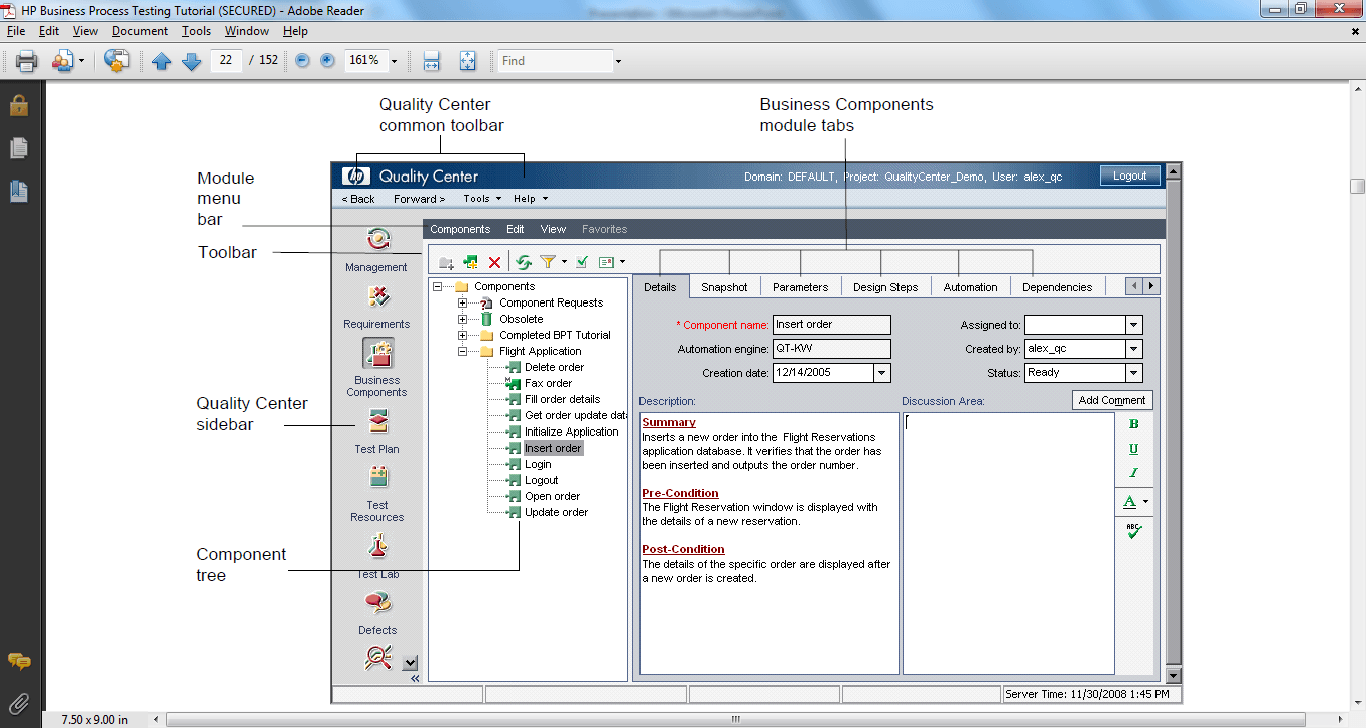
Komponenty biznesowe i foldery są identyfikowane za pomocą określonych ikon w drzewie komponentów wspomnianym poniżej:

Teczka: używane do klasyfikowania Twoich Komponentów w logicznej segregacji.

Folder żądań komponentów: Testerzy manualni lub MŚP umieszczają swoje komponenty, które chcą zautomatyzować.

Przestarzały folder: Możesz przenieść wszystkie nieprawidłowe Komponenty do tego folderu, aby móc je przejrzeć przed trwałym usunięciem z kontroli jakości.

Komponent: Jest to symbol używany do reprezentowania komponentu. Ręczne komponenty biznesowe są oznaczone symbolem M na ikonie komponentu. Jak pokazano niżej.

Komponent może w danym momencie mieć jeden z następujących statusów: W trakcie opracowywania, Gotowy, Konserwacja i Błąd.


Kiedy żądanie komponentu jest inicjowane w Plan testów modułu, wówczas ma on status „Niewdrożony” (pokazany poniżej). Kiedy ten konkretny komponent zostanie przeniesiony z folderu żądań do folderu komponentów, jego status zmienia się na „W opracowaniu”.

Pasek narzędzi w module Komponent biznesowy

Utwórz nowy ręczny komponent biznesowy.
Utwórz nowy folder, aby móc utworzyć wszystkie komponenty związane z aplikacją w jednym miejscu.
Wybierz folder Komponenty -> Kliknij Nowy folder

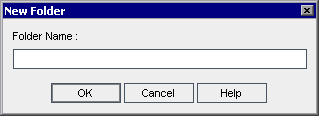
Wpisz nazwę, która będzie reprezentować Twoją aplikację i kliknij OK. Możesz nawet utworzyć podfoldery w folderze głównym.
Wybierz folder, w którym chcesz utworzyć komponent -> kliknij przycisk „Nowy komponent”

Wprowadź nazwę komponentu, która będzie przypominać czynność, którą będzie wykonywał, co ułatwi wybór komponentów podczas przygotowywania BPT. Kliknij przycisk OK.
Zostanie utworzony nowy komponent i po prawej stronie.
Przyjrzyjmy się różnym zakładkom na komponencie
I. Karta Szczegóły: Zawiera kilka podstawowych pól, takich jak nazwa komponentu, utworzony przez, data utworzenia… itd.
DescriptKarta ion składa się z trzech sekcji Podsumowanie, Warunek wstępny i Warunek końcowy.
W streszczenie W tej sekcji możesz wspomnieć o krótkim opisie funkcjonalności Komponentu i jego wyniku.
W Warunek wstępny sekcji, wspomnij o stanie aplikacji wymaganej do korzystania z tego komponentu.
W Stan końcowy sekcji, wspomnij o stanie aplikacji po wykonaniu kroków komponentu.
Podczas tworzenia logicznej sekwencji komponentów w celu utworzenia BPT należy pamiętać o warunkach przed i po.
W Strefa dyskusyjna, możesz dodawać komentarze związane z komponentem.

II. Karta migawki: Możesz użyć tej zakładki, aby przechwycić migawkę konkretnej strony, do której należy komponent.
III. Zakładka Parametry: Możesz użyć tej zakładki, jeśli chcesz przekazać lub pobrać dane z komponentu. Są one podobne do parametrów akcji/testu w QTP.
Kliknij na Nowy link aby dodać nowy parametr, należy podać
- Nazwa parametru: Nazwa parametru.
- Typ wartości: Typ parametru (Numer, Data, Ciąg, Hasło… itd.).
- Domyślna wartość: Możesz wprowadzić wartość domyślną, której można użyć, jeśli nie przekazałeś żadnej wartości z komponentu.
- Descriptjon: Można wspomnieć o krótkim opisie parametru.

Parametry wyjściowe można dodawać lub usuwać podobnie jak parametry wejściowe. Jeśli chcesz zwrócić jakiekolwiek wartości z komponentu, musisz użyć parametrów wyjściowych.
IV. Karta Krok projektowania: Zawiera kroki, które Component musi wykonać. Przyciski na karcie projektu są wyświetlane w następującej kolejności.
Dodaj nowy krok, edytuj, usuń, kopiuj, wklej, utwórz/wybierz parametr, uzupełnij parametr, wyszukaj, RowHeight, zapisz i automatyzuj

Aby dodać krok, kliknij „Dodaj nowy krok”, otworzy się edytor kroków komponentu. Wprowadź nazwę kroku, aby opisać krok, opis (dokładną operację, którą chcesz wykonać w aplikacji) i oczekiwany wynik (status aplikacji po wykonaniu kroku).
Edytor kroków otwiera się także po wybraniu kroku i kliknięciu przycisku edycji kroku.
W edytorze kroków znajduje się pasek narzędzi edytora tekstu, którego można używać do formatowania ciągów znaków, takich jak pogrubienie, kursywa i podkreślenie.

V. Zakładka Automatyzacja: Wyświetli kroki automatyzacji związane z komponentem, jeśli komponent jest już zautomatyzowany. Ten krok zostanie szczegółowo omówiony w kolejnym kroku „Automatyzacja komponentu ręcznego”.
VI. Zakładka Zależności: Wyświetli relacje zależności istniejące między innymi encjami, takimi jak komponenty, procesy biznesowe (BPT), przepływy, zasoby testowe i obszary aplikacji. Karta „Zależności” zawiera trzy następujące zakładki.
Zakładka Zasoby pokazuje obszary zastosowań (grupa logiczna)ping/nazwa wszystkich zasobów potrzebnych do zautomatyzowania Komponentu) używanych przez Komponent.
Karta Używane przez Wyświetli szczegóły BPT i przepływów, które obejmują aktualnie wybrany komponent. Aby przejść do konkretnego BPT lub przepływu, wystarczy kliknąć jego nazwę. Zostaniesz przeniesiony do BPT lub przepływu w module Plan testów.
Obszar zastosowań Karta wyświetla nazwę obszaru aplikacji używanego przez Komponent, a także siatki Używane przez i Używające, które wyświetlają jednostki korzystające z obszaru aplikacji i zasoby używane przez obszar aplikacji.
VII. Zakładka Historia: Wyświetla zmiany wprowadzone w dowolnych polach encji. Dla każdej zmiany zostanie wyświetlony znacznik czasu zmiany i nazwa użytkownika, który dokonał zmiany. Karta Historia zawiera dwie podkarty:
Zakładka Dziennik audytu wyświetla listę zmian wprowadzonych w różnych polach, znaczniku czasu i szczegółach użytkownika.
Zakładka Biznes wyświetla różne wersje wybranego komponentu.
Krok 2) Automatyzacja komponentów ręcznych
Budowanie obszaru zastosowań
Obszar Aplikacji to logiczna jednostka, która pomaga nam grupować wszystkie wymagane zasoby w celu automatyzacji aplikacji lub jej części. Obszar aplikacji zawiera repozytoria obiektów współdzielonych, biblioteki funkcji i wszystkie inne ustawienia wymagane do automatyzacji Komponentów.
Można utworzyć jeden obszar zastosowań dla całej aplikacji lub dowolną liczbę obszarów zastosowań dla różnych części aplikacji, w zależności od wymagań.
Otwórz QTP, Plik -> Nowy -> Obszar aplikacji
Wyświetli się poniższe okno zawierające cztery moduły.

Napisz do nas Wyświetli ogólne informacje o obszarze aplikacji, takie jak nazwa obszaru aplikacji, autor, który utworzył obszar aplikacji, lokalizacja, Description i powiązane dodatki.
Jeśli chcesz usunąć jakieś dodatki, możesz kliknąć przycisk Modyfikuj i usunąć niepotrzebne dodatki.
Dodatkowe ustawienia zawierają ustawienia nagrywania i uruchamiania, które są podobne do normalnych ustawień nagrywania i uruchamiania. QTP.

Możesz nawet dodać dowolne scenariusze odzyskiwania, które chcesz powiązać z obszarem aplikacji, korzystając z opcji odzyskiwania. W oparciu o dodatki wybrałeś inne opcje ustawień związanych ze środowiskiem.

Biblioteki funkcji
Moduł ten pomoże nam powiązać wszystkie wymagane biblioteki funkcji z obszarem aplikacji.

Repozytoria obiektów
Moduł ten pomoże nam powiązać wymagane repozytoria obiektów współdzielonych, podobne do bibliotek funkcji.

Słowa kluczowe
Panel słów kluczowych wyświetla wszystkie wbudowane metody, wszystkie funkcje zdefiniowane przez użytkownika w bibliotekach funkcji oraz obiekty w repozytorium obiektów. Dodatkowo, panel słów kluczowych wyświetla również metody i właściwości wszystkich klas obiektów testowych opracowanych przez nas lub przez osoby trzecie z wykorzystaniem rozszerzalności dodatków.

Po dodaniu wymaganych bibliotek funkcji, repozytoriów obiektów współdzielonych i dokonaniu niezbędnych ustawień możesz zapisać swój obszar aplikacji.
Konwersja komponentu ręcznego na komponent zautomatyzowany
Wróć do zakładki QC i projektowania konkretnego komponentu, który chcesz zautomatyzować. Kliknij przycisk automatyzacji, jak pokazano poniżej, i wybierz opcję konwersji komponentu sterowanego słowami kluczowymi lub komponentu skryptowego. Po konwersji komponentu na komponent automatyzacji nie będzie można go już przekonwertować na komponent ręczny.


Komponent oparty na słowach kluczowych
Przejdź do zakładki automatyzacji.
Wyświetli się komunikat „Aby utworzyć kroki, musisz najpierw wybrać obszar aplikacji, klikając przycisk Wybierz obszar aplikacji”.

Po kliknięciu wybranego obszaru aplikacji wyświetli się poniższe okno, w którym pojawi się lista dostępnych obszarów aplikacji. Z listy tej można wybrać żądany obszar aplikacji.

Wybrany obszar aplikacji jest wyświetlany na dole zakładki automatyzacji.
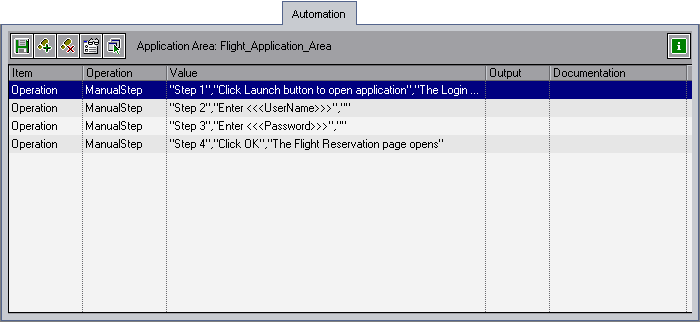
Możesz zautomatyzować komponent w taki sam sposób, w jaki automatyzujesz komponent w QTP Korzystanie z widoku słów kluczowych. Po zautomatyzowaniu kroków komponentu będzie wyglądać następująco.

Komponent skryptowy
Przejdź do zakładki automatyzacji. Wyświetli się przycisk Uruchom, aby uruchomić QTP.

Kliknij przycisk Uruchom (QTP powinien być zainstalowany na tym samym komputerze), zostanie otwarty QTP i wyświetla okno pop-up z prośbą o skojarzenie obszaru aplikacji ze składnikiem.

Po skojarzeniu obszaru aplikacji ze składnikiem wszystkie zasoby stają się dostępne dla składnika, dzięki czemu można tworzyć dla niego skrypty.
Krok 3) Rozwijajping BPT
BPT mogą być testami automatycznymi lub manualnymi. BPT składające się z manualnych komponentów biznesowych nazywane są manualnymi BPT. BPT utworzone z komponentów automatycznych nazywane są zautomatyzowanymi BPT.
Aby utworzyć ręczne lub zautomatyzowane testy BPT, należy użyć modułu Plan testów w kontroli jakości.
Kliknij ikonę modułu planu testów w lewym panelu

Utwórz folder, w którym chcesz utworzyć testy procesów biznesowych, klikając ikonę dodawania folderu.

Wprowadź nazwę folderu i kliknij przycisk OK
Kliknij ikonę „Utwórz nowy test”.

Wybierz typ testu jako „Proces biznesowy” i wpisz zrozumiałą nazwę dla BPT.

Wyświetla się w następujący sposób

Wybierz zakładkę „Skrypt testowy” -> i wybierz podzakładkę „Wybierz komponent”.
Wyświetli drzewo modułów komponentów ze wszystkimi informacjami o komponentach po prawej stronie

Przeciągnij i upuść komponenty w logicznej kolejności, aby utworzyć scenariusz biznesowy. Możesz również wybrać komponent i użyć symbolu strzałki zamiast przeciągania i upuszczania. Przykładowy BPT pokazano poniżej po ułożeniu komponentów poniżej.

Możesz nawet poprosić o nowy komponent, jeśli nie jest on dostępny w drzewie komponentów w module Plan testów, klikając „Żądanie nowego komponentu”.
Po uporządkowaniu komponentów w panelu edytora skryptów testowych są one wyświetlane w postaci struktury pięciokolumnowej:
- Komponent/Przepływ: Wyświetli komponent wraz z obrazem migawki, jeśli zawiera.
- Status: Status Komponentu może być dowolnym ze statusów omówionych wcześniej.
- Wejście: Jeśli masz parametry wejściowe, zostaną one wyświetlone w tej kolumnie.
- Wyjście: Jeśli masz parametry wyjściowe, są one wyświetlane w tej kolumnie.
-
W przypadku niepowodzenia: Wyświetli się menu rozwijane, w którym możesz wybrać, co chcesz wykonać w przypadku awarii komponentu. Możesz wybrać kontynuację lub wyjście z BPT.


Konfiguracja parametrów wejściowych
Aby skonfigurować parametr wejściowy dla dowolnego komponentu, należy kliknąć łącze parametrów wejściowych w kolumnie wejściowej konkretnego komponentu. Można też kliknąć prawym przyciskiem myszy komponent i wybrać wartości parametrów wejściowych -> iteracje.

Po kliknięciu łącza parametru wejściowego otwiera się okno dialogowe Iteracje komponentu.

Można wprowadzić wszystkie parametry wejściowe komponentu. Jeśli chcesz uruchomić komponent wiele razy, możesz dodać wiele iteracji, klikając „Dodaj iteracje” i wprowadzając dane.
Jeśli chcesz usunąć dowolną iterację, najpierw wybierz iterację i kliknij „Usuń iterację”. Wybrana iteracja zostanie usunięta.
Jeśli chcesz uruchomić tylko wybrane iteracje, możesz użyć opcji „Wybierz iteracje” i ustawić zakres iteracji, które chcesz uruchomić, jak pokazano poniżej.

Można również importować parametry wejściowe z zewnętrznego pliku rozdzielonego przecinkami, a także eksportować parametry listy użyte dla konkretnego komponentu, korzystając z opcji importu i eksportu.
Po kliknięciu opcji importowania zostanie wyświetlone okno dialogowe Plik umożliwiające wybranie odpowiedniego pliku, jak pokazano poniżej.

Po wybraniu pliku wyświetli się okno dialogowe „Mapuj parametry”, w którym należy zmapować nagłówki kolumn w pliku do parametrów w komponencie. To ćwiczenie należy wykonać dla wszystkich parametrów wejściowych.

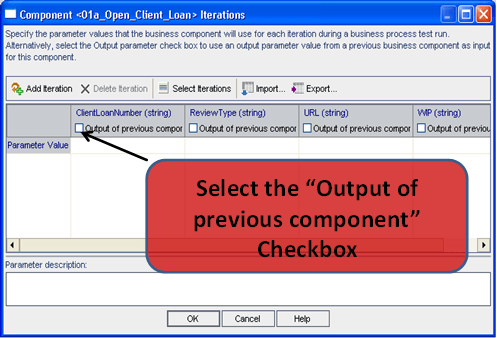
Jeśli chcesz użyć parametrów wyjściowych poprzednich komponentów, musisz kliknąć pole wyboru wyjścia pod nazwą kolumny parametrów.
Okno listy parametrów wyjściowych jest wyświetlane z listą wszystkich parametrów wyjściowych poprzednich komponentów. Możesz wybrać żądany parametr wyjściowy i kliknąć przycisk OK.

Grouping/Un-Grouping Komponenty
Czasami, aby zgrupować komponenty w BPT i uruchomić je wielokrotnie, konieczne jest ich zgrupowanie. Najpierw wybierz komponenty, które chcesz zgrupować, i kliknij obraz „Grupuj komponenty” lub wybierz komponenty. Kliknij prawym przyciskiem myszy i wybierz „Grupuj”.ping > Składniki grupy.

Po grupieping Komponenty będą wyglądać jak poniżej. Aby rozgrupować komponenty, zaznacz grupę i kliknij ikonę „Rozgrupuj komponenty”.

Dodawanie parametrów/iteracji do zgrupowanych komponentów
Jest to podobne do sposobu wprowadzania danych parametru pojedynczego komponentu. Jedyną różnicą jest to, że po kliknięciu dowolnego łącza parametru wejściowego zgrupowanego komponentu zostaną wyświetlone parametry wejściowe wszystkich komponentów razem.
Stan BPT
Podobnie jak komponenty, BPT również mają różne statusy w zależności od utworzenia i postępu. BPT może mieć dowolny z poniższych statusów w dowolnym momencie.
 6 W fazie rozwoju
 7 Gotowe
 8 Konserwacja
 Błąd 9
Status BPT można określić na podstawie statusu jego komponentów. O statusie BPT decyduje najcięższy stan wszystkich jego Komponentów.
Załóżmy na przykład, że masz test procesu biznesowego, który zawiera:
- 3 gotowe komponenty
- 1 Element konserwacyjny
- 2 W ramach komponentu rozwojowego
- 1 składnik błędu
- 1 Komponent w fazie rozwoju (wymagany).
W tym przykładzie status testu to Błąd, ponieważ Błąd jest najpoważniejszym statusem Komponentu Biznesowego w teście.
Krok 4) Debugowanie BPT
Po zaprojektowaniu BPT należy uruchomić BPT, aby sprawdzić, czy komponenty są ułożone we właściwej kolejności, a przekazane dane działają poprawnie, czy nie. To jest podobne do Testy nasz skrypt automatyzacji ze wszystkimi możliwymi sposobami (pozytywnymi i negatywnymi) oraz danymi umożliwiającymi sprawdzenie poprawności skryptu.
W module Plan testów kliknij przycisk Uruchom lub debuguj test na pasku narzędzi Skrypt testowy.

Po kliknięciu przycisku Uruchom wyświetli się okno „Uruchom lub debuguj test”. W oknie Uruchom dostępne są dwie opcje uruchomienia testu BPT.
- Normalna
-
Debug


Tryb debugowania: Gdy uruchamiasz komponent w tym trybie, domyślnie dodaje on punkt przerwania w pierwszym wierszu komponentu, co ułatwia debugowanie komponentu wiersz po wierszu.
Tryb normalny: W tym trybie działa od początku do końca bez przerwy i natychmiast przechodzi do następnego komponentu w teście.
Możesz wybrać dowolny tryb dla każdego z komponentów, w zależności od potrzeb. Jeśli niektóre komponenty zostały już zweryfikowane w tym samym lub innym BPT, możesz od razu przejść do trybu normalnego.
Po zakończeniu wykonywania wyświetli podsumowanie wykonania wszystkich komponentów BPT.

Krok 5) Wykonanie BPT
Po dokładnym opracowaniu i przetestowaniu BPT może zaistnieć potrzeba uruchomienia tych BPT w ramach regresji, badania zdrowego rozsądku lub innego cyklu testowego.
Aby wykonać BPT, musisz użyć modułu Test Lab w QC. Przejdź do Laboratorium testowego i wybierz folder Plan testów i Zestaw testów, w ramach którego chcesz uruchomić te BPT.

Wybierz opcję „Wybierz testy” z siatki Test Lab. Po prawej stronie wyświetli się panel ze strukturą drzewa testów, gdzie wymienione są wszystkie przypadki testowe. Wybierz testy BPT, które chcesz uruchomić i kliknij przycisk strzałki. Testy BPT zostaną dodane do siatki wykonania. Możesz również użyć funkcji „przeciągnij i upuść”, aby wybrać testy BPT, które chcesz uruchomić.
Po dodaniu BPT do siatki wykonawczej należy kliknąć przycisk „Uruchom”.
Po kliknięciu przycisku „Uruchom” wyświetla się osobne okno „Automatyczny Runner”, w którym należy wskazać, na którym komputerze mają zostać uruchomione te BPT. Komputer, na którym chcesz uruchomić, QTP Oprogramowanie powinno być dostępne. Możesz również uruchomić testy na tym samym komputerze.

Po wpisaniu nazw maszyn w kolumnie „Uruchom na hoście” należy kliknąć „Uruchom wszystkie”, jeśli chcesz uruchomić wszystkie testy w oknie „Automatyczny test uruchamiający” lub wybrać „Uruchom”, jeśli chcesz uruchomić tylko wybrany test BPT.
Kontrola jakości automatycznie łączy się ze wskazaną maszyną, wykonuje test BPT i aktualizuje wyniki w kontroli jakości, podając status „zaliczony” lub „niezaliczony”.

Dwukrotne kliknięcie na konkretny test spowoduje wyświetlenie bardziej szczegółowych wyników danego testu.

Ten samouczek powstał dzięki wkładowi pana Narendera Reddy'ego Nukali
