
Hvordan laste opp og laste ned en fil ved hjelp av Selenium
 Krishna Rungta
⚡ Smart oppsummering
Last opp og last ned fil ved hjelp av Selenium WebDriver-arbeidsflyter er avhengige av innebygde sendKeys() for inndatafelt, AutoIt eller Robot for dialoger og CDP-kommandoer i Selenium 4 for å angi sikre nedlastingsstier under automatiseringskjøringer.
Opplasting av filer i WebDriver gjøres ganske enkelt ved å bruke sendKeys()-metoden i filvalgfeltet for å angi banen til filen som skal lastes opp. I denne veiledningen lærer du hvordan du håndterer filopplastinger og -nedlastinger ved hjelp av Selenium WebDriver.
Hvordan laste opp fil i Selenium
For denne delen vil vi bruke https://demo.guru99.com/test/upload/ som vår testapplikasjon. Denne siden lar alle besøkende enkelt laste opp filer uten at de trenger å registrere seg.

La oss si at vi ønsker å laste opp filen "C:\newhtml.html". Vår WebDriver-kode skal være som den som vises nedenfor.
importere org.openqa.selen.*;
importere org.openqa.selenium.firefox.FirefoxDrivere;
offentlig klasse PG9 {
offentlig statisk tomrom hoved(String[] argumenter) {
System.setProperty(«webdriver.gecko.driver»,«C:\\geckodriver.exe»);
String baseUrl = «https://demo.guru99.com/test/upload/»;
webdriver sjåfør = nytt FirefoxSjåfør();
driver.get(baseUrl);
WebElement uploadElement = driver.findElement(Av.id(«opplastingsfil_0»));
// skriv inn filbanen i filvalgfeltet
uploadElement.sendKeys(«C:\\nyhtml.html»);
// kryss av i boksen «Jeg godtar tjenestevilkårene»
driver.finnElement(Av.id("vilkår")).klikk();
// klikk på knappen «Last opp fil»
driver.finnElement(Etter.navn("sende")).klikk();
}
}
Etter å ha kjørt dette skriptet, bør du være i stand til å laste opp filen, og du bør få en melding som ligner på denne.

Husk følgende to ting når du laster opp filer i WebDriver:
- Det er ikke nødvendig å simulere klikket på «Bla gjennom»-knappen. WebDriver skriver automatisk inn filbanen i tekstboksen for filvalg. element.
- Når du angir filbanen i din Java IDE, bruk det riktige escape-tegnet for back-slash.

Håndtering av opplastingsdialoger uten input med AutoIt
Når siden bruker en tilpasset Bla gjennom-knapp i stedet for en innebygd knapp elementet, sendKeys() fungerer ikke. I så fall kan du kalle et AutoIt-skript fra Selenium for å skrive inn filbanen i OS-dialogboksen og trykk Enter.
Lagre skriptet nedenfor som upload.au3, kompiler den til upload.exe, og deretter kalle den opp fra Java etter å ha klikket på Bla gjennom-knappen.
VinnVentAktiv("Åpen")
Sende(«C:\newhtml.html»)
Sende("{GÅ}")
Fra Java, utløs hjelperen etter Bla gjennom-klikket:
Runtime.getRuntime().exec(«C:\\AutoIt\\upload.exe»);
java.awt.Robot-klassen er en ren-Java alternativ når AutoIt ikke er tilgjengelig, selv om AutoIt er mer pålitelig på Windows fordi den venter på dialogen etter tittel.
Hvordan laste ned en fil i Selenium Webdriver
WebDriver har ingen mulighet til å få tilgang til nedlastingsdialogboksene presentert av nettlesere når du klikker på en nedlastingslenke eller -knapp. Imidlertid kan vi omgå disse dialogboksene ved å bruke et eget program kalt "wget".
Hva er Wget?
Wget er et lite og brukervennlig kommandolinjeprogram som brukes til å automatisere nedlastinger. I utgangspunktet vil vi få tilgang til Wget fra WebDriver-skriptet vårt for å utføre nedlastingsprosessen.
Setter opp Wget
Trinn 1) I C Drive, opprett en ny mappe og navngi den som "Wget".
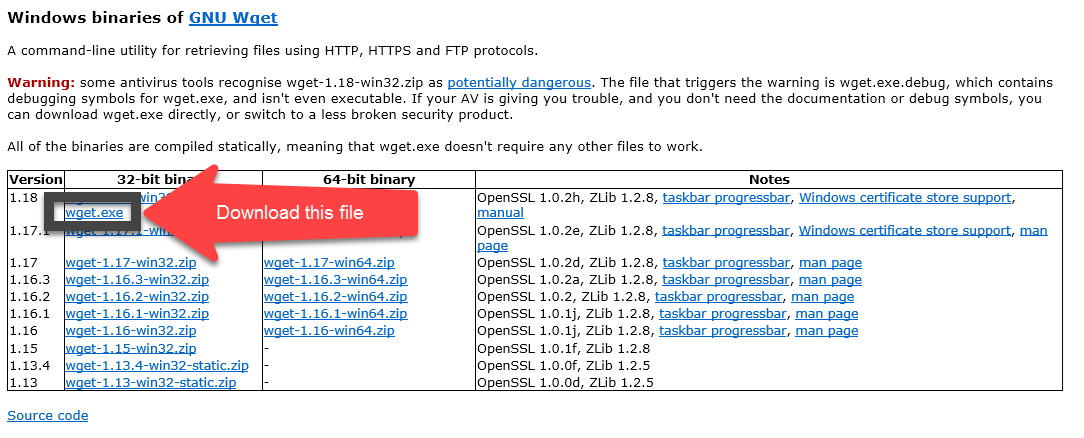
Last ned wget.exe herfra og plasser den i Wget-mappen du opprettet i trinnet ovenfor.
Trinn 2) Åpne Kjør ved å trykke på Windows tast + «R»; skriv inn «cmd» og klikk OK.

Skriv inn kommandoen «cd /» for å flytte til rotkatalogen.

Trinn 3) Skriv inn kommandoen for å sjekke om det gitte oppsettet fungerer.

Det ser ut til å være et problem å skrive inn i C-stasjonen.
Trinn 4) Du må feilsøke wget-feilene i kommandolinjen før du kjører koden ved hjelp av Selenium WebDriver. Disse feilene vil vedvare i Eclipse og feilmeldingene vil ikke være like informative. Det er best å først få wget til å fungere ved hjelp av kommandolinjen. Hvis det fungerer i kommandolinjen, vil det definitivt fungere i Eclipse.
I vårt eksempel, som vist i trinn 3, er det et problem med å skrive til C-stasjonen. La oss endre nedlastingsstedet til D-stasjonen og sjekke resultatene.
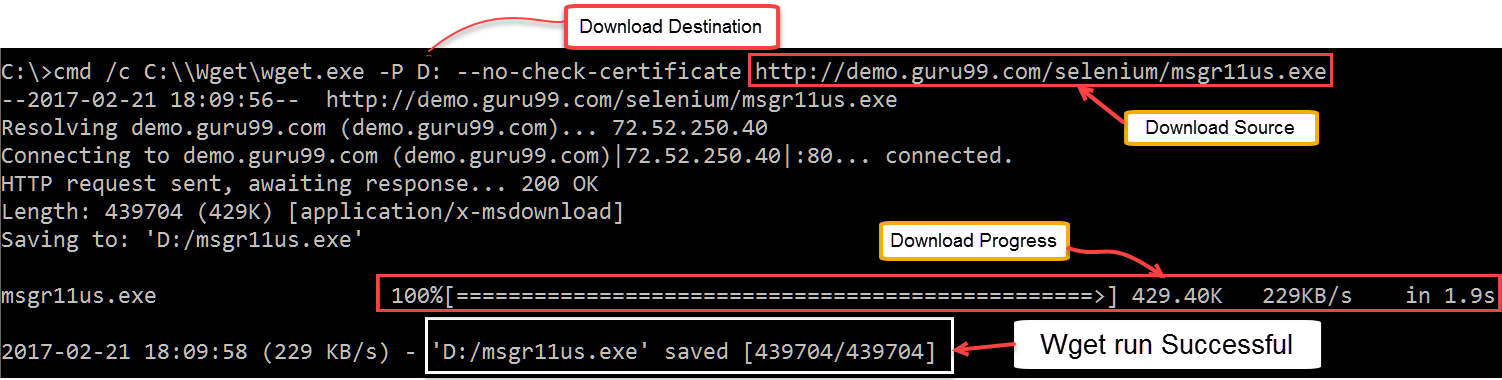
Messenger ble lastet ned.
Før du går videre, ikke glem å slette den nedlastede filen.
Bruker WebDriver og Wget
I det følgende eksempelet vil vi bruke WebDriver og wget for å laste ned en populær chatprogramvare kalt Yahoo MessengerVår base URL skal være https://demo.guru99.com/test/yahoo.html.

Trinn 1) Importer "java.io.IOException"-pakken fordi vi må fange et IOException senere i trinn 4.

Trinn 2) Bruk getAttribute() for å hente «href»-verdien til nedlastingslenken og lagre den som en strengvariabel. I dette tilfellet kalte vi variabelen «sourceLocation».

Trinn 3) Sett opp syntaksen for wget ved å bruke følgende kommando.

Trinn 4) Start nedlastingsprosessen ved å ringe wget fra vår WebDriver-kode.

For å oppsummere det hele, kan WebDriver-koden din se ut som den som vises nedenfor.
importere java.io.IOException;
importere org.openqa.selen.*;
importere org.openqa.selenium.firefox.FirefoxDrivere;
offentlig klasse PG8 {
offentlig statisk tomrom hoved(String[] argumenter) {
System.setProperty(«webdriver.gecko.driver»,«C:\\geckodriver.exe»);
String baseUrl = «https://demo.guru99.com/test/yahoo.html»;
webdriver sjåfør = nytt FirefoxSjåfør();
driver.get(baseUrl);
WebElement nedlastingsknapp = driver.finnElement(Av.id(«Messenger-nedlasting»));
String kildePlasering = downloadButton.getAttribute(«href»);
String wget_kommando = "cmd /c C:\\Wget\\wget.exe -PD: –ingen-sjekk-sertifikat" + kildeSted;
prøve {
Prosess exec = Runtime.getRuntime().exec(wget_command);
int exitVal = exec.waitFor();
System.out.println("Utgangsverdi:" + exitVal);
} å fange (AvbruttUntak | IO Unntak f.eks.) {
System.out.println(ex.toString());
}
sjåfør.lukk();
}
}
Etter å ha utført denne koden, kontroller D-stasjonen og kontroller at Yahoo Messenger installasjonsprogrammet ble lastet ned der.

Angi en tilpasset nedlastingssti med Selenium 4 CDP
Selenium 4 eksponerer Chrome DevTools-protokollen, som lar deg kontrollere nedlastingsatferden i nettleseren uten tredjepartsverktøy. Kodeutdraget nedenfor peker alle nedlastinger til en egendefinert mappe og hopper over Lagre som-ledeteksten, slik at filene havner der testen forventer dem.
kart<String,Objekt> parametere = nytt HashMap<>();
params.put("oppførsel", "tillate");
params.put(«nedlastingssti», «D:\\selen-nedlastinger»);
driver.executeCdpCommand(«Page.setDownloadBehavior», parametere);
sjåfør.get(«https://demo.guru99.com/test/yahoo.html»);
driver.finnElement(Av.id(«Messenger-nedlasting»)).klikk();
Du kan bekrefte nedlastingen ved å avstemme målkatalogen for det forventede filnavnet og sjekke størrelsen, noe som gjør testen deterministisk uten eksterne skript.
