
JMeter GUI: Testplan og arbeidsbenk
 Thomas Hamilton
⚡ Smart oppsummering
JMeter Det grafiske brukergrensesnittet organiserer hver ytelsestest rundt to ruter: et testplantre til venstre og et konfigurasjonspanel til høyre, hvor elementer legges til, lagres, slås sammen, kjøres og rapporteres.

Så snart du starter Apache JMeter, åpnes den venstre ruten med en enkelt rotnode:
- Testplan
Eldre utgivelser viste en andre node kalt WorkBench. Begge er dekket nedenfor.

Hva er en testplan?
En testplan er der du legger til elementene som kreves for din JMeter test.
Den lagrer alle elementer (trådgrupper, tidtakere, samplere, lyttere) med innstillingene som trengs for å kjøre dem. Alt du bygger i det grafiske brukergrensesnittet henger på denne rotnoden, som figuren nedenfor viser.

Hva er WorkBench?
Arbeidsbenken var et scratch-område som lagret testelementer midlertidigDet hadde ingen sammenheng med testplanen, og JMeter lagret ikke innholdet – bare Testplan grenen ble skrevet til disk.

Viktig: WorkBench ble avviklet i JMeter 3.2 og fjernet i JMeter 4.0, så den er fraværende i nåværende utgivelser som 5.6.3. Ikke-testelementer – HTTP(S) Test Script Recorder, HTTP Mirror Server og Property Display – kobles nå direkte til testplanen. Å åpne en gammel plan som fortsatt inneholder en WorkBench, konverterer den grenen til et testfragment kalt «WorkBench Test Fragment». Hvis en gjennomgang av eldre opptak ber deg om å høyreklikke på WorkBench, bruker du Testplan-noden i stedet.
Slik legger du til elementer i en testplan
Å legge til elementer er avgjørende trinn i å bygge en testplan, for uten dem JMeter har ingenting å utføre. En plan kan inkludere lyttere, kontrollere, tidtakere, samplere, påstander og konfigurasjonselementer.
Du legger til et element ved å høyreklikke på Testplan node og velge fra «Legg til”Liste.
Anta at du vil legge til to elementer: a BeanShell-påstand og en Java Forespørselsstandarder konfigurasjonselement.
- Høyreklikk Testplan -> Legg til -> Påstand -> BeanShell-påstand
- Høyreklikk Testplan -> Legg til -> Konfigurasjonselement -> Java Forespørselsstandarder
Animasjonen nedenfor går gjennom menybanen.

Du kan også fjerne et element du ikke lenger trenger. Slik sletter du Standarder for HTTP-forespørsel: velg det -> høyreklikk -> velg fjerne -> klikk Ja å bekrefte.
Laste inn og lagre elementer
JMeter kan lagre et enkelt element alene, ikke bare hele planen – nyttig når én deklarasjon eller timer brukes på nytt på tvers av prosjekter. De neste to avsnittene dekker begge halvdelene av arbeidsflyten.
Slik oppretter du en JMX-fil
Anta at du har lagt til et element som heter «BeanShell-påstandog vil lagre den separat. Høyreklikk BeanShell-påstand -> velg Lagre utvalg som.

En dialogboks åpnes. Klikk Spar å lagre elementet under standardnavnet BeanShell Assertion.jmx, eller velg din egen.

Testelementer og testplaner lagres begge som *.jmx filer – vanlig XML som du kan åpne i et hvilket som helst redigeringsprogram eller beholde i versjonskontroll. Utvidelsen er ikke Java Management Extensions (JMX), en ikke-relatert Java overvåkings-API-et som deler de samme tre bokstavene.
Slik laster du inn og slår sammen en JMX-fil
Å laste inn et eksisterende element sparer tiden du ville brukt på å opprette og konfigurere et nytt.
La oss si at testplanen din allerede har en Java Forespørselsstandarder element. Høyreklikk på det -> velg Flett.
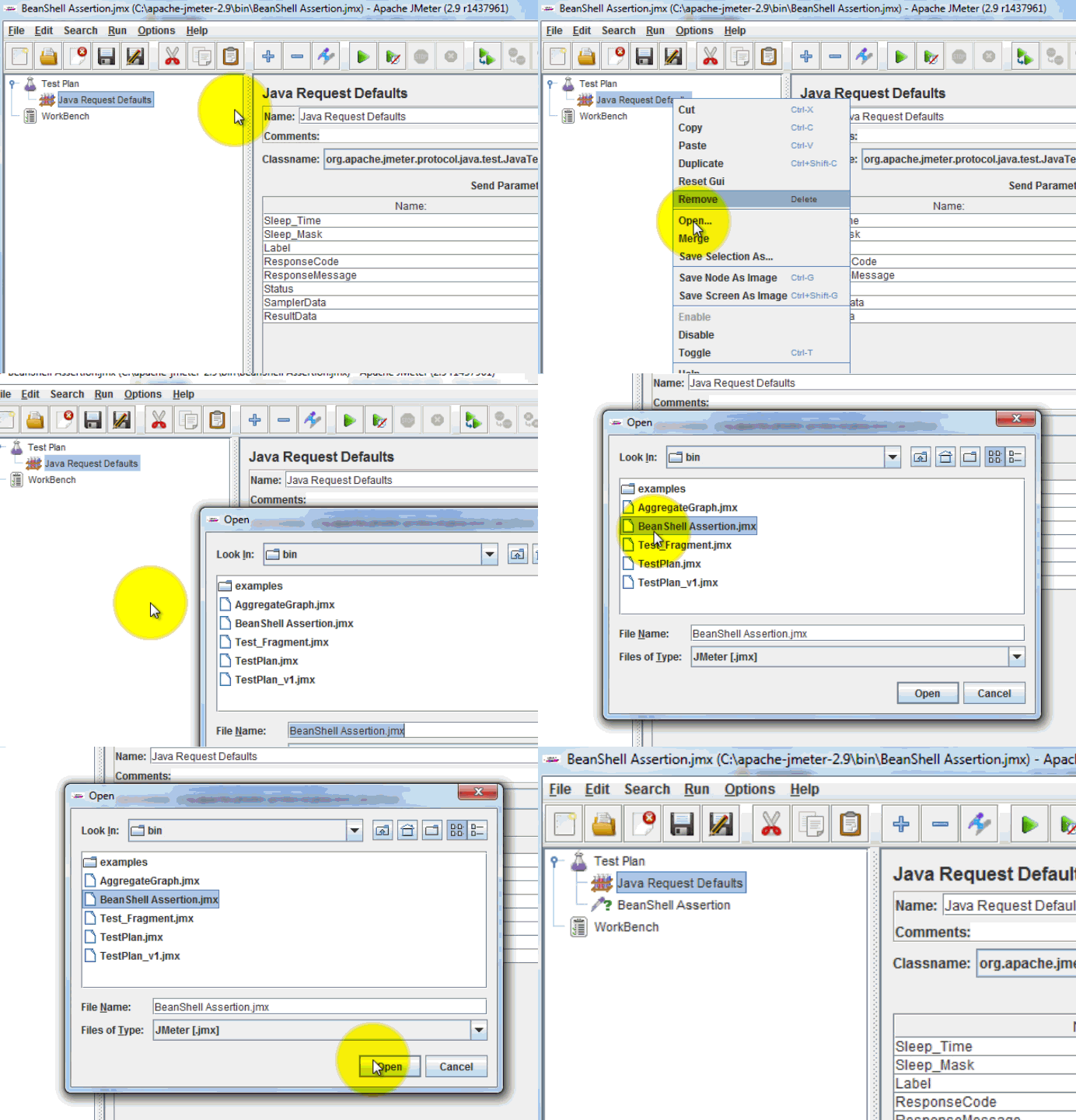
Velg BeanShell Assertion.jmx filen fra katalogen. Elementet legges til i din nåværende testplan, som vist nedenfor.

Hvordan konfigurere elementer
Hvert element viser sine egne innstillinger. Slik konfigurerer du et av dem:
- Velg elementet i treet i venstre rute.
- Skriv inn konfigurasjonsinnstillingene i høyre rute.
Høyre panel endres med hver elementtype, som vist nedenfor.

Hvordan lagre en testplan
Lagre testplanen din før du kjører en test. Dette beskytter arbeidet ditt mot uventede feil under kjøringen. Fremgangsmåten er:
- Fil -> Lagre testplan som — en dialogboks åpnes.
- Skriv inn et filnavn for testplanen -> klikk Spar.

Merk: Det er mulig å lagre en testplan. forskjellig fra å lagre et element.
| Lagre en testplan | Lagre et element |
|---|---|
| En testplan består av ett eller flere elementer | Et element er en enkelt grunnleggende komponent av JMeter |
| Lagring av testplanen skriver alle elementene i planen | Når man lagrer et element, skriver man bare det ene elementet |
| Åpnet på nytt med Fil -> Åpne | Åpnes igjen med høyreklikk -> Slå sammen |
Lag en kombinasjonstestplan
Du kan fusjonere én eller mange lagrede testplaner i en Combo Testplan, som vist i figuren nedenfor.
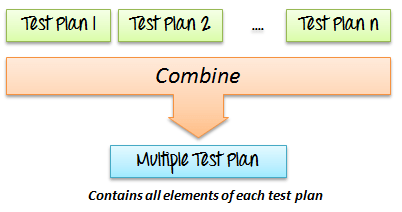
Anta at du har en testplan som heter Test_Fragment.jmx på datamaskinen din (denne artikkelen inkluderer filen). Slå den sammen med planen som er åpen for øyeblikket i JMeter å bygge en større.

Alle testelementene fra Test_Fragment.jmx er nå lagt til i din nåværende testplan, som figuren nedenfor viser.

Hvordan kjøre testplan
Når planen er lagret, kan du kjøre den. For å kjøre én eller flere testplaner, velg Start (Ctrl + R) fra Kjør menyen.

Samtidig som JMeter kjører, vises en liten grønn boks til høyre i menylinjen.

Tallene til venstre for den grønne boksen er antallet aktive tråder / totalt antall av tråder.
For å stoppe testen, trykk på Stopp knappen eller bruk snarveien Ctrl + '.'

Testrapport
Når kjøringen er fullført, kan du hente testrapporten: feilloggen lagret som jmeter.log, pluss resultatfilen skrevet av lytterne dine. Her er et typisk utdrag fra oppstart av jmeter.log:
2026/07/21 08:41:12 INFO o.a.j.JMeter: Copyright (c) 1998-2024 The Apache Software Foundation
2026/07/21 08:41:12 INFO o.a.j.JMeter: Version 5.6.3
2026/07/21 08:41:12 INFO o.a.j.JMeter: java.version=17.0.11
2026/07/21 08:41:12 INFO o.a.j.JMeter: java.vm.name=OpenJDK 64-Bit Server VM
2026/07/21 08:41:12 INFO o.a.j.JMeter: os.name=Windows 11
2026/07/21 08:41:12 INFO o.a.j.JMeter: os.arch=amd64
2026/07/21 08:41:12 INFO o.a.j.JMeter: file.encoding=UTF-8
2026/07/21 08:41:12 INFO o.a.j.JMeter: Default Locale=English (United States)
2026/07/21 08:41:12 INFO o.a.j.JMeter: JMeterHome=C:\apache-jmeter-5.6.3
2026/07/21 08:41:12 INFO o.a.j.JMeter: user.dir=C:\apache-jmeter-5.6.3\bin
Les jmeter.log først når en kjøring ikke oppfører seg som den skal: den registrerer JMeter og Java versjoner, alle elementer som ikke kunne lastes inn, og alle unntak som utløses. Nåværende utgivelser kan også gjøre en resultatfil om til et søkbart HTML-dashbord med grafer for responstid, gjennomstrømning og feilrate.
