
Hvordan laste ned og installere Tensorflow i Jupyter bærbare
 Evelyn Clarke
⚡ Smart oppsummering
TensorFlow installeres rent i et isolert Anaconda-miljø, som holder Python, Jupyter og rammeverket løses opp til én bane og forhindrer versjonskrock med alle andre dataprosjekter som allerede ligger på samme maskin.
Installere TensorFlow med Anaconda on Windows or macOS tar ett conda-miljø og noen få kommandoer. Du lærer også hvordan du importerer TensorFlow inni Jupyter bærbare, den nettleserbaserte notatbokvisningen.
TensorFlow-versjoner
TensorFlow støtter beregninger på tvers av flere CPUer og GPUer. Det betyr at beregningene kan distribueres på tvers av enheter for å forbedre hastigheten på treningen. Med parallellisering trenger du ikke å vente i flere uker for å få resultatene av treningsalgoritmer.
Til Windows For brukere tilbyr TensorFlow to byggevarianter:
- TensorFlow med kun CPU-støtteHvis maskinen din ikke har et NVIDIA GPU, installer denne versjonen.
- TensorFlow med GPU-støtteRaskere for trening, men verdt oppsettet bare når du trenger reell beregningskapasitet.
I denne veiledningen er basisversjonen av TensorFlow tilstrekkelig. Tabellen nedenfor sammenligner de to versjonene:
| Criterion | CPU-konstruksjon | GPU-bygg |
|---|---|---|
| Pakke | tensorflow (CPU-hjul) | tensorflow med CUDA-kjøretid |
| maskinvare | Enhver x86- eller ARM-prosessor | NVIDIA-kort med støttet CUDA |
| Best for | Veiledninger, små modeller | Store treningsløp |
| Oppsettinnsats | Én kommando | Driver-, CUDA- og cuDNN-samsvar |
Versjonsmerknad: TensorFlow 2.10 var den siste utgivelsen med native Windows GPU-støtte. Fra 2.11 og utover, Windows Brukere kjører GPU-bygget i WSL2 eller installerer CPU-pakken. Apple Silicon Mac-er legger til tensorflow-metal for akselerasjon.
OBS: TensorFlow tilbyr ikke CUDA GPU-støtte på macOS.
Slik går du frem
macOS brukere:
- Installer Anaconda
- Opprett en .yml-fil for å installere TensorFlow og avhengigheter
- Start Jupyter bærbare
Windows brukere:
- Installer Anaconda
- Opprett en .yml-fil for å installere avhengigheter
- Bruk pip for å legge til TensorFlow
- Start Jupyter bærbare
Å kjøre TensorFlow med Jupyter, skape et dedikert miljø inne i Anaconda-holdingen IPython, Jupyter og TensorFlow. Legg til én viktig ting datavitenskap biblioteket også: pandaer, som manipulerer datarammer.
Installer Anaconda
Last ned Anaconda versjon 4.3.1 (for Python 3.6) for det aktuelle systemet.
Disse versjonene er eldre: nåværende TensorFlow 2.x kobles sammen med Python 3.9 til 3.12. Siden 2024 krever standardkanalen Anaconda også en betalt lisens for organisasjoner over 200 personer, så Miniconda eller Miniforge med conda-forge er den gratis løsningen.
Anaconda administrerer bibliotekene som kreves for Python or R, og installerer dem deretter per miljø.
Opprett .yml-fil for å installere TensorFlow og avhengigheter
Det inkluderer
- Finn stien til Anaconda
- Sett arbeidskatalogen til Anaconda
- Opprett yml-filen (For MacOS-brukere er TensorFlow installert her)
- Rediger yml-filen
- Kompiler yml-filen
- Aktiver Anaconda
- Installer TensorFlow (Windows kun bruker)
Trinn 1) Finn Anaconda,
Det første trinnet du må gjøre er å finne banen til Anaconda.
Du skal opprette et conda-miljø som inneholder bibliotekene som brukes i TensorFlow-opplæringene.
Windows
Hvis du er en Windows bruker, kan du bruke Anaconda-prompt og skrive inn:
C:\>where anaconda
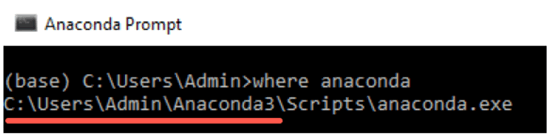
Vi er interessert i å vite navnet på mappen der Anaconda er installert, fordi vi ønsker å opprette det nye miljøet vårt i denne banen. På bildet ovenfor ligger Anaconda i Admin-mappen; din vil ha ditt eget brukernavn.
Deretter flytter du arbeidsmappen fra c:\ til Anaconda3.
MacOS
Til macOS brukere, åpne terminalen og skriv:
which anaconda

Du oppretter nå en mappe i Anaconda som skal inneholde IPython, Jupyter og tensorflowDen raskeste måten å deklarere disse bibliotekene på er en yml-fil.
Trinn 2) Sett arbeidskatalog
Spesifiser arbeidsmappen der yml-filen skal opprettes; som nevnt ovenfor, ligger den i Anaconda.
Til macOS brukere:
Terminalen har standardinnstillingen Brukere/BRUKERNAVNI figuren nedenfor samsvarer anaconda3-banen og arbeidskatalogen; macOS viser gjeldende mappe før $. Alle biblioteker er installert der.
Hvis banen i teksteditoren ikke samsvarer, kjør cd PATH i terminalen, og siter banen når den inneholder mellomrom.

Åpne terminalen og skriv inn:
cd anaconda3
Til Windows brukere, sjekk mappen som kommer før Anaconda3:
cd C:\Users\Admin\Anaconda3
eller banen "hvor anaconda"-kommandoen gir deg

Trinn 3) Lag yml-filen
Du kan lage yml-filen i den nye arbeidskatalogen.
Filen vil installere avhengighetene du trenger for å kjøre TensorFlow. Kopier og lim inn denne koden i terminalen.
For MacOS-brukere:
touch hello-tf.yml
En ny fil kalt hello-tf.yml skal vises inne i anaconda3

Til Windows bruker:
echo.>hello-tf.yml
En ny fil kalt hello-tf.yml skal vises

Trinn 4) Rediger yml-filen
Du er klar til å redigere yml-filen.
For MacOS-brukere:
Du kan lime inn følgende kode i terminalen for å redigere filen. MacOS-bruker kan bruke vim for å redigere yml-filen.
vi hello-tf.yml
Så langt ser terminalen din slik ut

Du skriver inn en redigere modus. Inne i denne modusen kan du, etter å ha trykket på esc:
- Trykk i for å starte redigering
- Trykk esc, og skriv deretter :w for å lagre
- Trykk esc, og skriv deretter :q! for å avslutte uten å lagre
Skriv følgende kode i redigeringsmodus og trykk esc etterfulgt av :w
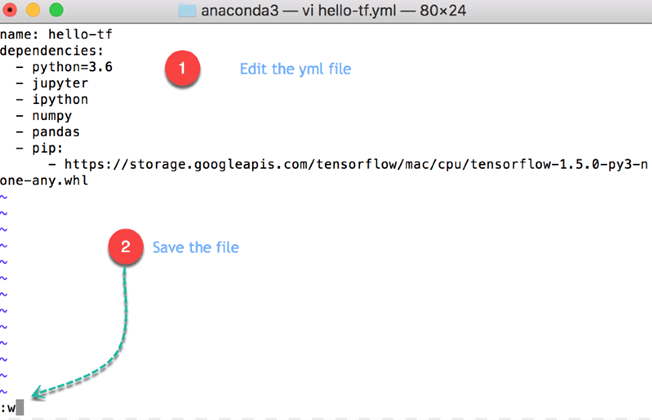
OBS: Filen er sak og innrykkssensitiv. To mellomrom kreves for hvert innrykksnivå.
For MacOS
name: hello-tf
dependencies:
 - python=3.6
 - jupyter
 - ipython
 - pandas
 - pip:
 - https://storage.googleapis.com/tensorflow/MacOS/cpu/tensorflow-1.5.0-py3-none-any.whl
Code Forklaring
- navn: hello-tf: Navn på yml-filen
- avhengigheter:
- python=3.6
- jupyter
- python
- pandaer: Installer Python 3.6, Jupyter, JegPython og pandaer.
- pip: Installer en Python bibliotek
- Hjulet URL: installer TensorFlow direkte fra Google lagrings-API.
Trykk esc etterfulgt av :q! for å gå ut av redigeringsmodus.

Til Windows Bruker:
Windows har ingen vim, så Notisblokk er nok for dette trinnet.
notepad hello-tf.yml
Skriv følgende inn i filen
name: hello-tf
dependencies:
 - python=3.6
 - jupyter
 - ipython
 - pandas
Code Forklaring
- navn: hello-tf: Navn på yml-filen
- avhengigheter:
- python=3.6
- jupyter
- python
- pandaer: Installer Python 3.6, Jupyter, JegPython og pandaer.
Det vil åpne notisblokken, du kan redigere filen herfra.

OBS: Windows brukere installerer TensorFlow i neste trinn; her forbereder du bare conda-miljøet.
Trinn 5) Kompiler yml-filen
Kompiler .yml-filen med følgende kommando:
conda env create -f hello-tf.yml
OBS: Til Windows brukere, opprettes det nye miljøet i gjeldende brukerkatalog.
Det tar tid og omtrent 1.1 GB diskplass.

In Windows

Trinn 6) Aktiver conda-miljøet
Du har nå to conda-miljøer.
Et isolert miljø anbefales, fordi hver maskinlæring prosjektet trenger et annet biblioteksett, og du kan slette det når prosjektet er ferdig.
conda env list
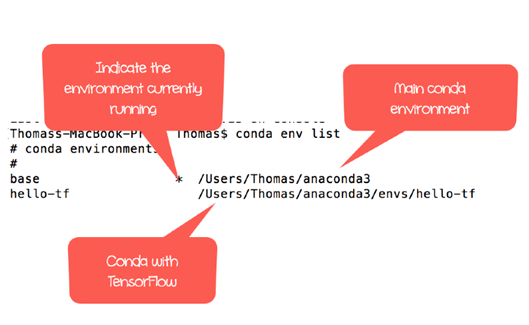
Stjernen markerer det aktive miljøet. Bytt til hello-tf for å aktivere det. Moderne conda bruker conda activate på alle plattformer; kildekoden activate er utdatert.
For MacOS-brukere:
source activate hello-tf
Til Windows bruker:
activate hello-tf

Bekreft at alle avhengigheter løses i samme miljø, slik at Python, Jupyter og TensorFlow deler ett prefiks. Hvis de tre stiene er forskjellige, må du bygge miljøet på nytt.
For MacOS-brukere:
which python
which jupyter
which ipython

Valgfritt: Se etter en oppdatering.
pip install --upgrade tensorflow
Trinn 7) Installer TensorFlow For Windows bruker
Til Windows brukere:
where python
where jupyter
where ipython
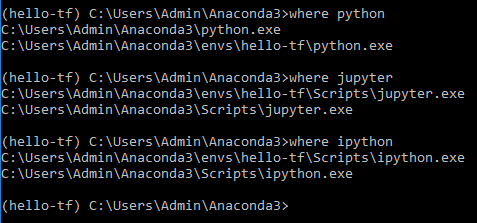
To Python miljøer finnes nå: basismiljøet og hello-tf. Bare hello-tf bærer TensorFlow. På bildet løses python, jupyter og ipython alle opp i samme miljø, så TensorFlow kan brukes fra en Jupyter Notebook.
Windows brukere installerer TensorFlow med pip:
pip install tensorflow

Slik importerer du TensorFlow i Jupyter bærbare
Denne delen er identisk på begge operativsystemene. Husk at miljøet må aktiveres hver gang du åpner TensorFlow.
Du vil fortsette som følger:
- Aktiver hello-tf conda-miljøet
- Open Jupyter
- Importer TensorFlow
- Slett notatbok
- Lukke Jupyter
Trinn 1) Aktiver conda
For MacOS-brukere:
source activate hello-tf
Til Windows bruker:
conda activate hello-tf

Trinn 2) Open Jupyter
Etter det kan du åpne Jupyter fra terminalen
jupyter notebook

Nettleseren skal åpnes automatisk; ellers kopier URL skrives ut av terminalen, som starter med http://localhost:8888.
Dashbordet viser alle filer i arbeidsmappen. Klikk Ny og Python 3 å lage en notatbok.
OBS: Den nye notatboken lagres automatisk i arbeidskatalogen.

Trinn 3) Importer TensorFlow
Inne i notatboken kan du importere TensorFlow inn Jupyter Notatbok med tf-aliaset. Klikk for å kjøre. En ny celle opprettes nedenfor.
import tensorflow as tf
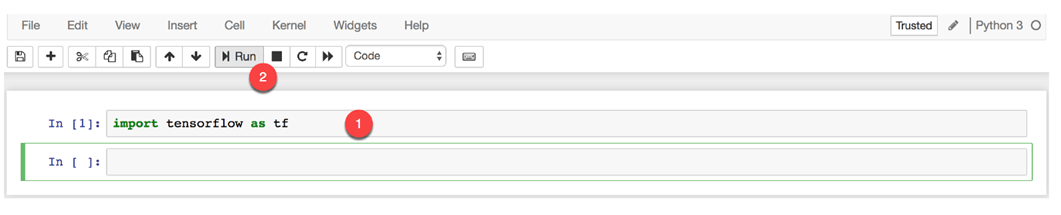
La oss skrive din første kode med TensorFlow.
hello = tf.constant('Hello, Guru99!')
hello
En ny tensor er opprettet. Gratulerer, TensorFlow kjører nå med Jupyter på maskinen din.

Trinn 4) Slett fil
Slett filen med navnet Untitled.ipynb fra Jupyter dashbordet.

Trinn 5) Lukke Jupyter
Jupyter kan lukkes fra selve notatboken eller fra terminalen (Anaconda-ledetekst på Windows).
Fra Jupyter
I hovedpanelet til Jupyter Notatbok, bare klikk på Logg Ut

Du blir omdirigert til utloggingssiden.

Fra terminalen
Velg terminal- eller Anaconda-ledeteksten og trykk Ctrl+C to ganger.
Den første Ctrl+C ber deg bekrefte avslutningen; den andre bekrefter det.


Du har logget ut.
Jupyter med det viktigste conda-miljøet
For å starte TensorFlow med Jupyter i en fremtidig økt, aktiver miljøet først:
source activate hello-tf
Uten det trinnet, Jupyter starter i basismiljøet, og importen mislykkes.

