
Bewaar variabelen, echo, waarschuwing en pop-upafhandeling in Selenium IDE
 Krishna Rungta
⚡ Slimme samenvatting
Sla opdrachten op in Selenium De IDE slaat runtime-waarden op in benoemde variabelen, print ze naar het logboek met echo, en een speciale reeks commando's verzorgt waarschuwingen, bevestigingsdialoogvensters en het schakelen tussen meerdere browservensters.
In deze handleiding leer je de store-opdrachten, de echo-opdracht en hoe je omgaat met alerts en pop-ups. Selenium IDEDeze commando's zorgen er samen voor dat een vast, opgenomen script reageert op alles wat de applicatie tijdens de uitvoering retourneert.
⚠️ Een opmerking over versies: De onderstaande schermafbeeldingen zijn afkomstig van het origineel. Firefox-inpluggen Selenium IDE, en de commando's gebruiken de camelCase Selenese-namen. De huidige Chrome, Firefox En de Edge-extensie behoudt hetzelfde gedrag, maar schrijft de meeste commandonamen met spaties. Een kaartping De tabel verschijnt bijna aan het einde van dit artikel, en alle originele commando's en schermafbeeldingen zijn bewaard zoals ze gepubliceerd zijn.
Selenium IDE-variabelen
Shop
Om variabelen in op te slaan Selenium IDE, we gebruiken de shop commando. De onderstaande afbeelding slaat de waarde "tutorial" op in een variabele met de naam "myVariable".

Om de variabele te gebruiken, hoeft u deze alleen maar tussen ${ … } symbolen te plaatsen. Bijvoorbeeld, om de waarde van "myVariable" in te voeren in het tekstvak "userName" van Mercury Tours, voer ${myVariable} in het veld Waarde in.

Echo-opdracht in Selenium IDE
Een opgeslagen variabele is onzichtbaar totdat er iets op deze variabele drukt, en dat is wat de echo Dat doet het commando. Het schrijft een bericht naar het logvenster van de IDE tijdens het afspelen, waardoor het de snelste manier is om te bevestigen dat een opslagcommando heeft vastgelegd wat je verwachtte voordat je er beweringen op baseert.
Het commando accepteert beide vormen:
- Een letterlijke tekenreeks. Plaats de tekst in de Target veld, bijvoorbeeld Aanmeldstap voltooid, om een controlepunt in een lang script te markeren.
- Een variabele. Plaats ${myVariable} in de Target Het veld en de opgeslagen waarde worden afgedrukt in plaats van de naam.
Twee gewoontes maken echo veel nuttiger dan het op het eerste gezicht lijkt. Print een variabele direct na het opslagcommando dat deze aanmaakt, zodat een fout wordt geprint. tracVerwijs naar de capture in plaats van naar de assertie twintig stappen later. Voeg aan elk bericht het voorvoegsel toe van de stap waartoe het behoort, omdat het logvenster alle commando's in één platte lijst weergeeft. Merk op dat echo alleen naar het logbestand schrijft — het wijzigt nooit de pagina en faalt nooit een test, dus het kan veilig permanent in een script blijven staan.
StoreElementPresent
Deze opdracht slaat ofwel "true" ofwel "false" op, afhankelijk van de aanwezigheid van het opgegeven element. Het onderstaande script slaat de Booleaanse waarde "true" op in "var1" en "false" in "var2". Ter verificatie gebruiken we de echo-opdracht om de waarden van var1 en var2 weer te geven. De basis URL want de onderstaande illustratie werd ingesteld op de Mercury Homepagina van rondleidingen.

WinkelTekst
Deze opdracht wordt gebruikt om de interne tekst van een element in een variabele op te slaan. De onderstaande afbeelding laat zien hoe de interne tekst van de h1-tag op de Facebook-aanmeldpagina wordt opgeslagen in een variabele met de naam "textVar".
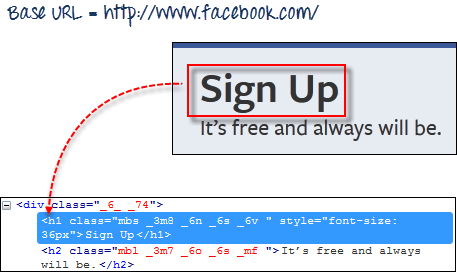
Omdat het het enige element van dit type op de pagina is, kunnen we gerust "css=h1" als doel gebruiken. De onderstaande afbeelding laat dat zien. Selenium De IDE kon de tekenreeks "Aanmelden" opslaan in de variabele "textVar", omdat echo de waarde ervan correct afdrukte.

Waarschuwingen, pop-up en meerdere Windows
Waarschuwingen zijn waarschijnlijk de eenvoudigste vorm van een pop-upvenster. De meest voorkomende Selenium De volgende IDE-opdrachten worden gebruikt bij het verwerken van waarschuwingen:
| Alerts | u gebruikt |
|---|---|
|
bewerenAlert bewerenNotAlert |
Haalt het bericht van de waarschuwing op en vergelijkt het met een tekenreeks die u hebt opgegeven. |
|
assertAlertPresent assertAlertNotPresent |
bevestigt of er een waarschuwing aanwezig is of niet. |
| winkelAlert | Haalt het waarschuwingsbericht op en slaat het op in een variabele die u opgeeft. |
| winkelAlertAanwezig | Retourneert TRUE als er een waarschuwing aanwezig is, anders FALSE. |
|
verifieerAlert verifieerNietAlert |
Haalt het bericht van de waarschuwing op en controleert of het overeenkomt met de tekenreeks die u hebt opgegeven. |
|
verificatieAlertPresent verifieerAlertNietPresent |
controleert of er een waarschuwing aanwezig is of niet. |
Onthoud deze twee dingen wanneer u met waarschuwingen werkt:
- Selenium De IDE klikt automatisch op de OK-knop van het waarschuwingsvenster, waardoor u de waarschuwing zelf niet kunt zien.
- Selenium De IDE kan geen meldingen verwerken die worden gegenereerd binnen de onload()-functie van de pagina. Het verwerkt alleen meldingen die worden gegenereerd nadat de pagina volledig is geladen.
In dit voorbeeld gebruiken we de storeAlert-opdracht om aan te tonen dat, hoewel Selenium De IDE gaf de daadwerkelijke waarschuwing niet weer, maar kon het bericht wel ophalen.
Stap 1) In Selenium IDE, stel de basis in URL naar http://jsbin.com. De volledige URL is http://jsbin.com/usidix. Deze jsbin-fragmenten stammen uit de Firefox-plugin era en lost mogelijk niet langer op; elke pagina met een knop die een waarschuwing weergeeft, vertoont hetzelfde resultaat.
Stap 2) Maak het script zoals hieronder weergegeven. De klikopdracht is gericht op de knop 'Ga!', storeAlert slaat het bericht op in alertMessage en echo print het.

Stap 3) Voer het script uit, maar verwacht niet dat u de daadwerkelijke waarschuwing te zien krijgt. In het onderstaande logvenster wordt het vastgelegde bericht weergegeven, ook al was het dialoogvenster nooit zichtbaar.

bevestigingen
Bevestigingen zijn pop-ups met een OK- en een ANNULEREN-knop, in tegenstelling tot meldingen, die alleen een OK-knop tonen. De commando's die je kunt gebruiken voor het afhandelen van bevestigingen zijn dezelfde als de commando's voor meldingen.
- assertConfirmation / assertNotConfirmation
- assertConfirmationPresent / assertConfirmationNotPresent
- winkelBevestiging
- winkelBevestigingAanwezig
- verifyConfirmation / verifyNotConfirmation
- verifyConfirmationPresent / verifyConfirmationNotPresent
Daarnaast geven deze commando's aan dat Selenium Welke knop moet ik kiezen, OK of ANNULEREN?
- chooseOkOnNextConfirmation / chooseOkOnNextConfirmationAndWait
- kiesAnnulerenAanVolgendeBevestiging
Plaats deze opdrachten vaardigheden de opdracht die het bevestigingsvenster activeert, zodat Selenium De IDE weet van tevoren welke optie gekozen moet worden. Nogmaals, je zult het bevestigingsvenster niet zien tijdens de uitvoering van het script.
Laten we een webpagina testen met een knop die geprogrammeerd is om te melden of de gebruiker op OK of ANNULEREN heeft gedrukt.
Stap 1) In Selenium IDE, stel de basis in URL naar http://jsbin.com. De volledige URL is http://jsbin.com/enifaf.
Stap 2) Maak het script zoals hieronder weergegeven. Deze keer drukken we eerst op de OK-knop.

Stap 3) Voer het script uit en merk op dat je de daadwerkelijke bevestiging niet ziet, maar de webpagina geeft wel aan welke knop is ingedrukt. Selenium IDE ingedrukt.

Stap 4) Vervang de opdracht chooseOkOnNextConfirmation door chooseCancelOnNextConfirmation en voer het script opnieuw uit. De pagina toont nu de tegenovergestelde keuze.

meervoudig Windows
Als u op een link klikt die een apart venster opent, moet u eerst instructies geven. Selenium In de IDE moet je het venster selecteren voordat je toegang krijgt tot de elementen erin. In de oude IDE gebruik je de titel van het venster als locatieaanduiding.
We gebruiken de opdracht selectWindow om tussen vensters te schakelen.
We gebruiken de link http://jsbin.com/ocinaj/1, met als titel "First Window". De hyperlink "here" op die pagina opent Facebook in een nieuw venster, waarna we instructies geven. Selenium IDE om het volgende te doen:
- Geef de controle over van het hoofdvenster naar het zojuist geopende Facebook-venster met behulp van de opdracht `selectWindow`, waarbij de venstertitel als locator wordt gebruikt.
- Controleer de titel van het nieuwe venster.
- Selecteer het oorspronkelijke venster opnieuw met de opdracht selectWindow en geef "null" als doelvenster op.
- Controleer de titel van het momenteel geselecteerde venster.
Het bovenstaande plan vertaalt zich in de hier getoonde reeks van vier stappen.

Stap 1) Leg de basis URL naar http://jsbin.com.
Stap 2) Maak het script zoals hieronder weergegeven.

We hebben de pauzeopdracht nodig om te wachten tot het nieuw geopende venster is geladen voordat we de titel ervan kunnen lezen.
Stap 3) Voer het script uit. Merk op dat de testcase geslaagd, wat betekent dat we succesvol tussen vensters konden schakelen en hun titels konden verifiëren.
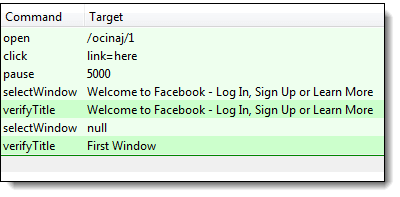
Onthoud altijd dat het instellen van het selectWindow-doel op "null" automatisch het bovenliggende venster selecteert — in dit geval het venster waarin het element "link=here" wordt gevonden.
Let op: Facebook heeft de paginatitel gewijzigd sinds deze handleiding is gemaakt. Pas de verwachte titel in het script dienovereenkomstig aan.
MODERN Selenium IDE-equivalenten van deze commando's
De Firefox-plugin IDE werd buiten gebruik gesteld toen Firefox overgestapt naar de WebExtensions-architectuur, en de huidige Chrome, Firefox De Edge-extensie heeft de meeste Selenese-opdrachten hernoemd naar een vorm met spaties. Het gedrag is ongewijzigd, dus de onderstaande tabel is alles wat je nodig hebt om de bovenstaande scripts te vergelijken met een huidige installatie.
| Verouderde opdracht in deze handleiding | Actueel Selenium IDE-opdracht |
|---|---|
| shop | shop |
| echo | echo |
| storeText | opslagtekst |
| storeElementPresent | element aanwezig opslaan (of controleren of element aanwezig is) |
| assertAlert / verifyAlert | assert alert / verify alert |
| kies 'Ok' bij de volgende bevestiging | Kies 'ok' bij de volgende bevestiging. |
| kiesAnnulerenAanVolgendeBevestiging | Kies 'annuleren' bij de volgende bevestiging. |
| selectWindow (title as target) | selecteer venster met handle=${handle} |
Twee verschillen verdienen vermelding. Prompts, die in het oude artikel niet aan bod komen, hebben nu hun eigen commando's: antwoord op de volgende vraag plant het antwoord al voordat het dialoogvenster verschijnt, en webdriver antwoord op zichtbare prompt Typ in een prompt die al geopend is. En het wisselen tussen vensters is niet langer afhankelijk van de paginatitel. Uitvoeren winkelraamhendel eerst een handvat vastleggen en dan doorgeven handle=${yourHandle} om het venster te selecteren. Deze wijziging verhelpt de foutmodus die in de bovenstaande opmerking wordt beschreven, waarbij een site simpelweg de pagina hernoemt en het script het venster niet meer kan vinden. De officiële Selenium IDE-projectsite Geeft een overzicht van alle huidige commando's.
