
Hoe bestanden uit te pakken in Linux en Ubuntu
 Redactie
⚡ Slimme samenvatting
Bestanden uitpakken in Linux en Ubuntu legt praktische methoden uit om te extract ZIP-archieven uitpakken vanuit de terminal en GUI-tools. LessDe cursus behandelt de syntaxis van het uitpakken van zipbestanden, opties, wachtwoordbeheer, probleemoplossing en geavanceerde technieken.
Zip-bestanden zijn gecomprimeerde mappen die verschillende bestanden en directories bevatten. De bestanden worden meestal gecomprimeerd voor een betere organisatie en transmissie en om te voorkomen dat de integriteit en beveiliging van gegevens in gevaar komen.
Linux en Ubuntu gebruikers toestaan om bestanden en mappen te zippen en unzippen. Echter, in tegenstelling tot andere besturingssystemen, hebben beide een iets andere manier om dingen te doen. Deze tutorial zal onderzoeken hoe je bestanden unzipt op Linux en Ubuntu en hoe u zip-bestanden in verschillende scenario's kunt gebruiken.
Hoe een bestand uit te pakken Ubuntu/Linux via de opdrachtregel
Gebruik de volgende stappen om een zip-bestand uit te pakken in Linux:
Stap 1) Open uw terminal.

Zoek de terminal op uw computer en dubbelklik erop.
Stap 2) Navigeer naar de map. Je kunt dit doen door te typenping Het CD-commando, gevolgd door het mappad, geeft toegang tot het bestand in de betreffende map.
cd Documents
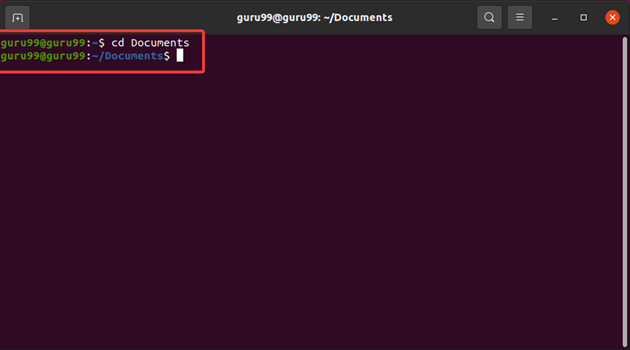
In dit geval bevindt het bestand zich in de map Documenten.
Stap 3) Gebruik de Linux unzip-opdracht.
unzip Compress1.zip
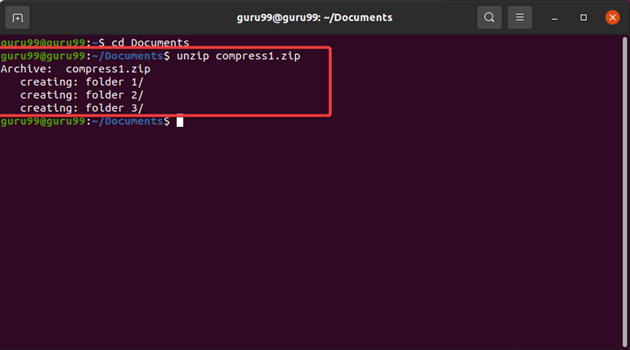
Het bestand heet in dit scenario Compress1.zip. Vergeet niet te vervangen met de werkelijke naam van uw gecomprimeerde bestand.
Stap 4) ExtracVerplaats het bestand naar de gewenste locatie. Bijvoorbeeld:
unzip Compress1.zip -d <destination>
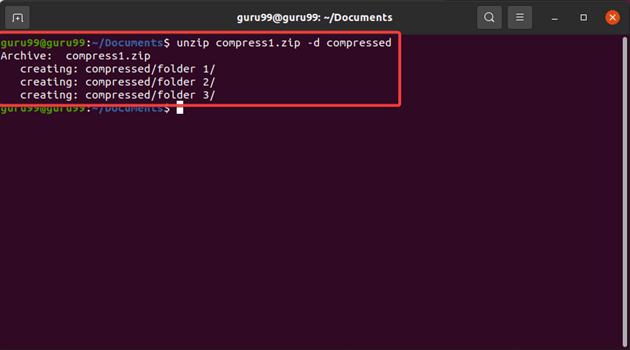
Het Linux-commando unzip bijvoorbeeldtracts geeft de inhoud van een zipbestand weer in de huidige map. Je kunt een voorkeurslocatie kiezen met de optie -d.
Vervangen met de naam van uw voorkeursmap.
Stap 5) Controleer de extracbestanden weergeven met het commando ls. Typ ls op uw terminal om de lijst met bestanden op uw systeem te bekijken en te verifiëren dat de bestanden succesvol zijn uitgepakt zodra u klaar bent.

De opdracht unzip heeft nog andere componenten die het gemakkelijker maken om zip-bestanden in Linux uit te pakken, zoals:
- [opties]: Dit verwijst naar de verschillende opties die u kunt gebruiken met de opdracht unzip. Enkele van de meest voorkomende opties zijn:
- -l: Toon de inhoud van het zipbestand zonder uitzonderingentracze ting.
- -v: Toon uitgebreide uitvoer tijdens extracting-bestanden.
- -q: Voer de ex uittracDe actie wordt stilzwijgend uitgevoerd zonder enige uitvoer te tonen.
- -o: Bestaande bestanden overschrijven zonder om bevestiging te vragen.
- : Specificeert de naam of het pad van het voorbeeldtracted zip-bestand.
- [-D ]: Dit is meestal optioneel, waardoor u de bestemmingsmap kunt specificeren waar u het bestand wilt plaatsen.tracted-bestanden. Dit is meestal optioneel, waardoor je Linux unzip kunt laten verwijzen naar de map van je keuze.
U kunt de opdracht altijd op uw terminal typen voor meer informatie over het gebruik en de beschikbare opties.
Let op: Linux-commando's Zijn hoofdlettergevoelig. Gebruik daarom altijd het juiste hoofdlettergebruik bij het opgeven van de bestands- en mapnamen.
U kunt naar de handleiding van de opdracht verwijzen door deze uit te voeren man unzip in de terminal voor meer informatie over het gebruik van de opdracht unzip.
Bestanden uitpakken in Linux met behulp van een GUI-tool
Je hebt een Linux-distributie nodig, zoals Ubuntu, om de GUI-tool te gebruiken. Ubuntu biedt gebruikers een gebruiksvriendelijke archiefbeheerderstool voor het werken met gezipte bestanden. Dit maakt het mogelijk om Ubuntu om bestanden uit te pakken.
Hoe bestanden uit te pakken met Ubuntuarchiefbeheerder van 's
Om bestanden uit te pakken Ubuntu met behulp van de archiefbeheerder:
Stap 1) Zoek het zip-bestand op uw computer.
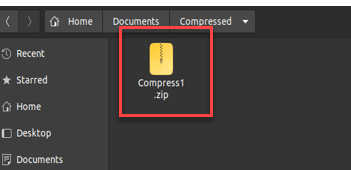
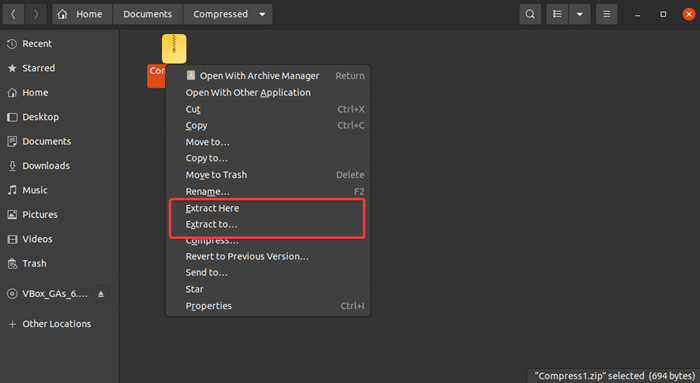
Stap 2) Klik met de rechtermuisknop op uw archiefbestand om een contextmenu te openen.

Stap 3) Selecteer de gewenste bestemming voor uw ex-partner.tracted-bestanden door te kiezen voor "Extrac"Hier" of "Extract naar…”.
Stap 4) Kies je gewenste bestemming voor je extracted-bestanden als u kiest voor "Extract naar… “.
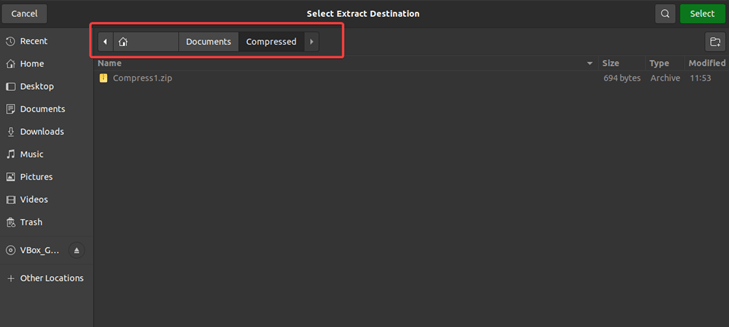
Stap 5) Klik op "Selecteren" om verder te gaan en wacht tot de extractie.

Stap 6) Toegang tot de extracted-bestanden in de opgegeven bestemmingsmap. Uw extracTed-bestanden behouden de namen en locaties van het oorspronkelijke zip-bestand.

De archiefbeheerder biedt een gebruiksvriendelijke interface voor het aanmaken, bekijken en exporteren van archiefmateriaal.tract verschillende zip-formaten. Het stelt je in staat om te comprimeren, uit te pakken.tracEn bestanden binnen de archieven kunnen gemakkelijker beheerd worden dan wanneer je met de terminal werkt.
Veelvoorkomende problemen bij het uitpakkenping Bestanden op Linux
Het is ook mogelijk dat er problemen optreden bij het uitpakken.ping bestanden op Linux. Enkele van deze problemen zijn:
Onvoldoende bestandsrechten
Het ontbreken van de benodigde machtigingen om een zipbestand te openen kan fouten veroorzaken tijdens het uitpakken.pingHet openen van een met een wachtwoord beveiligd zipbestand zonder het juiste wachtwoord kan bijvoorbeeld problemen veroorzaken. Om dergelijke problemen te voorkomen, moet u over de vereiste machtigingen beschikken om toegang te krijgen tot zipbestanden.
Bestandsbeschadiging
Beschadigde bestanden kunnen ook problemen veroorzaken tijdens het uitpakken.ping Het proces. Meestal treedt corruptie op tijdens het downloaden. Soms komt het echter door andere factoren, zoals een slechte bestandsverwerking op de opslaglocatie.
Als je tijdens het uitpakken een probleem ondervindtping Probeer, vanwege corruptie, het zipbestand opnieuw te downloaden of een andere, niet-beschadigde versie van het zipbestand te verkrijgen.
Incompatibele compressieformaten
Zip-bestanden zijn er in verschillende compressieformaten. Het is belangrijk om deze formaten te noteren, omdat elk formaat een overeenkomstige unzip-opdracht heeft. Het proberen uit te pakken van een TAR-bestand met de opdracht 'unzip' voor een ZIP-bestand zal problemen veroorzaken.
Onvolledige downloads
Onvolledige downloads kunnen ook problemen veroorzaken bij het uitpakken.ping bestanden. Zorg ervoor dat je het volledige bestand hebt gedownload voordat je het uitpakt.ping het bestand.
Gebrek aan vereiste hulpmiddelen
Sommige bestandsformaten kunnen problemen opleveren als u niet over de juiste tools beschikt om ze uit te pakken. U zult bijvoorbeeld problemen ondervinden bij het uitpakken van bestanden.tracta RAR-bestand als je het 'rar'-programma nog niet op Linux hebt geïnstalleerd.
Problemen met het coderen van bestandsnamen
Er kunnen ook problemen optreden als u een bestand probeert uit te pakken waarvan de bestandsnamen een andere tekencodering gebruiken dan die op uw systeem is ingesteld. Zorg er daarom voor dat de tekencodering op uw systeem overeenkomt met de bestandsnamen in het zipbestand.
Beperkingen bestandsgrootte
Mogelijk ondervindt u problemen bij het uitpakken.ping bestanden van een bepaalde grootte kunnen beperkt zijn als uw systeem beperkingen heeft op de bestandsgrootte. Dit leidt tot fouten telkens wanneer u probeert bestanden te openen of te sluiten.tract grote bestanden. Controleer de limieten van uw bestandssysteem en pas deze indien nodig aan.
Geavanceerde zip-bestandstechnieken
Het is ook mogelijk om geavanceerde acties uit te voeren op zip-bestanden in de opdrachtregelinterface in Linux.
Enkele van de geavanceerde acties voor het maken en wijzigen van verschillende bestanden zijn:
Stap 1) Bestanden toevoegen aan een bestaand zipbestand:
zip -u myfiles.zip file3.txt
Met de optie -u kunt u een bestaand zipbestand, bijvoorbeeld mijnbestanden.zip, bijwerken met file3.txt.
Stap 2) Bestanden uit een zipbestand verwijderen:
zip -d myfiles.zip file2.txt
Met de optie -d kunt u file2.txt uit het archief myfiles.zip verwijderen.
Stap 3) Geef de inhoud van een zip-bestand weer:
unzip -l myfiles.zip
Met de optie -l bij het commando unzip kunt u de inhoud van het archief myfiles.zip weergeven zonder de inhoud te hoeven specificeren.tracze ting.
Stap 4) Zip-bestanden met wachtwoordbeveiliging
U kunt uw zip-bestanden beveiligen met een wachtwoord door de optie -p te gebruiken, gevolgd door het gewenste wachtwoord.
zip -r -e -P <password> <archive_name>.zip <file1> <file2> <file3> ...
Vervangen met het door u gewenste wachtwoord, .zip met de gewenste naam voor uw zip-bestand, en , , … met de lijst met bestanden of mappen die u aan uw zip-archief wilt toevoegen.
Als u bijvoorbeeld een met een wachtwoord beveiligd bestand met de naam myfiles.zip wilt maken, dat file1.txt en directory/ bevat, voert u het volgende uit:
zip -r -e -P mypassword myfiles.zip file1.txt directory/
Voer het wachtwoord opnieuw in ter bevestiging. Het wachtwoord is ook vereist bij het verlaten van het systeem.tracHet bekijken of beluisteren van de inhoud in het archief.
Stap 5) Gebruik zip-bestanden voor back-ups
Typ de volgende opdracht in uw terminal om zip-bestanden als back-ups in Linux te gebruiken.
zip -r backup.zip <file1> <file2> <directory1> <directory2> …
Vervangen met de bestanden en mappen die u in de back-up wilt opnemen.
Stap 6) Werk een bestaand back-up-zipbestand bij
Het is mogelijk om een bestaand backup-zipbestand bij te werken met nieuwere versies van bestanden.
Typ hiervoor de volgende opdracht in de terminal:
zip -ur backup.zip <file1> <file2> <directory1> <directory2>
De optie -u zal het bestaande backup zip-bestand (backup.zip) updaten met bijgewerkte versies van de bestanden en mappen. Alleen ongewijzigde bestanden of bestanden die nog niet in het archief staan, worden toegevoegd.
Als u bijvoorbeeld de back-up wilt bijwerken met een gewijzigde versie van bestand1.txt, bestand2.txt directory1/ en directory2/, voert u het volgende uit:
zip -ur backup.zip file1.txt file2.txt directory1 directory2
Stap 7) Extracbestanden uit een back-up zip-bestand naar een specifieke map kopiëren
Als u met een Linux-zipbestand wilt werken en bijvoorbeeldtract het vanuit een back-upbestand naar een werkmap:
unzip backup.zip
Stap 8) Pak veel bestanden in een map uit
Om meerdere bestanden in een specifieke map uit te pakken:
unzip '*.zip'
Maak een lijst van de inhoud van een back-upbestand
Gebruik de volgende opdracht om de inhoud van een back-upbestand weer te geven zonder extracze ting.
unzip -l backup.zip
Conclusie
Postcodeping en uitpakkenping Met bestanden kunnen we bestanden veiliger organiseren en overdragen. Linux en Ubuntu zijn krachtige en veelzijdige besturingssystemen, hun zipping en uitpakkenping De processen blijven eenvoudig en efficiënt, waardoor u gemakkelijk met verschillende bestanden en mappen kunt werken.
