
Hoe u een RFC-verbinding kunt configureren en testen in SAP – SM59
 Redactie
⚡ Slimme samenvatting
RFC, oftewel Remote Function Call, stelt iemand in staat om SAP Het systeem roept functies aan in een ander systeem. Transactie SM59 configureert RFC-bestemmingen, inclusief vertrouwde verbindingen, en biedt verbindings- en autorisatietests om te bevestigen dat twee systemen correct met elkaar communiceren.
Deze tutorial is verdeeld in 4 secties
Stap 1: Stel een RFC-verbinding in
Stap 2: Vertrouwde RFC-verbinding
Stap 3: Een RFC-verbinding testen
Stap 4: Foutoplossing:
Stap 1: Procedure voor het opzetten van een RFC-verbinding
Voer Transactie in Code SM59

In het SM59-scherm kunt u door reeds gemaakte RFC-verbindingen navigeren met behulp van de optieboom, een menugebaseerde methode om alle verbindingen op categorie te ordenen.




Klik op de knop 'MAKEN'. In het volgende scherm, Enter –
- RFC-bestemming – Naam van bestemming (kan zijn Target Systeem-ID of iets relevants)
- Type verbinding – hier kiezen we een van de typen (zoals eerder uitgelegd) RFC-verbindingen volgens de vereisten.
- Beschrijving – Dit is een korte informatieve beschrijving, waarschijnlijk om het doel van de verbinding uit te leggen.

Na u'OPSLAAN'de verbinding, het systeem brengt u naar het tabblad 'Technische instellingen', waar wij de volgende informatie verstrekken:
- Target gastheer– Hier geven we de volledige hostnaam of het IP-adres van het doelsysteem op.
- Systeemnummer – Dit is het systeemnummer van het doel SAP systeem.
- Klik op Opslaan

In de 'Inloggen en beveiliging' Tab, invoeren Target Systeem informatie
- Taal – Volgens de taal van het doelsysteem
- Bedrijf - In SAP we loggen nooit in op een systeem, er moet altijd een bepaalde klant zijn, daarom moeten we hier het klantnummer opgeven voor een correcte uitvoering.
- Gebruikers-ID en wachtwoord – bij voorkeur niet uw eigen inlog-ID; er moet een generieke ID zijn, zodat de verbinding niet wordt beïnvloed door voortdurend veranderende eindgebruikers-ID's of wachtwoorden. Meestal wordt hier gebruik gemaakt van een gebruiker van het type 'Systeem' of 'Communicatie'. Houd er rekening mee dat dit de gebruikers-ID is voor het doelsysteem en niet het bronsysteem waarop we deze verbinding tot stand brengen.

Klik op Opslaan. RFC-verbinding is klaar voor gebruik
Note: standaard wordt een verbinding gedefinieerd als aRFC. Om een verbinding te definiëren als tRFC of qRFC, ga naar Menubalk -> Bestemming aRFC-opties / tRFC-opties; input leveren volgens de vereisten. Gebruik het tabblad speciale opties om qRFC te definiëren.
Stap 2: Vertrouwde RFC-verbinding
Er is een optie om de RFC-verbinding te maken als 'Vertrouwd'. Eenmaal geselecteerd, heeft het bellende (vertrouwde) systeem geen wachtwoord nodig om verbinding te maken met het doelsysteem (vertrouwen).

Dit zijn de voordelen van het gebruik van vertrouwde kanalen:
- Single-sign-on-faciliteit voor meerdere systemen
- Het wachtwoord hoeft niet over het netwerk te worden verzonden
- Time-outmechanisme voor de aanmeldingsgegevens voorkomt misbruik.
- Voorkomt verkeerd gebruik van aanmeldingsgegevens vanwege het time-outmechanisme.
- Er wordt gecontroleerd op gebruikersspecifieke aanmeldingsgegevens van het aanroepende/vertrouwde systeem.
De RFC-gebruikers moeten over de vereiste autorisaties beschikken in het vertrouwende systeem (autorisatieobject S_RFCACL).Vertrouwde verbindingen worden meestal gebruikt om verbinding te maken SAP Oplossingsbeheersystemen met andere SAP systemen (satellieten)
Stap 3: De RFC-verbinding testen
Nadat de RFC's zijn gemaakt (of soms in het geval van reeds bestaande RFC's) moeten we testen of de verbinding succesvol tot stand is gebracht of niet.

Zoals hierboven weergegeven gaan we naar SM59 om de RFC-verbinding te kiezen die moet worden getest en vervolgens vouwen we het vervolgkeuzemenu uit – “Hulpprogramma's->Test->...“. We hebben drie opties:
Verbindingstest -> Hiermee wordt geprobeerd een verbinding te maken met het externe systeem en worden IP-adres/hostnaam en andere verbindingsgegevens gevalideerd. Als beide systemen geen verbinding kunnen maken, wordt er een fout gegenereerd. Bij succes wordt de tabel met responstijden weergegeven. Deze test is alleen om te controleren of het aanroepende systeem het externe systeem kan bereiken.
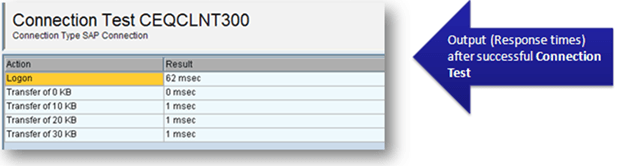
Autorisatietest -> Het wordt gebruikt om de gebruikers-ID en het wachtwoord (opgegeven onder het tabblad 'Aanmelding en beveiliging' voor het doelsysteem) en ook de verstrekte autorisaties te valideren. Als een test succesvol is, verschijnt voor de verbindingstest hetzelfde scherm als hierboven.
Unicode-test -> Het is om te controleren of de Target systeem is Unicode of niet.

Inloggen op afstand ->Dit is ook een soort verbindingstest, waarbij een nieuwe sessie van het doelsysteem wordt geopend en we een login-ID en wachtwoord moeten opgeven (indien dit nog niet is vermeld onder het tabblad 'Aanmelding en beveiliging'). Als de gebruiker van het type 'Dialoog' is, wordt er een dialoogsessie aangemaakt. Om de succesvolle verbindingstest te rechtvaardigen, zal de uitvoer de responstijden voor de communicatiepakketten zijn, anders verschijnt er een foutmelding.


Stap 4: Wat ging er mis?
Als op de een of andere manier de RFC verbinding niet succesvol tot stand is gebracht, kunnen we de logs controleren (om het probleem te analyseren) op OS-niveau in de 'WORK'-director. Daar kunnen we de logbestanden vinden met de naamgevingsconventie als “dev_rfc ” en de foutbeschrijving kan uit dergelijke bestanden worden gelezen.

