
Selenium Firefox Profiel: Installatiehandleiding
 Krishna Rungta
⚡ Slimme samenvatting
Firefox Een profiel slaat de bladwijzers, wachtwoorden, add-ons en voorkeuren op die bij één browsergebruiker horen. Selenium WebDriver kan een speciaal profiel laden, zodat elke geautomatiseerde uitvoering vanuit een identieke, voorspelbare browserstatus begint.
Selenium Firefox Profiel
Firefox profiel is de verzameling instellingen, aanpassingen, add-ons en andere personalisatie-instellingen die op het Firefox Browser. U kunt aanpassen Firefox profiel dat bij u past Selenium automatiseringsvereiste.
Dus, Firefox of een andere browser verwerkt de SSL-certificaatinstellingen. Het is dus logisch om ze te automatiseren, samen met de testuitvoeringscode.
Kort gezegd is een profiel de persoonlijke instellingen van een gebruiker. Wanneer je een betrouwbare werking wilt, automatisering een Firefox Het is aan te raden een apart profiel aan te maken voor je browser. Een apart profiel zorgt er ook voor dat je dagelijkse browsegegevens niet worden meegenomen in de test, wat het eerste is om uit te sluiten bij een test. Selenium Het script gedraagt zich anders op twee machines.
Locatie van uw profielmap op de schijf
Firefox profiel is net als verschillende gebruikers gebruiken Firefox. Firefox Hierin worden persoonlijke gegevens zoals bladwijzers, wachtwoorden en gebruikersvoorkeuren opgeslagen. Deze gegevens kunnen via de profielbeheerder worden bewerkt, verwijderd of aangemaakt.
De onderstaande schermafbeelding toont een profielmap zoals deze op de schijf verschijnt, genoemd naar het profiel met een willekeurig voorvoegsel.

Locatie van het profiel is als volgt
- Bij Windows > C:\Gebruikers\ \AppData\Roaming\Mozilla\Firefox\Profiles\profile_name.default
- Bij Linux > ~/.mozilla/firefox/profile_name.default/
- Voor Mac OS X > ~/Library/Application Support/Firefox/Profielen/profielnaam.default/
Om succesvol te kunnen zijn Selenium Proef, een Firefox profiel moet zijn –
- Gemakkelijk te laden
- Proxy-instellingen indien nodig
- Andere gebruikersspecifieke instellingen op basis van automatiseringsbehoeften
Hoe in te stellen Firefox Profiel voor Selenium Tests
Laten we stap voor stap bekijken hoe je een Firefox profiel.
Stap 1) Sluit de Firefox browser
In de eerste stap, sluit Firefox als het al open is. De profielbeheerder start niet zolang er een Firefox Het venster draait.
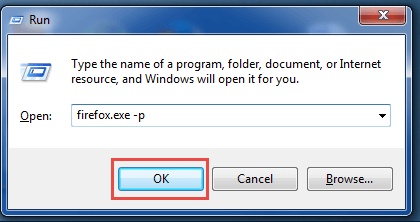
Stap 2) Open uitvoering (Windows toets + R) en typ firefox.exe –p
Het dialoogvenster 'Uitvoeren' zou eruit moeten zien zoals in de onderstaande schermafbeelding voordat u op OK drukt.
Opmerking: Als het niet opent, kunt u proberen het volledige pad tussen aanhalingstekens te plaatsen.
- Op 32-bits Windows: “C:\Program Files\Mozilla Firefox\firefox.exe” –p
- Op 64-bits Windows (32-bits) Firefox): “C:\Program Files (x86)\Mozilla Firefox\firefox.exe” –p
Stap 3) Kies gebruikersprofiel
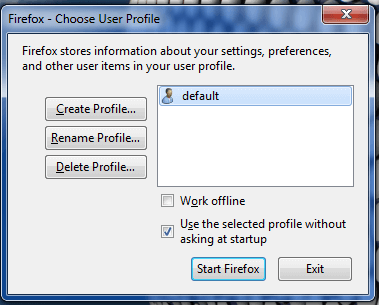
Nu verschijnt er een dialoogvenster met de naam Firefox zal openen, zoals hieronder weergegeven.
Stap 4) Profiel maken
Selecteer de optie 'Profiel aanmaken' (zoals weergegeven in de volgende schermafbeelding) om de wizard te starten.

Selecteer nu de optie Profiel maken in het venster en er wordt een wizard geopend. Klik op volgende.
Stap 5) Geef uw profielnaam op
Voer een naam in voor het automatiseringsprofiel in het onderstaande gemarkeerde veld en voltooi de wizard.
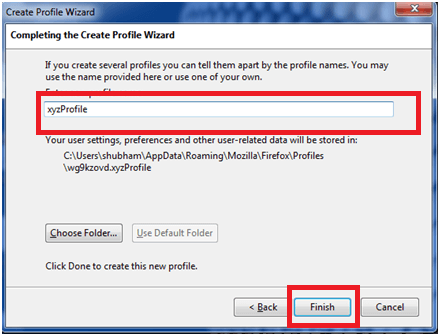
Nu uw profiel gereed is, kunt u uw profiel selecteren en openen FirefoxVanaf hier gedraagt het profiel zich als elke andere browsersessie, dus een eerste WebDriver-script zal er ongewijzigd tegenaan lopen.
Je zult merken dat het nieuwe Firefox venster toont geen van uw bladwijzer- en favorietpictogrammen.
Opmerking: Het laatst geselecteerde profiel wordt automatisch geladen bij de volgende keer. Firefox launch. Als u van profiel wilt wisselen, moet u de profielbeheerder opnieuw starten.
Automatiseringsscript voor Selenium
Nadat het profiel is aangemaakt, is de volgende stap om het vanuit de code te laden. Om toegang te krijgen tot het nieuw aangemaakte profiel... Firefox profiel in een Selenium Voor het testen van de WebDriver-software moeten we de ingebouwde klasse ProfilesIni van WebDriver en de bijbehorende methode getProfile gebruiken, zoals hieronder weergegeven.
⚠️ Versie-opmerking: De fragmenten in deze sectie zijn het origineel. Selenium 2e vorm. In de huidige Selenium vrijlatingen de klas leeft in org.openqa.selenium.firefox.ProfilesIni - de .intern Het subpakket is komen te vervallen en het profiel wordt via de chauffeur doorgegeven. FirefoxOpties. Zie de FirefoxZie het gedeelte 'Opties' hieronder voor het moderne equivalent.
Selenium code voor het profiel
Dit is code om een profiel te implementeren, dat kan worden ingebed in de Selenium code.
ProfilesIni profile = new ProfilesIni();
// hierdoor wordt een object gemaakt voor de Firefox profielen
FirefoxProfile myprofile = profile.getProfile("xyzProfile");
// dit zal het Firefox bestuurder
WebDriver driver = new FirefoxDriver(myprofile)
Laten we de implementatie van deze code in de volgende voorbeelden bekijken.
Firefox Profielvoorbeeld 1
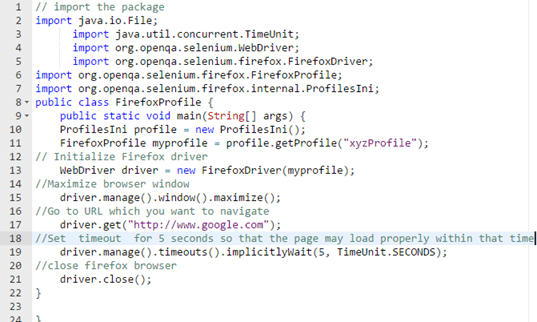
Het eerste voorbeeld laadt een profiel op naam. De onderstaande schermafbeelding toont hetzelfde script in de editor.
// import the package
import java.io.File;
      import java.util.concurrent.TimeUnit;
      import org.openqa.selenium.WebDriver;
      import org.openqa.selenium.firefox.FirefoxDriver;
import org.openqa.selenium.firefox.FirefoxProfile;
import org.openqa.selenium.firefox.internal.ProfilesIni;
public class FirefoxProfile {
 	public static void main(String[] args) {
	ProfilesIni profile = new ProfilesIni();
	FirefoxProfile myprofile = profile.getProfile("xyzProfile");
// Initialize Firefox driver
	WebDriver driver = new FirefoxDriver(myprofile);
//Maximize browser window
	driver.manage().window().maximize();
//Go to URL which you want to navigate
	driver.get("http://www.google.com");
//Set  timeout  for 5 seconds so that the page may load properly within that time
	driver.manage().timeouts().implicitlyWait(5, TimeUnit.SECONDS);
//close firefox browser
	driver.close();
}

}
Uitleg voor de code
Hieronder vindt u de uitleg van de code regel voor regel.
- Code regel 2-7: Allereerst moeten we het pakket importeren dat nodig is om het programma uit te voeren. Selenium code.
- Code regel 8: Maak een openbare lesFirefoxProfiel."
- Code regel 9: Maak een object aan (je moet basiskennis hebben van OOP-concepten).
- Code regel 10-11: We moeten initialiseren Firefox profiel met als doel mijnprofiel.
- Code regel 13: Maak een object aan voor Firefox.
- Code regel 15: Venster maximaliseren.
- Code regel 17: driver.get wordt gebruikt om naar de gegeven locatie te navigeren URL.
- Code regel 19: De time-out wordt ingesteld om een bepaalde tijd te wachten zodat de browser de pagina kan laden voordat naar de volgende pagina wordt overgegaan.
- Code regel 21: Sluiten Firefox.
Laten we nog een voorbeeld bekijken.
Firefox Profielvoorbeeld 2
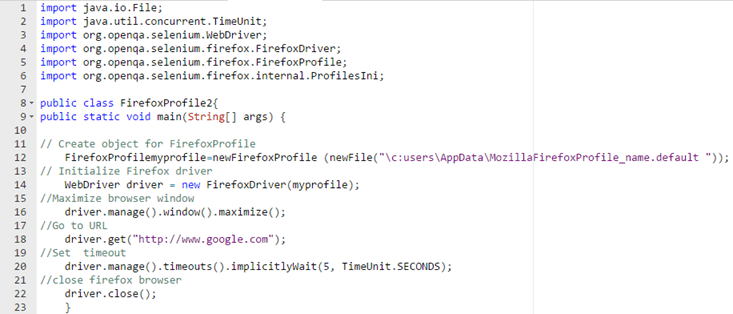
Het tweede voorbeeld slaat profiles.ini over en verwijst direct naar de profielmap, zoals de schermafbeelding van de editor laat zien.
import java.io.File;
import java.util.concurrent.TimeUnit;
import org.openqa.selenium.WebDriver;
import org.openqa.selenium.firefox.FirefoxDriver;
import org.openqa.selenium.firefox.FirefoxProfile;
import org.openqa.selenium.firefox.internal.ProfilesIni;

public class FirefoxProfile2{
public static void main(String[] args) {

// Create object for FirefoxProfile
	FirefoxProfilemyprofile=newFirefoxProfile (newFile("\c:users\AppData\MozillaFirefoxProfile_name.default "));
// Initialize Firefox driver
	WebDriver driver = new FirefoxDriver(myprofile);
//Maximize browser window
	driver.manage().window().maximize();
//Go to URL
	driver.get("http://www.google.com");
//Set  timeout
	driver.manage().timeouts().implicitlyWait(5, TimeUnit.SECONDS);
//close firefox browser
	driver.close();
    }
Uitleg voor de code
Hieronder vindt u de uitleg van de code regel voor regel.
- Code regel 1-6: Allereerst moeten we het pakket importeren dat nodig is om het programma uit te voeren. Selenium code.
- Code regel 8: Maak een openbare klas FirefoxProfiel2.
- Code regel 12: Maak het object van myprofile aan door te verwijzen naar het exacte pad.
- Code regel 14: Maak een object aan voor Firefox.
- Code regel 16: Venster maximaliseren.
- Code regel 18: driver.get wordt gebruikt om naar de gegeven locatie te navigeren URL.
- Code regel 20: De time-out wordt ingesteld om een bepaalde tijd te wachten zodat de browser de pagina kan laden voordat naar de volgende pagina wordt overgegaan.
- Code regel 22: Sluiten Firefox.
Merk op dat het pad in dit fragment exact zo is geschreven als in de originele handleiding. Op een echte computer moeten de backslashes worden ontsnapt, bijvoorbeeld: “C:\\Users\\guru99\\AppData\\Roaming\\Mozilla\\Firefox\\Profiles\\xyzProfile.default”.
Gebruik a Firefox Profiel in Selenium 4 met Firefoxopties
Beide bovenstaande voorbeelden compileren alleen tegen Selenium 2. Twee dingen zijn daarna veranderd, en elke huidige handleiding gebruikt de nieuwere versie.
- ProfilesIni verhuisde uit de intern subpakket, dus de import is nu org.openqa.selenium.firefox.ProfilesIni.
- De FirefoxBestuurder(FirefoxDe constructor van het profiel is verwijderd. Het profiel is gekoppeld aan een FirefoxHet optieobject wordt doorgegeven aan de driver.
- Selenium 4 timeouts vereisen een java.time.Duration in plaats van een waarde plus een TimeUnit, dus implicitlyWait(5, TimeUnit.SECONDS) wordt implicitlyWait(Duration.ofSeconds(5)).
De onderstaande tabel koppelt elke verouderde functiebenaming aan de bijbehorende vervanging.
| Legacy-oproep (Selenium 2) | Huidig gesprek (Selenium 3 en 4) |
|---|---|
| import org.openqa.selenium.firefox.internal.ProfilesIni; | import org.openqa.selenium.firefox.ProfilesIni; |
| nieuwe FirefoxBestuurder(mijnprofiel) | opties.setProfile(myprofile); nieuw FirefoxBestuurder(opties) |
| impliciet Wacht(5, TimeUnit.SECONDS) | impliciet wachten(Duur.vanSeconden(5)) |
| System.setProperty voor geckodriver | Automatisch opgelost door Selenium Manager |
Aan de hand van een recente release ziet voorbeeld 1 er als volgt uit.
import java.time.Duration;
import org.openqa.selenium.WebDriver;
import org.openqa.selenium.firefox.FirefoxDriver;
import org.openqa.selenium.firefox.FirefoxOptions;
import org.openqa.selenium.firefox.FirefoxProfile;
import org.openqa.selenium.firefox.ProfilesIni;

public class FirefoxProfileSelenium4 {
    public static void main(String[] args) {
        ProfilesIni allProfiles = new ProfilesIni();
        FirefoxProfile myprofile = allProfiles.getProfile("xyzProfile");

        FirefoxOptions options = new FirefoxOptions();
        options.setProfile(myprofile);

        WebDriver driver = new FirefoxDriver(options);
        driver.manage().window().maximize();
        driver.manage().timeouts().implicitlyWait(Duration.ofSeconds(5));
        driver.get("https://www.google.com");
        driver.quit();
    }
}
De manier waarop profielen worden opgezocht is ongewijzigd: ProfilesIni leest nog steeds profiles.ini uit de Firefox De methodes application-data folder en getProfile retourneren nog steeds null wanneer de naam niet overeenkomt met een profiel, dus het is de moeite waard om een null-controle toe te voegen voordat het stuurprogramma start. Hetzelfde optieobject bevat ook de argumenten die elders worden gebruikt, zoals die voor het vergroten of verkleinen van het browservenster.
Hoe in te stellen Firefox Profielvoorkeuren in Selenium
Een opgeslagen profiel is slechts de helft van het verhaal. De meeste automatisering vereist een aantal voorkeuren die in de code worden toegepast, zodat hetzelfde gedrag van de suite op elke machine wordt gevolgd. De `setPreference`-methode schrijft die waarden naar de profielkopie voordat... Firefox lanceert.
FirefoxProfile profile = new FirefoxProfile();
profile.setPreference("browser.download.folderList", 2);
profile.setPreference("browser.download.dir", "C:\\selenium-downloads");
profile.setPreference("browser.helperApps.neverAsk.saveToDisk", "application/pdf");
profile.setPreference("dom.webnotifications.enabled", false);
profile.setPreference("intl.accept_languages", "es");

FirefoxOptions options = new FirefoxOptions();
options.setProfile(profile);
WebDriver driver = new FirefoxDriver(options);
De onderstaande voorkeuren hebben betrekking op de gevallen die het vaakst voorkomen bij het schrijven van scripts in de praktijk.
| Voorkeur | Wat het controleert |
|---|---|
| browser.download.folderList | Stel deze waarde in op 2 om een aangepaste downloadmap te gebruiken in plaats van de standaard systeemmap. |
| browser.download.dir | Het absolute pad Firefox slaat downloads op in. |
| browser.helperApps.neverAsk.saveToDisk | MIME-typen worden opgeslagen zonder dat het downloaddialoogvenster wordt weergegeven. |
| dom.webnotifications.ingeschakeld | Stel deze waarde in op 'false' om pushmeldingen voor websites te onderdrukken. |
| intl.accept_languages | De Accept-Language-header is handig voor lokalisatieprocessen. |
| algemene.useragent.override | Vervangt de user agent-string die door de browser wordt verzonden. |
Twee beperkingen zijn het vermelden waard. Voorkeuren moeten worden ingesteld voordat de driver wordt aangemaakt, omdat WebDriver het profiel bij het opstarten kopieert en latere wijzigingen worden genegeerd. WebDriver reserveert ook een kleine set voorkeuren die nodig zijn om met de browser te communiceren, en overschrijft deze ongeacht wat u toewijst. Omdat deze waarden in het profiel staan en niet in het script, worden ze ook overgedragen. cross-browser testen Voer de test uit zonder de testcode te wijzigen.
Veelgestelde Firefox Profielfouten in Selenium en hoe je ze kunt oplossen
Problemen met het profiel manifesteren zich meestal als een compilatiefout of als een browser die met de verkeerde instellingen opent. De tabel geeft een overzicht van de meest gemelde fouten en de oorzaak ervan.
| Symptoom | Veroorzaken | Bepalen |
|---|---|---|
| De constructeur FirefoxBestuurder(FirefoxProfiel) is niet gedefinieerd | De constructor werd verwijderd nadat Selenium 2. | Omhul het profiel met FirefoxGeef in plaats daarvan de opties door en geef het optieobject door. |
| Kan de import org.openqa.selenium.firefox.internal.ProfilesIni niet oplossen. | De klasse is verplaatst uit het interne subpakket. | Importeer org.openqa.selenium.firefox.ProfilesIni. |
| NullPointerException op getProfile | De profielnaam komt niet overeen met een vermelding in profiles.ini. | Heropen de profielmanager en kopieer de naam exact, inclusief hoofdletters en kleine letters. |
| Uw Firefox Het profiel kan niet worden geladen. Het ontbreekt mogelijk of is niet toegankelijk. | Nog een Firefox Het exemplaar bevat al het profiel, of het mappad is onjuist. | Sluit alles Firefox Controleer vervolgens het pad in het venster en vergelijk dit met de hierboven vermelde locaties. |
| Een voorkeur heeft geen effect. | Het werd ingesteld nadat het stuurprogramma was gestart, of WebDriver reserveert het. | Plaats elke setPreference-aanroep boven de FirefoxDriverconstructor. |
Als de browser correct opstart, maar het script daarna nog steeds niet werkt, ligt het probleem waarschijnlijk niet bij het profiel. Verder werken aan de oplossing... exception handling in Selenium Dat is vanaf dat punt meestal de snelste route.
