Node.js en NPM downloaden en installeren op Windows
 Redactie
⚡ Slimme samenvatting
Node.js-installatie op Windows De installatie maakt gebruik van het officiële MSI-installatieprogramma of de Chocolatey-pakketbeheerder, die beide NPM bevatten. Na de installatie bevestigt een eenvoudig HTTP-serverscript dat de runtime een "Hello World"-antwoord in de browser weergeeft.
Om te beginnen met het bouwen van je Node.js-applicaties, is de eerste stap het installeren van het Node.js-framework. Het Node.js-framework is beschikbaar voor diverse besturingssystemen, direct vanaf Windows naar Ubuntu en OS X. Zodra het Node.js-framework is geïnstalleerd, kunt u beginnen met het bouwen van uw eerste Node.js-applicaties.
Node.js biedt ook de mogelijkheid om externe of uitgebreide functionaliteit in te sluiten door gebruik te maken van aangepaste modules. Deze modules moeten apart worden geïnstalleerd. Een voorbeeld van een module is de MongoDB module, waarmee je kunt werken met MongoDB databases uit uw Node.js-toepassing.
Hoe Node.js te installeren op Windows
De eerste stap bij het gebruik van Node.js is de installatie van de Node.js-bibliotheken op het clientsysteem. Hieronder vindt u de stappen om Node.js te downloaden en te installeren Windows:
Stap 1) Download Node.js-installatieprogramma voor Windows.
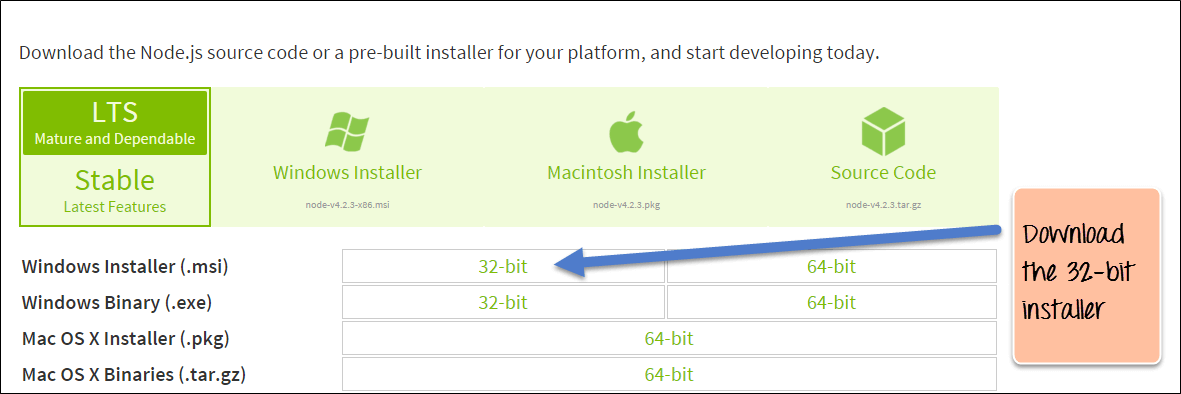
Ga naar de site https://nodejs.org/en/download/ en de benodigde binaire bestanden downloaden. In ons voorbeeld gaan we Node.js downloaden op Windows met de 32-bits installatiebestanden.
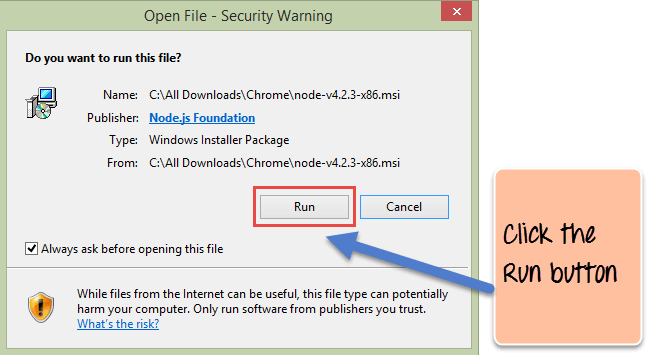
Stap 2) Voer de installatie uit. Double Klik op het gedownloade .msi-bestand om de installatie te starten. Klik op de knop 'Uitvoeren' in het eerste scherm om de installatie te beginnen.
Stap 3) Klik in het volgende scherm op de knop "Volgende" om verder te gaan met het downloaden en installeren van Node.js.

Stap 4) Accepteer de algemene voorwaarden. Ga in het volgende scherm akkoord met de licentieovereenkomst en klik op de knop 'Volgende'.

Stap 5) Stel het pad in. Kies in het volgende scherm de locatie waar Node.js geïnstalleerd moet worden en klik vervolgens op de knop 'Volgende'.
- Voer eerst de locatie in waar de Node.js-installatiebestanden moeten worden opgeslagen. Dit is de plek waar de Node.js-bestanden na de installatie worden opgeslagen.
- Klik op de knop 'Volgende' om verder te gaan met de installatie.

Stap 6) Selecteer de standaardcomponenten die geïnstalleerd moeten worden. Accepteer de standaardcomponenten en klik op de knop Volgende.

Stap 7) Start de installatie. Klik in het volgende scherm op de knop 'Node.js installeren' om de installatie te starten. Windows.

Stap 8) Voltooi de installatie. Klik op de knop 'Voltooien' om de installatie af te ronden.

Let op: Windows raadt ontwikkelaars nu aan om Node.js te gebruiken met WSL2 (De Windows Subsystem for Linux) voor ontwikkelworkflows in Linux-stijl.
NPM installeren op Windows 10/8/7
Een andere manier om Node.js op een clientcomputer te installeren, is door gebruik te maken van een pakketbeheerder. Windows, staat de NPM-download (Node Package Manager) bekend als Chocolatey. Het is ontworpen als een gedecentraliseerd raamwerk voor het snel installeren van applicaties en tools die je nodig hebt.
Voor het installeren van NPM op Windows via Chocolatey moeten de volgende stappen worden uitgevoerd.
Stap 1) Chocolatey installeren – De Chocolatey website De instructies voor de installatie van dit framework zijn zeer duidelijk.
- De eerste stap is het uitvoeren van de onderstaande opdracht in het opdrachtpromptvenster. Deze opdracht is afkomstig van de Chocolatey-website en is de standaardopdracht voor het installeren van Node.js via Chocolatey.
- De onderstaande opdracht is een PowerShell-opdracht die het externe PowerShell-script op de Chocolatey-website aanroept. Deze opdracht moet worden uitgevoerd in een PowerShell-opdrachtvenster.
- Dit PowerShell-script doet al het noodzakelijke werk: het downloaden van de vereiste componenten en het dienovereenkomstig installeren.
@powershell -NoProfile -ExecutionPolicy Bypass -Command "iex ((new-object net.webclient).DownloadString('https://chocolatey.org/install.ps1'))" && SET PATH=%PATH%;%ALLUSERSPROFILE%\chocolatey\bin

Stap 2) De volgende stap is het installeren van Node.js op je lokale machine met behulp van de Chocolatey-pakketbeheerder. Dit kun je doen door de onderstaande opdracht in de opdrachtprompt uit te voeren.

Als de installatie succesvol is, krijgt u de melding van de succesvolle installatie van Node.js.
Let op: Als je een foutmelding krijgt zoals “C:\ProgramData\chocolatey\lib\libreoffice\tools\chocolateyInstall.ps1”, maak dan handmatig de map aan in het pad.
Voer uw eerste Hello World-applicatie uit in Node.js
Zodra je Node.js hebt gedownload en geïnstalleerd op je computer, gaan we proberen "Hello World" in een webbrowser weer te geven. Maak een Node.js-bestand aan met de naam firstprogram.js.
var http = require('http');

http.createServer(function (req, res) {
    res.writeHead(200, {'Content-Type': 'text/html'});
    res.end('Hello World!');
}).listen(8080);
Code Uitleg:
- De basisfunctionaliteit van de functie "vereisen" is dat er a staat JavaScript Het programma leest het bestand, voert het uit en retourneert vervolgens een object. Met dit object kan men vervolgens gebruikmaken van de verschillende functionaliteiten die beschikbaar zijn in de module die door de `require`-functie wordt aangeroepen. In ons geval, omdat we de HTTP-functionaliteit willen gebruiken, gebruiken we de `require(http)`-opdracht.
- In deze tweede regel code maken we een serverapplicatie aan die gebaseerd is op een eenvoudige functie. Deze functie wordt aangeroepen telkens wanneer er een verzoek naar onze serverapplicatie wordt verzonden.
- Wanneer we een verzoek ontvangen, vragen we onze functie om een "Hello World"-antwoord naar de client te sturen. De functie writeHead wordt gebruikt om headergegevens naar de client te verzenden, terwijl de functie end de verbinding met de client sluit.
- Vervolgens gebruiken we de functie `server.listen` om onze serverapplicatie te laten luisteren naar clientverzoeken op poort 8080. Je kunt hier elke beschikbare poort opgeven.
Het uitvoeren van de code
- Sla het bestand op uw computer op: C:\Users\Uw Naam\firstprogram.js
- Navigeer in de opdrachtprompt naar de map waar het bestand is opgeslagen. Voer de opdracht `Node firstprogram.js` in.

- Nu functioneert je computer als server! Als iemand probeert toegang te krijgen tot je computer via poort 8080, krijgt diegene een "Hallo wereld!"-bericht terug.
- Start uw internetbrowser en typ het adres: http://localhost:8080
Output: