
Debugger in Informatica: Breakpoint- en Verbose-modus
 Redactie
⚡ Slimme samenvatting
De debugger in Informatica voert een kaart uit.ping Rij voor rij in de Designer, zodat de waarde die elke poort na elke transformatie bevat, zichtbaar wordt in plaats van alleen het uiteindelijke resultaat dat naar het doel wordt geschreven.

Zoals we in eerdere onderwerpen hebben besproken, een kaartping Een doelobject is een verzameling bron- en doelobjecten die met elkaar verbonden zijn door een reeks transformaties. Deze transformaties bestaan uit een set regels die de gegevensstroom definiëren en hoe de gegevens in de doelobjecten worden geladen.
Wat is foutopsporing?
De debugger is een erg handig hulpmiddel in Informatica. Wanneer we de map uitvoeren...pingInformatica voert de kaart uit.ping gebaseerd op de gedefinieerde transformatielogica.
De uitvoering ervan is vergelijkbaar met batchverwerking, waarbij we de tussenresultaten niet kunnen zien en niet kunnen zien hoe de gegevens van transformatie tot transformatie worden gewijzigd.
Vaak zijn de gegevens die we in het doel ontvangen niet wat we verwachtten. Met behulp van de debugger kunnen we analyseren hoe de gegevens zich binnen de kaart verplaatsen.ping, rij voor rij.
De debugger vereist een sessie-instantie. We kunnen een eerder aangemaakte sessie hergebruiken om de kaart uit te voeren.pingOf maak een nieuwe debugsessie aan. Omdat de gegevens tijdens het debuggen rechtstreeks uit de bron worden opgehaald, bepalen wij wat er met die gegevens gebeurt.
- Gooi de gegevens weg, of
- Laad de gegevens in het doel.
Deze opties kunnen worden ingesteld tijdens de configuratie van de debugger.
Om de debugger te monitoren, zijn er twee vensters in Informatica Designer.
- Target venster
- Instantievenster
In het doelvenster wordt de doelrecord weergegeven die in de doeltabel moet worden ingevoegd. In het instantievenster kunt u een van de transformatie-instanties van de kaart selecteren.pingAlle poorten van die transformatie zijn vervolgens zichtbaar in dit venster, zodat u kunt analyseren hoe de gegevens worden getransformeerd.
Stappen om de debugger in een kaart te gebruikenping
De Informatica Designer biedt de mogelijkheid om de Debugger te gebruiken voor het debuggen van een map.pingDit betekent dat we elke bestaande kaart kunnen debuggen en analyseren.pingDe vereiste voor de debugger is dat de kaartping moet een geldige kaart zijnping.
In deze oefening gaan we onze bestaande kaart debuggen.ping “m_emp_emp_target” die we eerder hebben aangemaakt. In onze brongegevens controleren we op een specifiek record met employee_name = 'SCOTT'. Voor Scott controleren we of de waarden in Informatica zijn opgehaald en of het record correct naar de target is gepusht.
Onze brongegevens voor de “emp”-tabel zien er als volgt uit.

Voor de ename “SCOTT” gaan we met behulp van de debugger controleren welke waarde voor de kolom “sal” (salaris) in Informatica wordt opgehaald.
Stap 1) Open Informatica Designer en open de kaart.ping “m_emp_emp_target” door erop te dubbelklikken. Hiermee worden de tabellen met bronkwalificaties en doeldefinities geopend, waarin de kaart wordt weergegeven.ping binnen de kaartping Ontwerper.

Stap 2) Start nu de debugger.
- Klik op de kaartpings menu-optie
- Selecteer Debugger uit de opties
- Selecteer de optie 'Debugger starten'.

Stap 3) Selecteer Volgende op de foutopsporingskaart.ping venster.
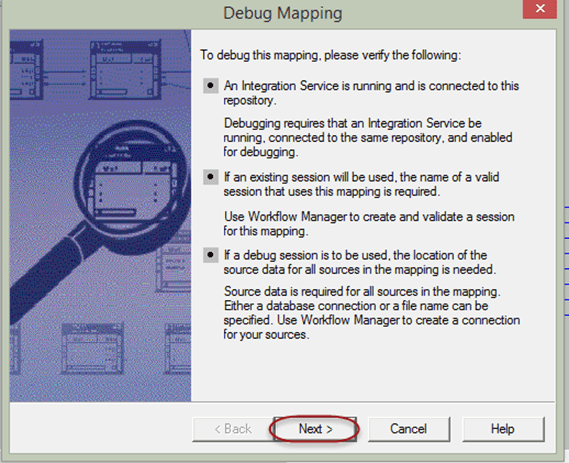
Stap 4) In het volgende venster krijgt u de mogelijkheid om het sessietype te selecteren. U kunt een bestaande sessie gebruiken, een bestaande herbruikbare sessie, of u kunt een debugsessie-instantie aanmaken.
Wanneer u een bestaande sessie gebruikt, hergebruikt Informatica de sessie die u eerder hebt aangemaakt voor deze kaart.pingWanneer u 'Een debugsessie-instantie maken' selecteert, wordt er een nieuwe sessie-instantie voor debugging aangemaakt.
In dit voorbeeld selecteren we een bestaande sessie-instantie. De integratieservice zal de standaardoptie zijn.
- Selecteer de optie 'een bestaande sessie-instantie gebruiken'.
- Klik op Volgende

Stap 5) In het nieuwe venster zal Informatica u vragen de bestaande sessie voor foutopsporing te selecteren.
Selecteer de sessie “s_m_emp_emp_target” en klik op de knop Volgende.

Stap 6) In het volgende venster verschijnt de optie "Doelgegevens negeren". We selecteren deze optie omdat we tijdens het debuggen geen gegevens in onze doeltabel willen laden.
- Selecteer de optie 'Doelgegevens verwijderen'.
- Selecteer de doeltabel “emp_target”
- Klik op de knop Voltooien

Met de bovenstaande stappen hebben we de debugger geconfigureerd en gestart. Nu kunnen we de kaart debuggen.ping.
Stap 7) De debugger is gestart, maar heeft nog geen rijen uit de bron opgehaald. Tijdens het debuggen haalt hij rij voor rij gegevens uit de bron op. Om de eerste rij uit de bron op te halen...
- Selecteer de kaartpings optie uit het menu
- Selecteer de optie Debugger
- Selecteer de optie 'Volgende instantie'.

Stap 8) In het instancevenster ziet u het eerste opgehaalde record uit de bronkwalificatie.

Als je het instantievenster analyseert, zie je de eerste record: de rij met de naam "SMITH". Dit is niet de record die we zoeken, dus we kunnen doorgaan naar de volgende instantie.
Stap 9) Om naar de volgende rij te gaan, drukt u op de F10-toets. Dit is de sneltoets om naar het volgende item te gaan in plaats van de kaart te gebruiken.pingde s-optie en vervolgens de Debugger-optie.
Na het overschakelen naar de volgende instantie worden de gegevens in het instantievenster gewijzigd naar de volgende record.
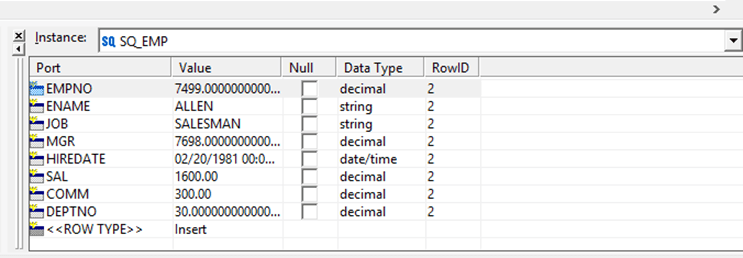
Stap 10) Blijf op de F10-toets drukken totdat u het gewenste record van de medewerker "SCOTT" bereikt. Zodra u dat punt bereikt, ziet het instantievenster eruit zoals hieronder weergegeven.

Dit is het voorbeeld waarnaar we op zoek waren. In het voorbeeldvenster kunnen we de gegevens analyseren, om te zien of ze correct binnenkomen of dat er waarden ontbreken.
In de brongegevens waren de details van de medewerker "SCOTT" als volgt: functie = "ANALYST", manager-ID = "7566", salaris = "3000".
En in de debugger hebben we voor de medewerker "SCOTT" al deze details geanalyseerd, en ze komen overeen met de brongegevens. We zijn er dus zeker van dat de records correct zijn opgehaald door de bronkwalificatie.
Breekpunt gebruiken in Debugger
Wanneer we naar een bepaalde rij gegevens zoeken, zoals in het vorige voorbeeld, kunnen we in plaats van naar elk exemplaar van de brongegevens te gaan, breekpunten definiëren.
Een breakpoint is een voorwaarde, of een reeks voorwaarden, die tijdens de configuratie van de debugging worden gedefinieerd, zodanig dat de debugger stopt wanneer aan die voorwaarde wordt voldaan.
Als we bijvoorbeeld deptno=20 in een breakpoint definiëren, stopt de debugger bij de betreffende gegevensinstantie wanneer aan deze voorwaarde voor een record is voldaan.
Een breakpoint kan ook worden ingesteld voor een globale voorwaarde in plaats van een enkele transformatie, en het type kan worden ingesteld op 'error' in plaats van 'data', waardoor de uitvoering stopt wanneer die transformatie een fout genereert.
Stap 1) Om het breekpunt te configureren
- Ga naar de kaartpinghet menu
- Selecteer de optie Debugger
- Selecteer de optie 'Breakpoints bewerken'.

Stap 2) U krijgt dan een venster "Breakpoints bewerken" te zien, zoals hieronder weergegeven.

Stap 3) Klik in het breakpointvenster op de knop 'Toevoegen'.

Stap 4) In het nieuwe venster
- Selecteer SQ_EMP als de instantie
- Selecteer de OK-knop.

Stap 5) Het vorige venster ziet er als volgt uit.

Stap 6) Je hebt een breekpunt ingesteld en nu moet je de voorwaarde voor dat breekpunt definiëren. Klik hiervoor op het pictogram 'Nieuwe voorwaarde toevoegen'.

Er verschijnt een nieuwe rij onder het tabblad 'Voorwaarde'. Hier kunnen we de voorwaarde configureren.
Stap 7) In de conditietabel
- Selecteer in het vervolgkeuzemenu 'Poort' de optie 'ENAME', aangezien we de record met ename='SCOTT' debuggen.
- Voer in het waardevak de waarde 'SCOTT' in.
- Selecteer de OK-knop.

Stap 8) Start nu de debugger zoals beschreven in het vorige onderwerp.
Ga naar de kaartpings menu → selecteer de optie Debugger → selecteer Debugger starten → selecteer de sessie-instantie.
Stap 9) Zodra de debugger is gestart
- Selecteer de kaartpinghet menu
- Selecteer de optie Debugger
- Selecteer de optie Doorgaan.

De debugger doorloopt elke instantie van een rij en controleert of de voorwaarde "ename=SCOTT" waar is. De debugger stopt bij de record waarvoor deze voorwaarde waar is. Bij grote hoeveelheden data kunt u met een breakpoint direct naar die record springen in plaats van stap voor stap verder te gaan.ping door elke bronrij heen.

Zodra Informatica alle instanties heeft verwerkt, stopt de debugger automatisch. Als u de gegevens opnieuw wilt analyseren, moet u de debugger opnieuw starten.
Tracing in Informatica
Wanneer je een sessie uitvoert voor een kaartpingEr wordt een sessielogboek gegenereerd. Dit bevat details over de uitvoering, zoals:
- Tijdstip van de evenementen
- Fout details
- Individuele transformatiestatistieken, enz.
Binnen de transformaties van een kaartpingJe kunt configureren hoeveel details Informatica in het sessielogboek vastlegt.
Er zijn vier niveaus die kunnen worden ingesteld voor tracbinnen de transformaties.
| Tracing niveau | Wat Informatica naar het sessielogboek schrijft |
|---|---|
| Normaal | In de normale modus schrijft Informatica over de initialisatie en status van de transformatie, eventuele fouten en een samenvatting van de sessieresultaten. |
| Beknopt | In de Terse-modus schrijft Informatica alleen initialisatie-informatie en foutdetails. De Terse-modus schrijft minimale details naar het sessielogboek. |
| Uitgebreide initialisatie | In de modus 'Verbose Initialization' schrijft Informatica loggegevens op dezelfde manier als in de modus 'Normal', en daarnaast ook informatie over de gebruikte data- en indexbestanden en transformatiestatistieken. |
| Uitgebreide gegevens | In de modus 'Verbose Data' schrijft Informatica een logboek dat vergelijkbaar is met 'Verbose Initialization', maar daarnaast schrijft het ook elke rij gegevens die de transformatie doorloopt. |
Uitgebreid gegevensrapportage geeft ook aan waar de integratieservice tekenreeksgegevens afkapt om te voldoen aan de precisie van een kolom.
Let op: Standaard is het tracHet detailniveau is ingesteld op Normaal. Het wordt aanbevolen om de modus Uitgebreide gegevens alleen te gebruiken wanneer u de kaart debugt.pingDe beknopte modus kan worden gebruikt om de prestaties te verbeteren, omdat deze de minimale details vastlegt, waardoor de overhead van het loggen minimaal is.
Hoe in te stellen Tracniveau in een transformatie
Stap 1) Open de kaartping in Informatica Designer voor welke instelling u de tracing niveau.

Stap 2) Double- Klik op de transformatie, in dit geval de Source Qualifier-transformatie "SQ_EMP".
Hiermee wordt het venster 'Transformaties bewerken' geopend.

Stap 3) In het venster 'Transformaties bewerken'
- Klik op het tabblad Eigenschappen.
- Selecteer het Tracing Niveau optie
- Selecteer in het vervolgkeuzemenu 'Uitgebreide gegevens'.
- Selecteer de OK-knop.

Stap 4) Sla de kaart opping en voer de kaart uitpingGebruik de sneltoets Ctrl+S om de kaart op te slaan.ping.
Stap 5) Om het logboek te bekijken
- Open Workflowmonitor en selecteer de sessie die in de laatste stap is uitgevoerd
- Klik op de optie 'Sessielogboek' om het sessielogboek voor de kaart te openen.ping

Hiermee wordt het sessielogboekvenster voor de kaart geopend.ping.
Het sessielogboek geeft details over hoe uw sessie is uitgevoerd: het tijdstip waarop de uitvoering begon en eindigde, een algemene indicatie van de prestaties, welke databaseverbinding en welk parameterbestand zijn gebruikt, en hoeveel bronrecords zijn opgehaald en hoeveel er in het doel zijn geladen.

Stap 6) Scroll naar beneden in het logboek om aanvullende details te bekijken, waaronder de gegevensrecords.

Op deze manier kunt u de instelling wijzigen. tracniveau in kaartpingom de extra details voor debugging vast te leggen.
In deze handleiding hebt u geleerd hoe u de debugger instelt, configureert en uitvoert, en hoe u de instellingen aanpast. tracniveau in kaartpingDeze opties bieden u de mogelijkheid om de kaart te debuggen.pings.
