
분석 권한 SAP HANA: 어떻게 생성하나요?
 편집 팀
⚡ 스마트 요약
분석 권한 SAP HANA는 객체 권한에 더해 행 수준 권한 부여를 제공하므로, 동일한 정보 뷰를 조회하는 두 사용자는 각 사용자에게 할당된 제한 사항에 따라 허용된 레코드만 볼 수 있습니다. SAP 하나 스튜디오.

분석 권한이란 무엇인가요? SAP 하나?
분석 권한은 사용자가 볼 수 있도록 승인된 데이터로 사용자를 제한하므로 핵심적인 부분입니다. SAP HANA 보안.
SQL 권한은 레코드 수준이 아닌 객체 수준에서 권한을 부여합니다. 뷰에 대한 SELECT 권한을 가진 사용자는 해당 뷰의 모든 행을 읽을 수 있습니다. 행 수준의 제한이 필요한 경우에는 분석 권한을 대신 사용합니다.
분석 권한은 다음 정보 보기에 대한 권한을 제공합니다.
아래에 분석 권한이 생성되어 사용자 "ABHI_TEST"에게 할당됩니다. 이 권한을 통해 사용자는 값이 1000인 회사 데이터만 볼 수 있습니다. 두 권한은 모두 필요합니다. 객체 권한은 뷰를 열고, 분석 권한은 어떤 행이 반환될지 결정합니다.
분석 권한을 생성하는 방법 SAP HANA
아래 6단계는 다음과 같습니다. SAP 하나 스튜디오권한 생성부터 두 번째 사용자로 테스트하는 과정까지 포함합니다.
단계 1) 분석 권한으로 이동합니다. 모델링 패키지를 마우스 오른쪽 버튼으로 클릭한 다음 아래 그림과 같이 새로 만들기 -> 분석 권한을 선택합니다.

단계 2) 새 팝업 창이 나타납니다. 아래에 표시된 분석 권한 정보를 입력하십시오.
- 분석 권한 이름과 레이블을 입력하십시오.
- 패키지 이름은 자동으로 선택됩니다.
- 선택 옵션은 새로운 권한을 생성합니다.

다음 단계에서는 분석 권한 편집기가 표시되어 권한을 추가하고 편집할 수 있습니다.
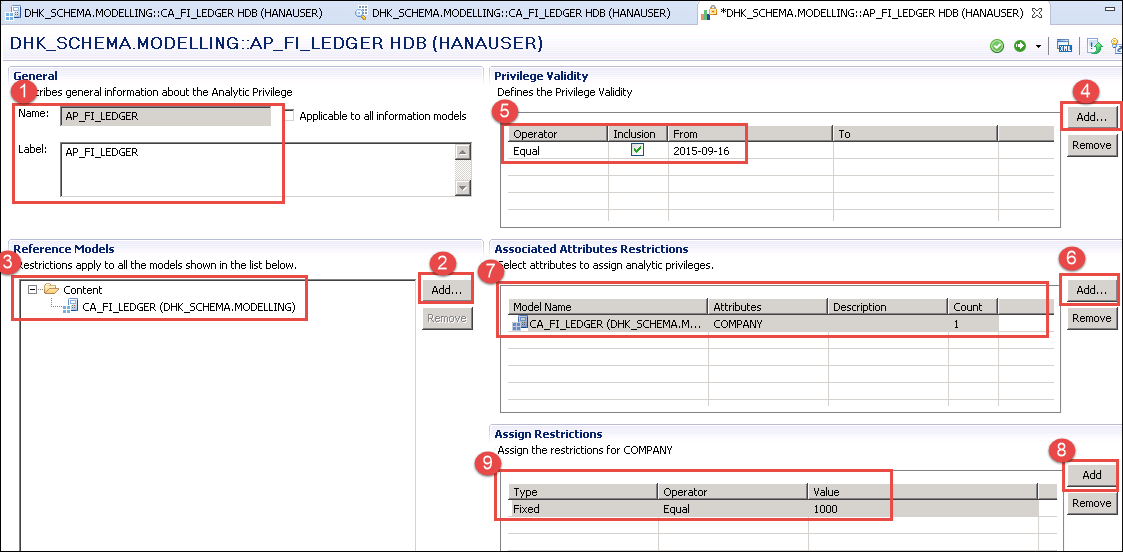
단계 3) '확인' 버튼을 클릭합니다. 분석 권한 편집기가 열리고 참조 모델이 먼저 선택됩니다.
- 일반 섹션에는 이름과 레이블이 표시됩니다.
- 아래 그림과 같이 참조 모델 섹션에서 "추가" 버튼을 클릭합니다.
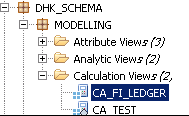
- 이전에 생성한 계산 뷰(CA_FI_LEDGER)를 선택합니다.
유효성과 속성 제한은 동일한 편집기에서 정의됩니다.
- 권한의 유효성을 생성하려면 '추가' 버튼을 클릭하십시오.
- 권한 유효성을 할당합니다.
- 제한 사항을 적용할 속성을 선택하려면 [추가] 버튼을 클릭하십시오.
- '회사' 속성을 선택하세요.
- 해당 속성에 값을 할당하려면 추가 버튼을 클릭하십시오.
- 유형 또는 연산자와 값을 선택하여 값을 할당하십시오. 여기서는 사용자가 아래 그림과 같이 회사 1000에 대한 계산 보기의 데이터만 사용할 수 있도록 제한됩니다.
분석 권한을 검증하고 활성화합니다. 그러면 아래 그림과 같이 모델링 패키지 아래의 분석 권한 폴더에 해당 권한이 생성됩니다.

단계 4) 모델링 패키지에 대한 권한을 이미 보유하고 있는 사용자 "ABHI_TEST"에게 분석 권한을 할당하십시오. Double-보안 -> 사용자에서 "ABHI_TEST" 사용자를 클릭합니다.
- 분석 권한 탭을 선택하세요.
- "+" 버튼을 클릭하세요.
- 분석 권한 선택을 위한 팝업 창이 표시됩니다. 이전에 생성한 분석 권한의 이름을 입력하십시오.
- 분석 권한을 선택하세요.
- 아래 그림과 같이 확인 버튼을 클릭하세요.

아래와 같이 분석 권한이 사용자에게 추가됩니다.

단계 5) 배포 버튼을 클릭하여 사용자에게 변경 사항을 적용합니다. 아래와 같이 사용자 'ABHI_TEST'의 변경 사항이 표시되었습니다.

단계 6) 분석 권한을 확인하십시오. HANAUSER 시스템에서 "ABHI_TEST"로 로그인하여 할당이 제대로 되었는지 확인하십시오.
- HDB(HANAUSER) 현재 시스템을 선택하고 마우스 오른쪽 버튼을 클릭합니다.
- "다른 사용자로 시스템 추가"를 선택한 다음 아래 그림과 같이 "ABHI_TEST"의 사용자 이름과 암호를 입력하십시오.
- 시스템 목록에 HDB(ABHI_TEST) 시스템이 추가되었습니다.

ABHI_TEST 사용자는 HANAUSER가 생성한 계산 뷰의 데이터에 대한 전체 액세스 권한이 없습니다. HANAUSER가 해당 뷰에 대한 분석 권한을 회사 1000으로 제한하고 ABHI_TEST 사용자에게 할당했기 때문입니다.
콘텐츠 폴더로 이동하여 패키지를 선택한 다음 계산 보기(CA_FI_LEDGER)를 클릭하고 마우스 오른쪽 버튼을 클릭한 후 데이터 미리보기를 선택합니다. 아래와 같이 데이터 미리보기 화면이 표시됩니다.

계산 보기의 데이터는 회사 코드 1000으로 제한되어 있으며, 이는 해당 사용자에게 분석 권한이 활성화되어 있음을 확인시켜 줍니다.
기존 XML과 SQL 분석 권한 비교
분석 권한에는 두 가지 종류가 있으며, 어떤 권한을 선택할지는 새로운 개발에 중요한 영향을 미칩니다. 위에 표시된 편집기는 기존의 XML 기반 권한을 생성합니다. SQL 분석 권한은 2015년에 도입되었습니다. SAP HANA 1.0 SPS 10에서 SQL 필터 조건과 동일한 제약 조건을 표현할 수 있습니다.
| 아래 | 기존 방식(XML 기반) | SQL 분석 권한 |
|---|---|---|
| 정의 | 모델러에서 그래픽으로 관리되고 XML 설계 시점 객체로 저장됩니다. | SQL 필터 조건으로 정의되므로 복잡한 논리도 읽기 쉽습니다. |
| 상태 | 간단한 연산자를 사용한 속성 제한. | 중첩 조건 및 결합 조건을 포함한 전체 SQL 표현식입니다. |
| Status | 이 기능은 더 이상 사용되지 않습니다. SAP HANA 2.0 SPS 02. | 새로운 권한을 얻을 때마다 권장합니다. |
| 이용 가능 여부 (Availability) | 에서 사용할 수 없음 SAP HANA 클라우드. | 에서 지원 SAP HANA 2.0 및 SAP HANA 클라우드. |
The SAP HANA 모델러에는 기존 XML 기반 권한을 SQL 기반 권한으로 변환하는 마이그레이션 활동이 포함되어 있으므로 기존 제한 사항을 수동으로 다시 작성할 필요가 없습니다. SAP HANA 클라우드에서 권한은 HDI 컨테이너 내의 설계 시점 아티팩트가 되며, 사용자 편집기를 통하는 대신 역할을 통해 사용자에게 전달됩니다.
분석 권한 제한은 어떻게 평가되는가?
여러 조건이 어떻게 결합되는지 알면 너무 많은 것을 반환하거나 전혀 반환하지 않는 등의 제약을 피할 수 있습니다.
- 하나의 속성에 대해 나열된 여러 값이 논리 연산자를 사용하여 결합됩니다. OR따라서 사용자는 회사 1000 또는 회사 2000을 볼 수 있습니다.
- 서로 다른 속성에 대한 제약 조건은 논리적으로 결합됩니다. 및그러므로 회사와 국가 모두 조건을 충족해야 합니다.
- 사용자가 동일한 보기에 대해 여러 분석 권한을 보유하고 있는 경우 결과가 합산되어 액세스가 제한되는 것이 아니라 오히려 확대됩니다.
- 정적 제한은 고정된 값을 저장하는 반면, 동적 제한은 실행 시 프로시저에서 허용된 값을 읽어오므로 하나의 권한으로 여러 사용자를 관리할 수 있습니다.
뷰는 '권한 적용' 속성에 권한 유형이 지정된 경우에만 검사되며, 이 검사는 'SELECT' 객체 권한 검사 외에 추가로 실행됩니다. 활성화를 통해 생성된 열 뷰는 _SYS_BIC 스키마에 저장되며, 사용자의 유효 제한 사항은 EFFECTIVE_STRUCTURED_PRIVILEGES 시스템 뷰에서 확인할 수 있습니다.
일반적인 분석 권한 오류 및 해결 방법
정보 보기에서 발생하는 권한 문제의 대부분은 아래 상황 중 하나에서 비롯됩니다.
- 보기 권한 없음 오류가 발생했습니다. 해당 사용자는 분석 권한은 있지만 생성된 열 뷰 또는 기본 스키마에 대한 SELECT 권한은 없습니다. 두 권한 모두 부여하십시오.
- 미리보기 결과에 행이 없습니다. 제한된 속성에 일치하는 값이 없거나 권한의 유효 기간이 이미 만료되었습니다.
- 제한 사항은 무시됩니다. 권한이 생성되었지만 활성화되지 않았거나, 보기에 '권한 적용' 속성이 설정되어 있지 않습니다.
- 그 변화는 아무런 효과가 없습니다. 과제가 배포되지 않았거나, 사용자 세션이 배포 전에 시작되어 다시 연결해야 합니다.
- 어차피 모든 게 다 보이잖아요. 해당 사용자는 모든 정보 보기에 대한 무제한 액세스 권한을 부여하는 _SYS_BI_CP_ALL 권한을 보유하고 있으므로 운영 환경 역할에서 제외되어야 합니다.
분석 권한은 사용자에게 직접 부여하는 대신 역할을 통해 부여하여, 동일한 제한 사항을 한 곳에서 검토, 전송 및 취소할 수 있도록 합니다. 보호된 뷰에 대한 컨텍스트 모델링은 다음에서 다룹니다. SAP HANA 모델링 SAP HANA 가이드.
